:quality(75)/estore-v2/img/fptshop-logo.png)
:quality(75)/2023_10_8_638323839803035789_xuong-dong-excel-mac.jpg)
:quality(75)/lan_anh_16548bea0c.jpg)
Hướng dẫn cách xuống dòng trong Excel Mac cực chi tiết, người dùng Macbook cần biết
Excel là phần mềm hỗ trợ xử lí thông tin và nhập liệu dạng bảng, tính toán,... Vì vậy, việc hiểu các thao tác, thủ thuật cơ bản sẽ giúp bạn hoàn thành công việc nhanh chóng và hiệu quả hơn. Bài viết dưới đây sẽ hướng dẫn bạn cách xuống dòng trong Excel Mac đơn giản, dễ hiểu.
Lợi ích của việc xuống dòng trong Excel Mac
Khi trình bày bảng tính, xuống dòng trong cùng một ô giúp bạn:
- Trình bày nội dung trở nên rõ ràng, mạch lạc hơn.
- Các dữ liệu khác nhau trong một ô được phân biệt nhằm thuận tiện cho việc sử dụng với nhiều mục đích.
- Tăng sự chuyên nghiệp và độ uy tín cho người nhập liệu.

Cách xuống dòng trong Excel Mac bằng tổ hợp phím tắt
Người dùng Macbook có thể sử dụng nhiều cách để xuống dòng một ô trên Excel. Tuy nhiên, không phải ai cũng biết đến các thủ thuật, thao tác giúp việc này trở nên đơn giản và nhanh chóng hơn. Dưới đây là một số cách xuống dòng trong Excel Mac bằng tổ hợp phím tắt.
1. Cách xuống dòng trong Excel Mac bằng Command + Enter
Tổ hợp phím này được mệnh danh là “tổ hợp phím quốc dân” bởi cách thực hiện đơn giản và nhanh chóng. Bạn chỉ cần thao tác như sau:
- Bước 1: Đầu tiên, bạn chọn ô Excel cần xuống dòng.
- Bước 2: Kế đó, bạn nhấn tổ hợp phím Command + Enter. Lúc này, bạn đã có thể xuống dòng trong Excel.

2. Xuống dòng trong Excel Mac bằng tổ hợp phím Option + fn + Enter
Với cách xuống dòng thứ hai, bạn có thể dễ dàng thao tác mọi lúc, mọi nơi trên trang tính kể cả khi ô tính không chứa nội dung thông tin. Tuy nhiên, ở cách này, bạn bắt buộc phải mở Wrap Text.
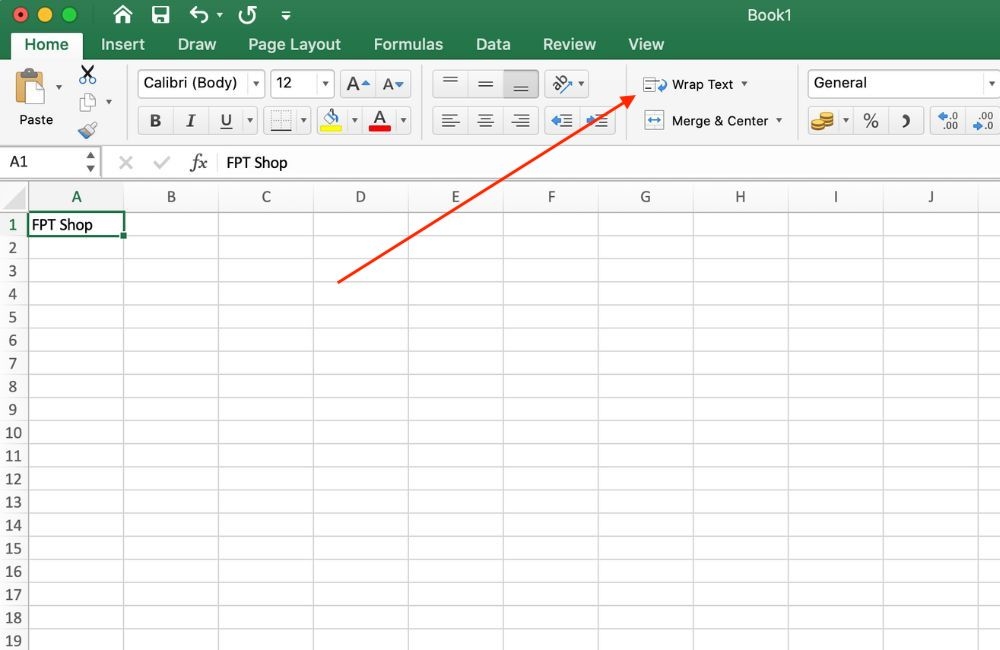
- Bước 1: Đầu tiên, bạn mở file Excel cần thao tác. Sau đó, bạn nhấn vào thẻ Home và chọn mục Wrap Text.
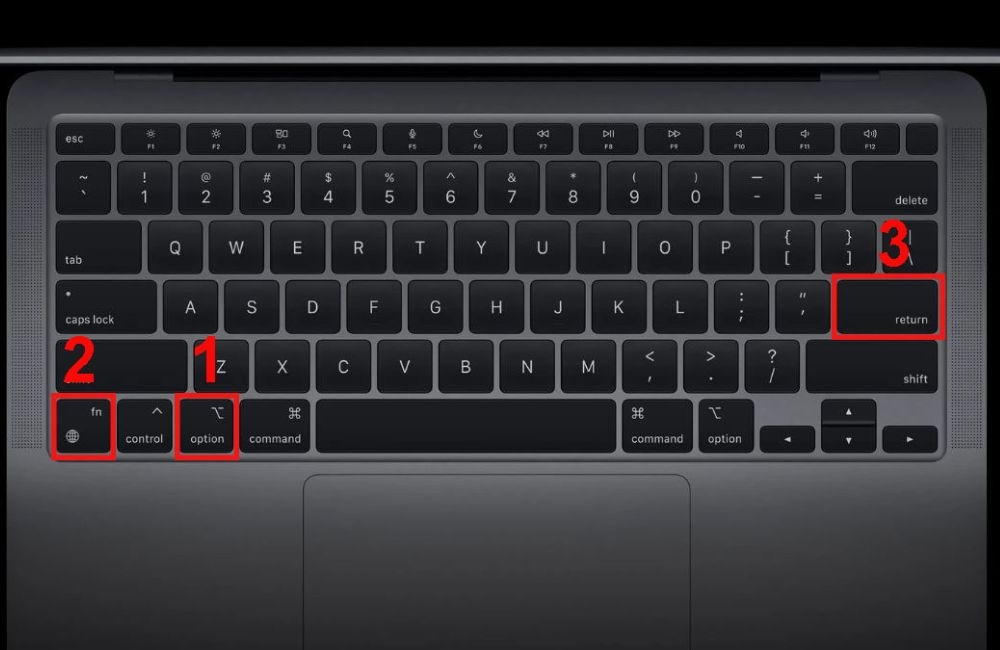
- Bước 2: Tiếp đến, bạn nhấn tổ hợp phím Option + fn + Enter để kết thúc thao tác xuống dòng trên bảng tính Excel.
3. Dùng tổ hợp phím Control + Option + Enter
Tương tự thủ thuật trên, ở cách này bạn cũng cần mở Wrap Text để hoàn thành thao tác.
- Bước 1: Bạn mở file Excel của mình rồi nhấn chọn Home, sau đó bấm vào mục Wrap Text.
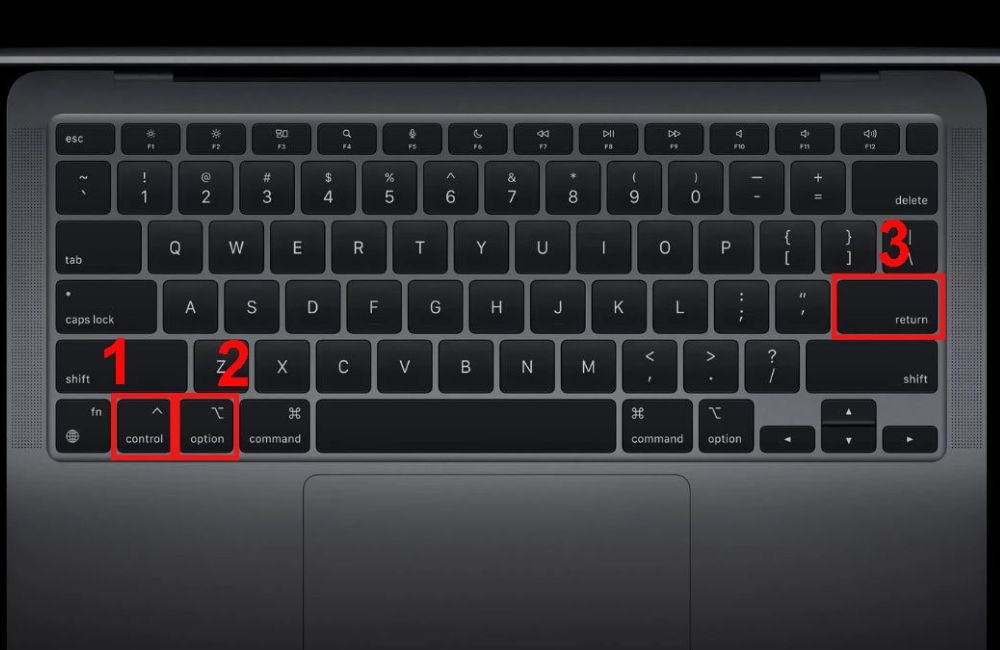
- Bước 2: Bạn tiếp tục nhấn tổ hợp phím Control + Option + Enter. Lúc này, ô đang trỏ sẽ được xuống dòng theo đúng yêu cầu của bạn.
4. Xuống dòng trong Excel Mac bằng Shift + Control + Command + Enter
Bởi không có nhiều sự khác biệt so với hai cách làm trước nên ở thao tác này, Wrap Text cũng cần được mở để thực hiện các bước tiếp theo. Cụ thể:
- Bước 1: Đầu tiên, bạn mở file Excel cần xử lý. Sau đó, bạn tiếp tục nhấn vào thẻ Home rồi lựa chọn mục Wrap Text.
- Bước 2: Để kết thúc thao tác, bạn nhấn giữ tổ hợp phím Shift + Control + Command + Enter.
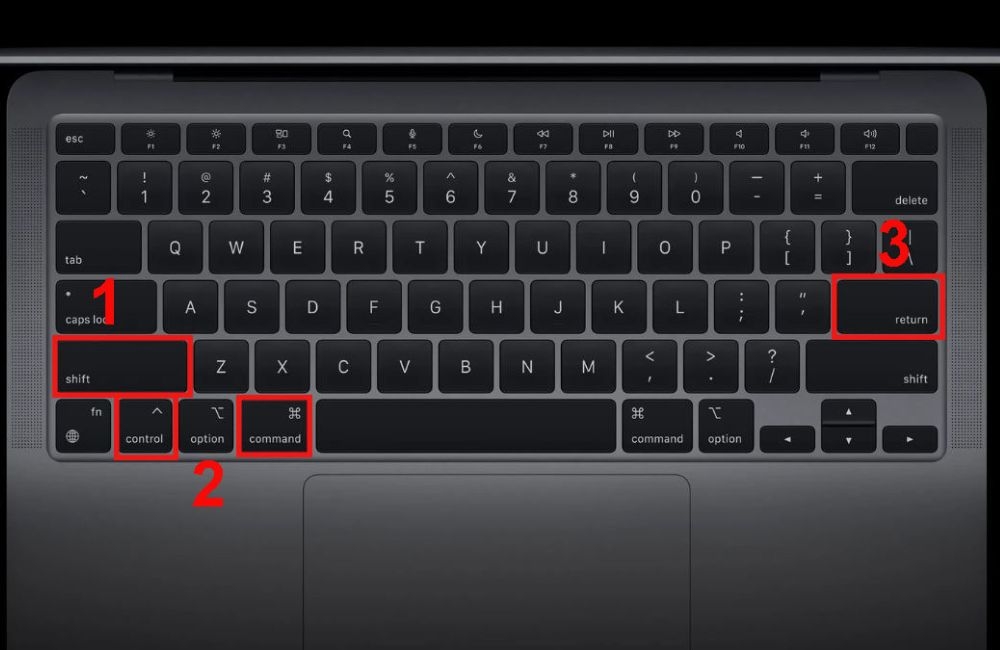
Lưu ý: Bạn cần nhấn tất cả cùng lúc để cú pháp có tác dụng.
Xem thêm: Cách xuống dòng trong 1 ô Excel trên MacBook đơn giản, nhanh gọn
Cách xuống dòng trong Excel Mac bằng hàm cơ bản
Ngoài các phím tắt thông dụng, việc sử dụng hàm để xuống dòng cũng là một lựa chọn không tồi. Dưới đây là một số hàm giúp bạn thực hiện chức năng xuống dòng khi đang gõ văn bản trên Excel.
1. Xuống dòng trong Excel MacBook bằng hàm gộp ô và xuống dòng
Để gộp các ký tự khác nhau vào một ô và xuống dòng giữa các ô được gộp. Bạn hãy thao tác như sau:
Bước 1: Đầu tiên, bạn mở file Excel cần xử lý. Sau đó, bạn tiếp tục nhấn vào thẻ Home rồi lựa chọn mục Wrap Text ở ô muốn thực hiện hành động.
Bước 2: Bạn sử dụng hàm dưới đây:
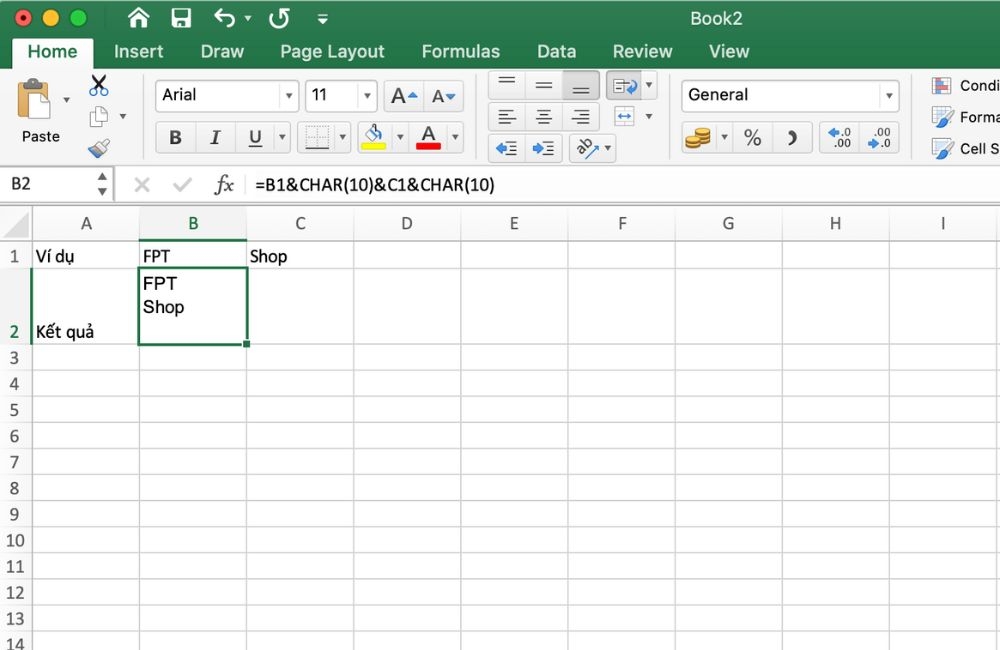
Công thức hàm gộp: “Ô 1 & CHAR(10) & Ô 2 & CHAR(10) & Ô 3 & ...”
Ví dụ: Khi bạn muốn gộp văn bản trong ô B1, C1 vào cột B2 (và có chèn thêm xuống dòng) bạn hãy dùng công thức sau: =B1& CHAR(10)&C1&CHAR(10)
Lúc này, bạn sẽ thu được kết quả gộp dòng và xuống dòng trong 1 ô hiển thị.
2. Xuống dòng trong Excel MacBook bằng hàm TEXTJOIN
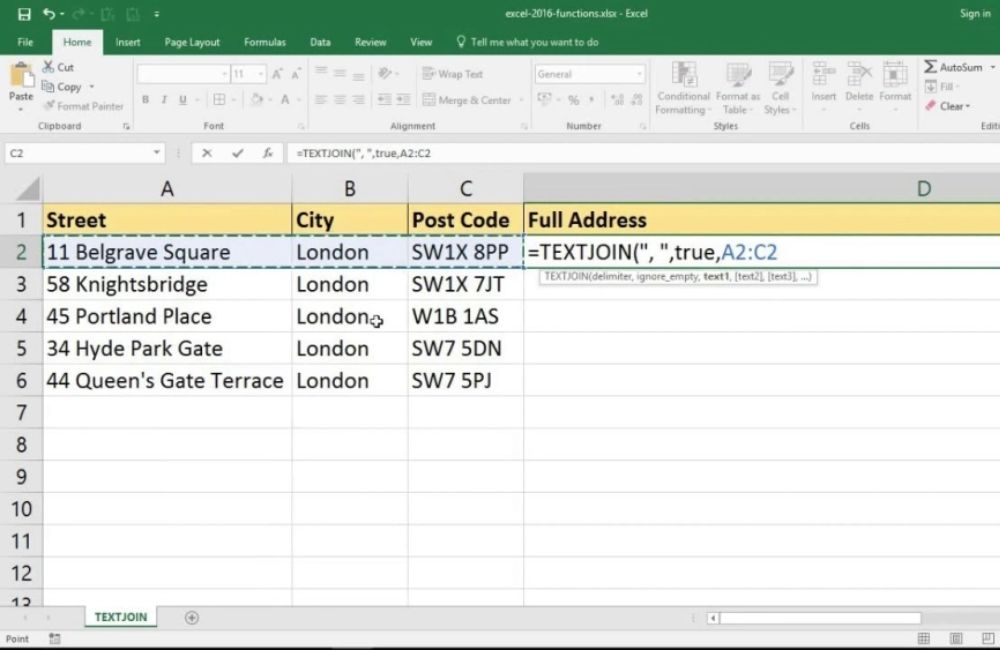
Bạn có thể sử dụng hàm TEXTJOIN để gộp ô và xuống dòng với Mac có Office 2019 trở lên. Tuy nhiên, bạn sẽ chỉ được cấp phép sử dụng hàm này khi sở hữu Office phiên bản chính thức.
Công thức chung hàm TEXTJOIN: TEXTJOIN(CHAR(10), TRUE, ô số 1, ô số 2, ô số 3, …)
Sau khi thực hiện đủ thao tác, bạn sẽ thu được kết quả gộp dòng và xuống dòng tương ứng.
Tạm kết
Bài viết trên đã hướng dẫn bạn cách xuống dòng trong Excel Mac nhanh chóng, đơn giản với vài bước thực hiện. Hy vọng bạn có thể vận dụng và thao tác dễ dàng hơn trên trang tính. Đừng quên theo dõi trang để nhận những thông tin mới nhất nhé!
Xem thêm:
Sửa lỗi không xuống dòng được trong Excel chỉ với vài thao tác cực đơn giản
Cách sử dụng Excel: 5 hàm cơ bản nhất cho người mới bắt đầu


