:quality(75)/estore-v2/img/fptshop-logo.png)
:quality(75)/cach_khac_phuc_iphone_bi_cham_thumb_991c48cbe7.png)
:quality(75)/Gemini_Generated_Image_d209idd209idd209_dced0b6e4c.png)
Cách khắc phục iPhone bị chậm giúp máy hoạt động mượt hơn sau thời gian dài sử dụng
Sau một thời gian hoạt động, nhiều người gặp tình trạng iPhone phản hồi chậm, mở ứng dụng lâu hoặc thường xuyên giật lag khi thao tác. Điều này không chỉ ảnh hưởng đến trải nghiệm mà còn khiến thiết bị hoạt động thiếu mượt mà như ban đầu. Nếu bạn đang tìm hiểu cách khắc phục iPhone bị chậm hiệu quả mà không cần can thiệp phần cứng, bài viết dưới đây sẽ giúp bạn xác định nguyên nhân và áp dụng giải pháp phù hợp.
Vì sao iPhone ngày càng chạy chậm?
Trước khi đi tìm cách khắc phục iPhone bị chậm, bạn cần hiểu nguyên nhân dẫn đến tình trạng này.
Bộ nhớ iPhone bị đầy
Dung lượng lưu trữ gần chạm ngưỡng tối đa là nguyên nhân rất thường gặp khiến iPhone phản hồi chậm. Khi bộ nhớ không còn nhiều không gian trống, thiết bị sẽ mất thêm thời gian xử lý dữ liệu, mở ứng dụng hoặc lưu tệp mới. Điều này thường xuất hiện khi dung lượng lưu trữ còn quá ít, bất kể thiết bị sử dụng phiên bản bộ nhớ nào.
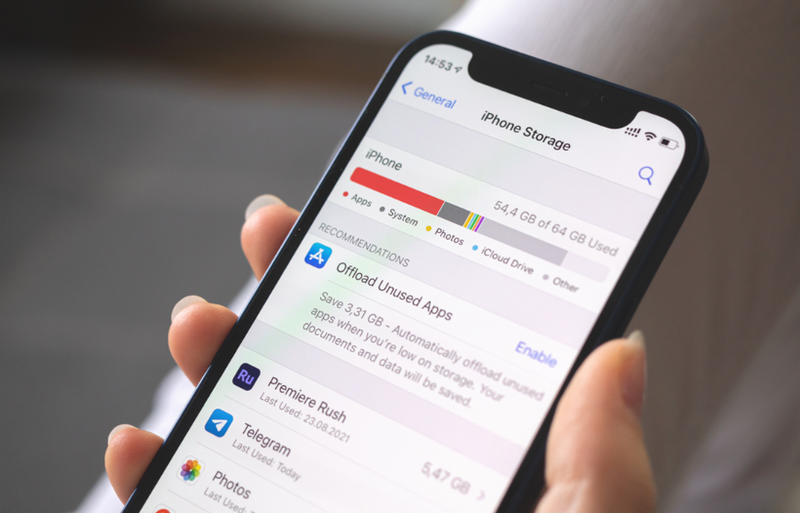
Người dùng có thể kiểm tra bộ nhớ bằng cách vào Cài đặt > Cài đặt chung > Dung lượng iPhone. Tại đây, hệ thống sẽ hiển thị ứng dụng, hình ảnh, video và dữ liệu đang chiếm nhiều không gian nhất. Việc xóa bớt nội dung không cần thiết sẽ cải thiện tốc độ xử lý đáng kể.
Phiên bản iOS quá cũ
Nhiều người trì hoãn cập nhật iOS vì lo ngại hao pin hoặc phát sinh lỗi. Tuy nhiên, việc duy trì hệ điều hành quá cũ có thể khiến iPhone hoạt động thiếu mượt mà và dễ gặp lỗi tương thích ứng dụng.
Apple thường tối ưu hiệu năng, vá lỗi và nâng cao bảo mật thông qua các bản cập nhật mới. Vì vậy, cập nhật iOS đúng thời điểm là cách đơn giản để cải thiện tốc độ xử lý của thiết bị.
iPhone bị nhiễm mã độc
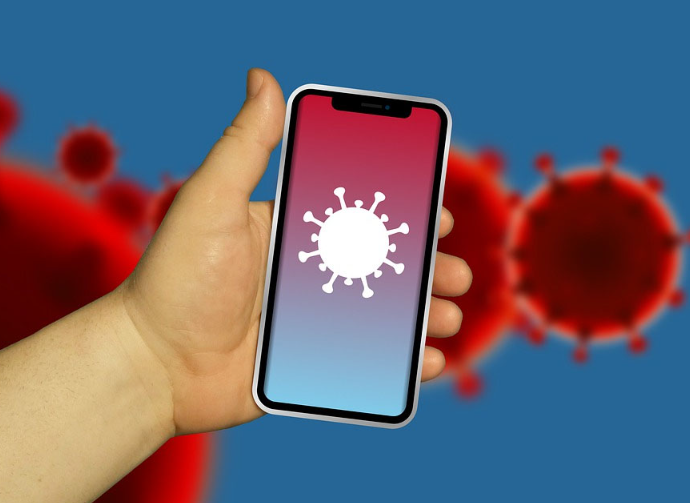
Dù iOS có độ bảo mật cao, iPhone vẫn có thể gặp rủi ro bảo mật khi người dùng truy cập các trang web độc hại, cài đặt hồ sơ cấu hình không đáng tin cậy hoặc sử dụng ứng dụng từ nguồn không chính thức. Khi đó, máy có thể xuất hiện tình trạng hao pin nhanh, nóng bất thường, tự thoát ứng dụng hoặc phản hồi chậm liên tục.
Bạn nên kiểm tra và gỡ bỏ các ứng dụng không cần thiết, xóa hồ sơ cấu hình lạ (nếu có), cập nhật iOS mới nhất hoặc khôi phục cài đặt gốc khi cần
iPhone hoạt động liên tục trong thời gian dài
Nhiều người có thói quen không tắt nguồn iPhone trong thời gian dài. Khi thiết bị hoạt động liên tục, bộ nhớ tạm và tiến trình nền sẽ tích tụ nhiều hơn, từ đó khiến máy phản hồi chậm dần theo thời gian.
Chia sẻ cách khắc phục iPhone bị chậm
Sau khi xác định nguyên nhân, người dùng có thể áp dụng những giải pháp dưới đây để cải thiện hiệu năng cho iPhone.
Khởi động lại iPhone định kỳ
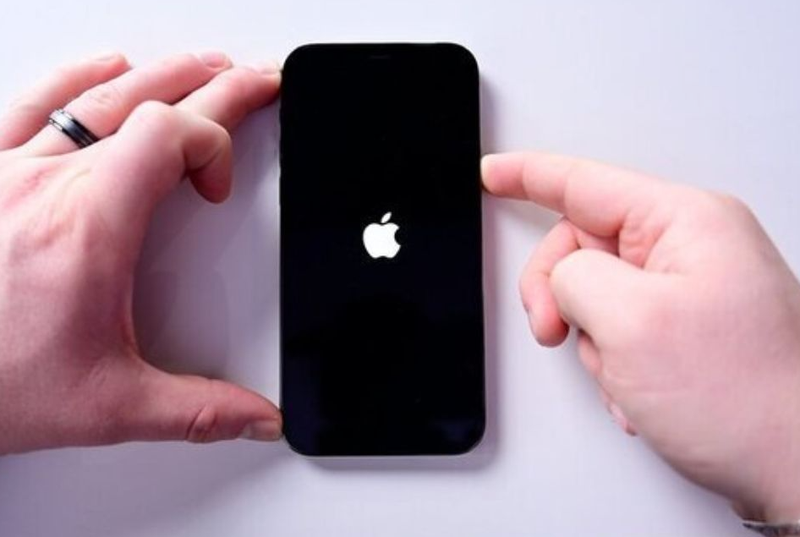
Đây là cách đơn giản nhất nhưng thường bị bỏ qua. Việc khởi động lại thiết bị sẽ giải phóng RAM tạm thời, đóng các tiến trình nền dư thừa và đưa hệ thống về trạng thái nhẹ hơn. Người dùng nên khởi động lại iPhone sau vài ngày hoạt động liên tục hoặc tắt nguồn khoảng vài phút trước khi mở lại.
Xóa bộ nhớ đệm của trình duyệt
Sau thời gian dài truy cập web, dữ liệu cache từ Safari, Chrome hoặc Firefox sẽ chiếm khá nhiều dung lượng lưu trữ. Điều này khiến iPhone phản hồi chậm hơn khi mở trình duyệt hoặc chuyển tab.
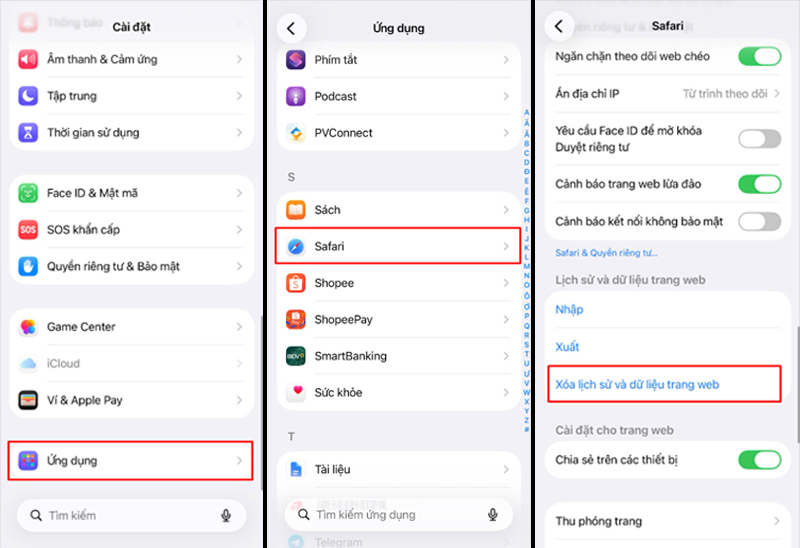
Để xóa cache trên Safari, bạn vào Cài đặt > Ứng dụng > Safari > Xóa lịch sử và dữ liệu trang web. Sau đó xác nhận để hoàn tất quá trình.
Nếu đang dùng Chrome làm trình duyệt chính, bạn mở ứng dụng Chrome, chọn dấu ba chấm ở góc màn hình > Xóa dữ liệu duyệt web.
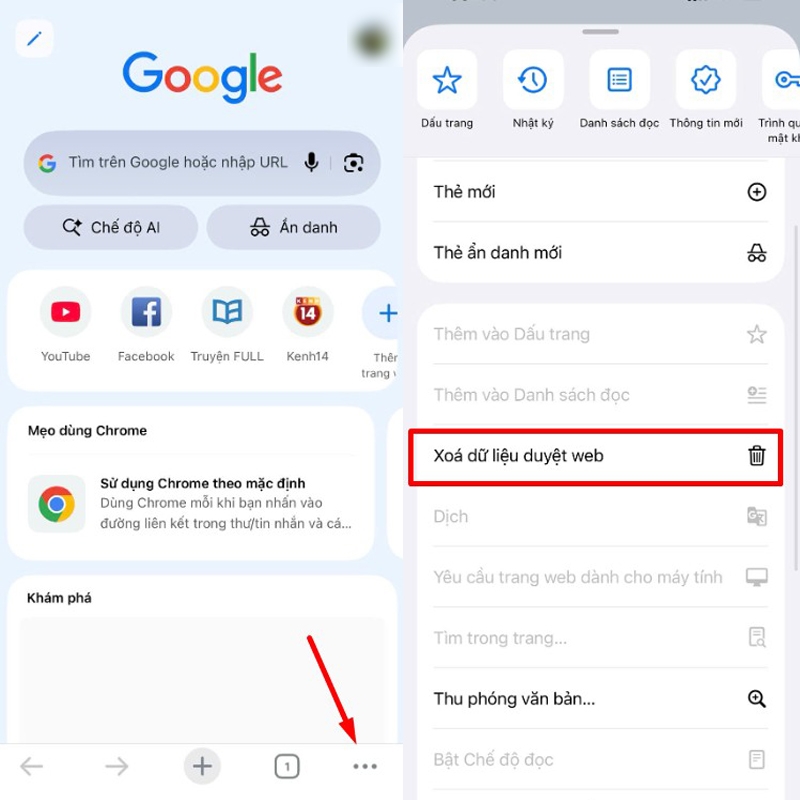
Tại đây, bạn có thể lựa chọn khoảng thời gian cần xóa như 1 giờ gần nhất, 24 giờ, 7 ngày hoặc toàn bộ dữ liệu. Ngoài ra, tính năng Quick Delete trên Chrome còn cho phép xóa nhanh lịch sử 15 phút gần nhất chỉ với vài thao tác đơn giản.
Gỡ bỏ ứng dụng không cần thiết
Nhiều ứng dụng dù ít mở nhưng vẫn hoạt động nền và tiêu tốn tài nguyên hệ thống. Đây cũng là nguyên nhân khiến iPhone dần trở nên chậm hơn sau thời gian dài hoạt động.
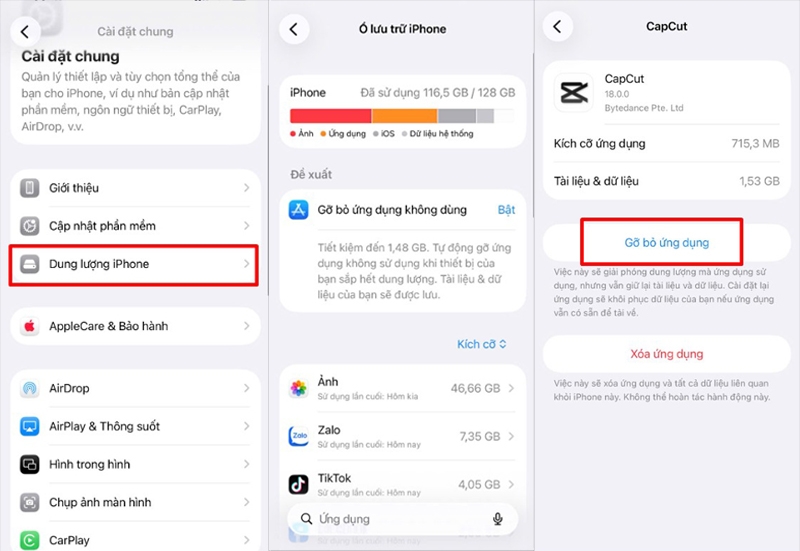
Để kiểm tra và gỡ ứng dụng không cần thiết, bạn vào Cài đặt > Cài đặt chung > Dung lượng iPhone. Hệ thống sẽ hiển thị dung lượng từng ứng dụng đang chiếm. Bạn nên ưu tiên xóa game không còn chơi, ứng dụng ít dùng hoặc phần mềm tải từ nguồn không rõ ràng.
Cập nhật phiên bản iOS mới
Cập nhật iOS là một trong những cách khắc phục iPhone bị chậm hiệu quả nhất hiện nay. Các bản cập nhật mới thường đi kèm tối ưu hiệu năng, vá lỗi hệ thống và nâng cao khả năng tương thích ứng dụng.
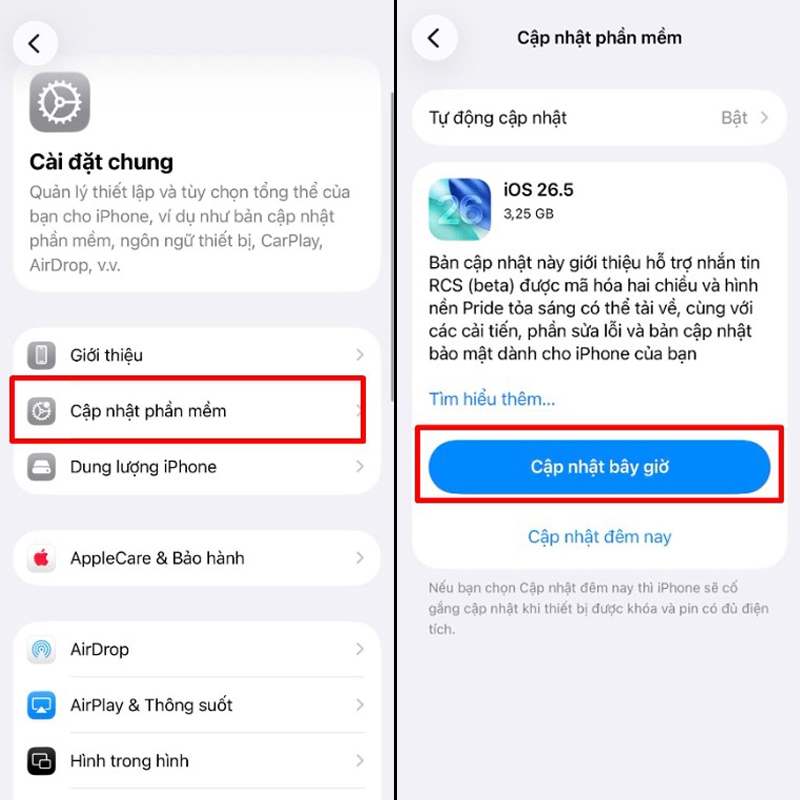
Để cập nhật iOS, người dùng mở Cài đặt > Cài đặt chung > Cập nhật phần mềm. Nếu có phiên bản mới, bạn chỉ cần tải xuống và cài đặt.
Tuy nhiên, trước khi nâng cấp, nên kiểm tra xem dòng iPhone đang dùng có tương thích tốt với phiên bản iOS đó hay không. Những mẫu máy đời mới như iPhone 16 Series hoặc iPhone 17 Series thường được tối ưu tốt với các bản cập nhật mới nhất.
Đặt lại cài đặt gốc cho iPhone
Nếu đã thử nhiều cách nhưng iPhone vẫn hoạt động chậm, nguyên nhân có thể đến từ xung đột phần mềm hoặc lỗi hệ thống tồn đọng lâu ngày.
Trong trường hợp này, khôi phục cài đặt gốc là giải pháp đáng cân nhắc. Việc reset máy sẽ đưa thiết bị về trạng thái như lúc mới xuất xưởng, từ đó loại bỏ các lỗi phần mềm gây lag hoặc treo máy.
Bạn vào Cài đặt > Cài đặt chung > Chuyển hoặc đặt lại iPhone > Xóa tất cả nội dung và cài đặt.
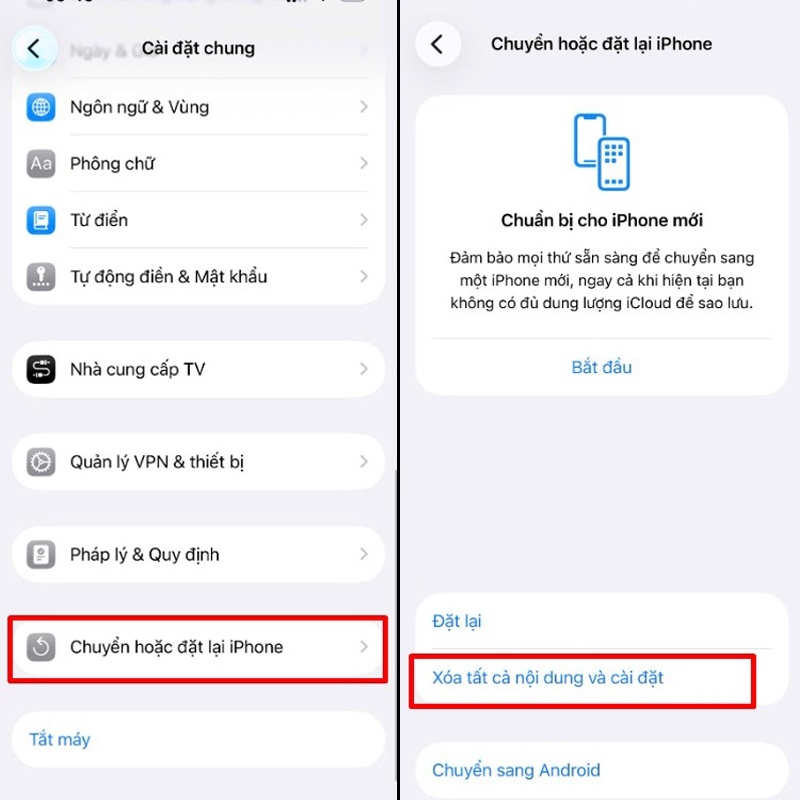
Trước khi tiến hành reset, bạn nên sao lưu dữ liệu lên iCloud hoặc máy tính để tránh mất hình ảnh, danh bạ và tài liệu quan trọng trong quá trình khôi phục.
Một số lưu ý để iPhone hoạt động mượt hơn
Ngoài những giải pháp trên, người dùng cũng nên duy trì một số thói quen tốt để iPhone vận hành trơn tru hơn trong thời gian dài.
- Hạn chế mở quá nhiều ứng dụng cùng lúc, đặc biệt là game hoặc phần mềm chỉnh sửa video nặng.
- Duy trì dung lượng trống hợp lý để hệ thống có không gian xử lý dữ liệu hiệu quả hơn.
- Không cài ứng dụng từ nguồn không rõ ràng nhằm tránh nguy cơ nhiễm mã độc hoặc xung đột phần mềm.
- Thường xuyên kiểm tra và xóa ảnh, video hoặc tệp tải xuống không còn cần thiết.
- Tắt bớt ứng dụng chạy nền nếu thiết bị thường xuyên nóng hoặc hao pin nhanh.
- Kiểm tra tình trạng pin định kỳ bằng cách vào Cài đặt > Pin > Tình trạng pin & Sạc để theo dõi dung lượng tối đa của pin.
- Khởi động lại iPhone định kỳ để giải phóng bộ nhớ tạm và làm mới hệ thống.
Kết luận
Hy vọng bài viết đã giúp bạn biết thêm nhiều cách khắc phục iPhone bị chậm để cải thiện tốc độ xử lý và trải nghiệm sử dụng hàng ngày. Việc dọn dẹp bộ nhớ, cập nhật iOS và tối ưu ứng dụng định kỳ sẽ giúp iPhone hoạt động ổn định hơn trong thời gian dài.
Nếu iPhone của bạn đã xuống cấp, thường xuyên giật lag hoặc không còn đáp ứng tốt nhu cầu học tập, làm việc và giải trí, bạn có thể tham khảo nhiều mẫu iPhone chính hãng tại FPT Shop với đa dạng phân khúc, chính sách bảo hành rõ ràng cùng nhiều ưu đãi hấp dẫn.
Xem thêm:
:quality(75)/mua_dien_thoai_iphone_o_dau_uy_tin_thumb_df102612cc.webp)
:quality(75)/cach_tai_telegram_cho_iphone_5_1a7138a2d5.png)
:quality(75)/an_noi_dung_tin_nhan_tren_iphone_thumb_e21a15235e.png)
:quality(75)/15_163cf38438.jpg)
:quality(75)/dang_xuat_apple_id_tren_iphone_thumb_67e9afe145.png)
:quality(75)/thay_pin_iphone_chinh_hang_apple_tai_fcare_giam_ngay_200000_dong_207780_1_f2c4b1f6ec.png)


