:quality(75)/estore-v2/img/fptshop-logo.png)
:quality(75)/windows_catalina_cover_833bec36b2.png)
:quality(75)/453391411_816184507290422_6453522564063988540_n_b298adeb22.jpg)
Hướng dẫn cách khởi chạy Windows trên macOS Catalina và cập nhật những thông tin liên quan khác
Thật không thể phủ nhận tầm quan trọng của sự ra đời và phát triển của hệ điều hành macOS bên trong những thiết bị MacBook, đem đến cho thị trường một lựa chọn tối ưu cho rất nhiều tác vụ cá nhân hoặc cộng đồng trên máy tính. Tuy nhiên, đôi khi, sẽ có một số người dùng Mac rơi vào trường hợp cần phải cài đặt hệ điều hành “đối thủ” Windows vào thiết bị của mình, và nhu cầu này thì cũng đã lớn mạnh dần theo thời gian.
Trong bài viết lần này, chúng ta sẽ cùng phân tích xem đâu là những lý do mà một người có thể muốn cài đặt hệ điều hành Windows trên chiếc MacBook của mình, cũng như vì sao chạy Windows trên macOS Catalina lại được xem là một trong những cách thực hành tốt nhất. Nào, hãy cùng FPT Shop tìm hiểu nhé!
Vì sao phải chạy Windows trên macOS Catalina?
Dù macOS là một hệ điều hành mạnh mẽ, nhưng đôi khi thì vẫn có những lý do khiến người dùng cần phải chạy Windows trên máy Mac:
- Chạy những phần mềm chỉ có trên Windows: Có một số ứng dụng chuyên dụng như AutoCAD, SolidWorks, hoặc các phần mềm kế toán như QuickBooks thì chỉ có phiên bản cho Windows.
- Tốt cho chơi game hơn: macOS không thực sự nổi tiếng trong giới game thủ như là một hệ điều hành tuyệt vời để chơi game vì sự thiếu hụt trong hỗ trợ các phần mềm chạy game và số lượng game. Cho nên, nhiều người đã chọn giải pháp sử dụng hệ điều hành Windows nếu muốn chơi game mượt mà hơn trên máy Mac. Thêm vào đó, cũng có nhiều trò chơi chỉ hỗ trợ Windows, và việc chạy Windows trên Mac sẽ cho phép người dùng trải nghiệm những tựa game này.
- Phát triển và kiểm thử phần mềm: Các nhà phát triển cần kiểm thử ứng dụng máy tính của mình trên nhiều nền tảng, bao gồm Windows, để đảm bảo tính tương thích trên từng thiết bị.
- Môi trường học tập hoặc làm việc: Trên thế giới thì có một số tổ chức có những yêu cầu đặc biệt tại nơi làm việc rằng nhân viên chỉ nên sử dụng phần mềm hoặc môi trường làm việc dựa trên Windows. Đây có thể là do họ muốn tiến độ công việc được ổn định, mượt mà và dễ quản lý hơn; hoặc cũng có thể là do e ngại rò rỉ những thông tin cá nhân nhất định liên quan đến hệ thống dữ liệu Apple.
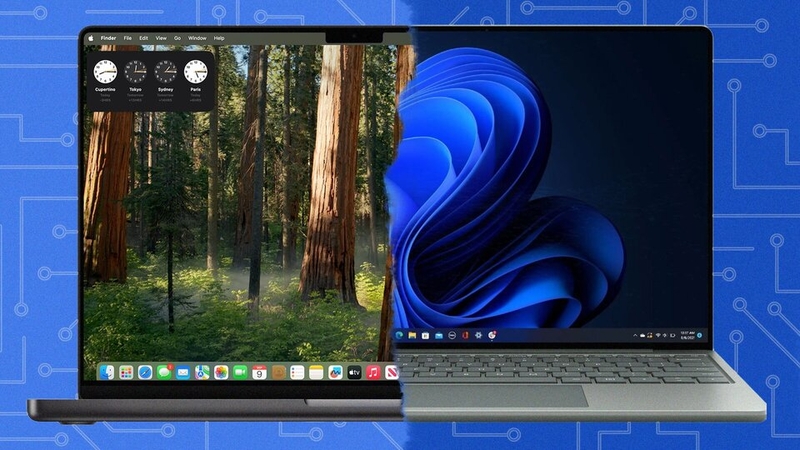
Và khi chọn lựa phiên bản hệ điều hành macOS nào là phù hợp nhất để cài đặt Windows, Catalina (phiên bản 10.15) luôn là một trong những cái tên hàng đầu. Lý do là bởi vì phiên bản này:
- Ổn định và ít lỗi so với các bản macOS mới hơn: Catalina đã được phát hành từ năm 2019 và đến nay đã nhận đủ các bản vá bảo mật và cải thiện hiệu suất. Vì thế, việc cài Windows trên Catalina sẽ tránh được nhiều lỗi liên quan đến phân vùng ổ đĩa và định dạng APFS so với Big Sur trở lên - những phiên bản bị giới hạn bởi các cơ chế bảo mật cứng của macOS mới.
- Có hiệu suất chơi game và ứng dụng Windows tốt hơn: Catalina là bản macOS không yêu cầu quá nhiều RAM và CPU, giúp bạn phân bổ tài nguyên hợp lý hơn cho phân vùng Windows:
- Dễ xử lý sự cố và khôi phục: Catalina vẫn cho phép người dùng dễ dàng khôi phục hệ thống từ USB hoặc Internet Recovery, cũng như tùy chỉnh cấu hình EFI/Boot mà không bị giới hạn bởi SIP (System Integrity Protection) ở mức quá cao như các bản sau.
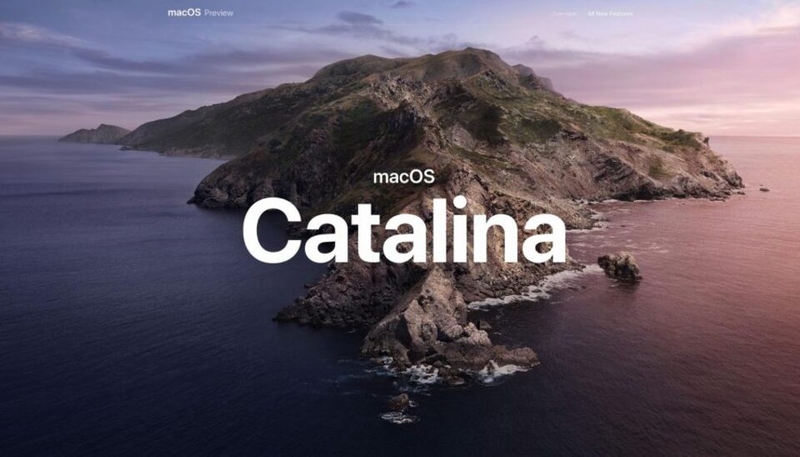
Cách chạy Windows trên macOS Catalina bằng BootCamp
Boot Camp (có tên đầy đủ là Boot Camp Assistant) là một công cụ miễn phí của Apple, được tích hợp sẵn trong mọi máy tính macOS chạy chip Intel, cho phép người dùng dễ dàng cài đặt và sử dụng Windows trên các máy tính này. Khi được cài đặt và kích hoạt, Boot Camp sẽ tạo một phân vùng riêng trên ổ cứng, nơi Windows sẽ được cài đặt. Khi khởi động máy Mac, người dùng có thể chọn hệ điều hành muốn khởi động (macOS hoặc Windows).
Ngoài những điểm cộng kể trên, macOS Catalina còn tương thích với Boot Camp ở những mặt sau đây:
- Vẫn hỗ trợ đầy đủ Boot Camp Assistant một cách đầy đủ nhất: Catalina là phiên bản macOS cuối cùng hỗ trợ Boot Camp một cách đầy đủ trên các dòng máy Mac dùng chip Intel. Điều này cho phép người dùng dễ dàng thực hiện những hành động như tạo phân vùng cài đặt Windows trực tiếp từ macOS, tải driver chính chủ từ Apple để hỗ trợ các linh kiện phần cứng, cũng như dễ dàng chuyển đổi giữa macOS và Windows mà không cần công cụ bên thứ ba.
- Tương thích tốt với các dòng Mac Intel: Catalina hỗ trợ các mẫu Mac sử dụng CPU Intel từ 2012 trở về sau – là những dòng máy có cấu hình khá ổn để chạy Windows 10/Windows 11. Đây là những dòng máy có BIOS hoặc UEFI tương thích tốt với trình cài đặt Windows và có driver chính thức từ Apple thông qua Boot Camp.
- Không bắt buộc chuyển sang phần mềm thuần 64-bit: Catalina là phiên bản chuyển giao hoàn toàn sang ứng dụng 64-bit, giúp đảm bảo các phần mềm Windows mà bạn cài qua Boot Camp đều tương thích tốt.
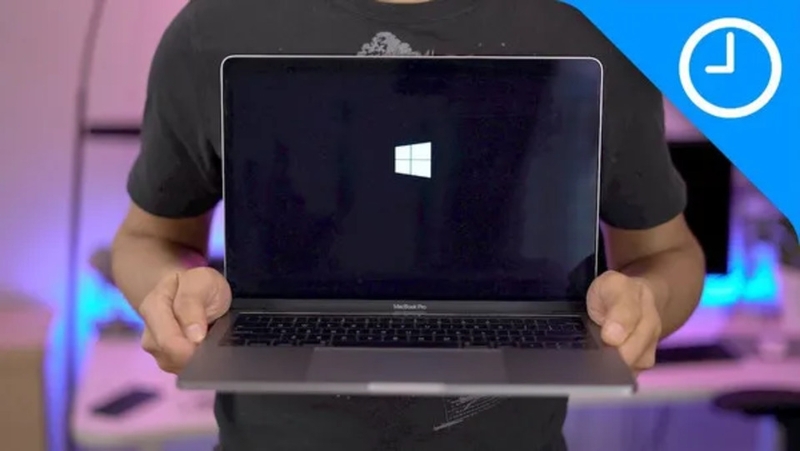
Tuy nhiên, Boot Camp vẫn mang một số nhược điểm nhất định, chẳng hạn như:
- Chỉ tương thích tốt với Windows 10 và những máy có chip Intel
- Không thực sự tương thích tốt với Windows 11 cũng như những chip khác
- Có nhiều yêu cầu cần thiết hơn
Để tiến hành sử dụng Boot Camp cho chạy Windows trên macOS Catalina, bạn hãy làm theo hướng dẫn sau đây:
Chuẩn bị những yêu cầu cần thiết
Để sử dụng Boot Camp Assistant trên macOS Catalina, máy Mac của bạn cần:
- Máy Mac Catalina có bộ xử lý Intel và đã cài đặt bản cập nhật mới nhất
- Ít nhất 64GB dung lượng trống (khuyến nghị 128GB để có trải nghiệm tốt hơn)
- 1 ổ USB có dung lượng 16GB hoặc hơn dưới định dạng MS-DOS (FAT) (trừ trường hợp máy Mac của bạn không cần USB để cài đặt Windows)
- Tệp ISO của Windows 10/11 (nên ưu tiên Windows 10, có thể tải tại đây)
Sử dụng Boot Camp Assistant
- Bước 1: Tìm trong thư mục Applications → Utilities để chọn mở Boot Camp Assistant.
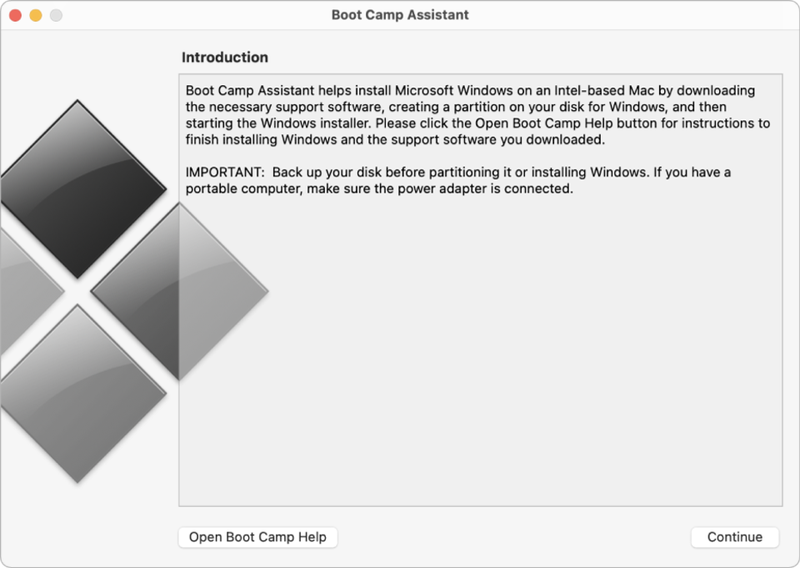
- Bước 2: Boot Camp sẽ yêu cầu bạn chọn tệp ISO của Windows 10/11 mà bạn đã chuẩn bị sẵn để cài đặt.
- Bước 3: Tiến hành phân chia ổ đĩa bằng cách sử dụng thanh trượt để xác định dung lượng dành cho phân vùng Windows.
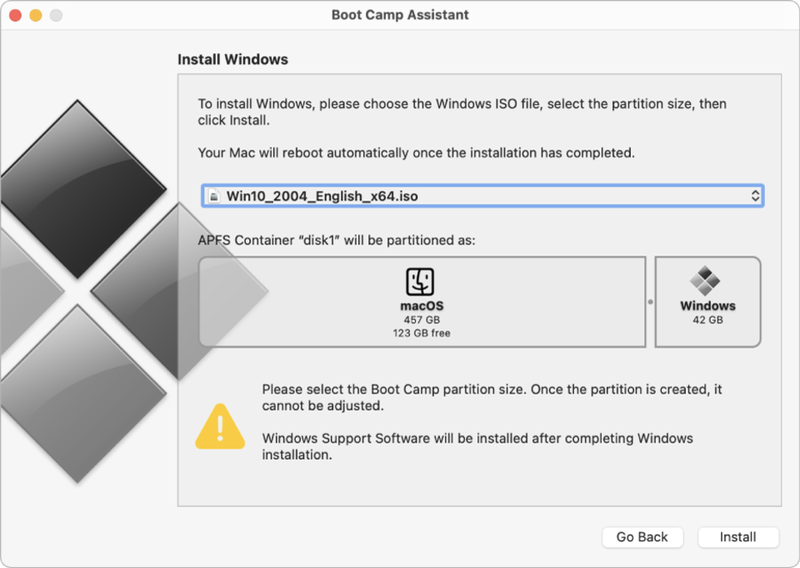
- Bước 4: Chờ đợi trong khi Boot Camp tiến hành tạo phân vùng và khởi động lại máy để bắt đầu quá trình cài đặt Windows.
Sau khi cài đặt Windows, trình điều khiển Boot Camp sẽ tự động được cài đặt để đảm bảo phần cứng hoạt động đúng cách. Lúc này, bạn có thể thử khởi động lại máy và giữ phím Option (⌥) để chọn hệ điều hành muốn khởi động. Thêm vào đó, khi còn đang ở macOS, bạn có thể vào System Preferences → Startup Disk để chọn hệ điều hành mặc định khi khởi động.
Cách chạy Windows trên macOS Catalina bằng Parallels
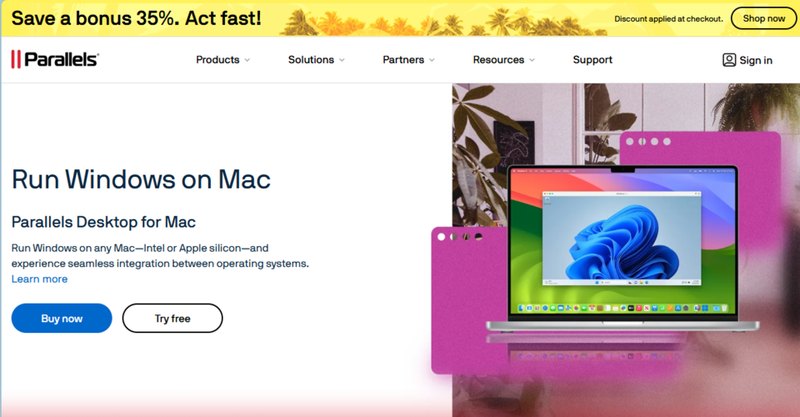
Ngoài Boot Camp thì vẫn còn một cách khác để bạn cài đặt không chỉ Windows mà còn là Linux trên máy Mac của mình, đó là qua ứng dụng Parallels. Đây là một dịch vụ trả phí tạo ra một “trình giả lập” hệ điều hành ngay trên máy Mac, cho phép người dùng chuyển đổi giữa nhiều hệ điều hành khác nhau một cách dễ dàng.
Dịch vụ này có nhiều điểm cộng vượt trội như hỗ trợ nhiều phiên bản macOS đời mới cũng như nhiều loại chip cho máy Mac khác nhau, cũng như có quá trình cài đặt và khả năng tùy chỉnh dễ dàng hơn. Tuy nhiên, mức phí hằng năm của dịch vụ này cũng có thể khá đắt đỏ, dao động từ $65 (khoảng 1.700.000đ) cho đến $95 (khoảng 2.500.000đ) cho một năm.
Bạn có thể nhấn vào những đường dẫn sau để tìm hiểu nhiều hơn về Parallels:
- Trang chủ của Parallels
- Yêu cầu cấu hình và những phiên bản Mac/chip máy tính mà Parallels hỗ trợ
- Trang mua, dùng thử và so sánh các gói dịch vụ khác nhau của Parallels
- Trang hỗ trợ khách hàng của Parallels
Tạm kết
Vậy là qua bài viết này, FPT Shop đã hướng dẫn thành công đến bạn cách để chạy Windows trên macOS Catalina mà bạn có thể thực hiện ngay trên chiếc MacBook phù hợp của mình. Mong rằng bạn sẽ thực hiện thủ thuật này thành công!
Ngoài những thủ thuật hữu ích thì những sản phẩm phụ kiện Apple chất lượng cũng sẽ giúp quá trình thực hiện những thao tác công việc, học tập hay giải trí của bạn trên chiếc MacBook thân yêu được hiệu quả hơn đấy. Hãy chọn FPT Shop làm điểm đến tiếp theo nếu bạn đang có nhu cầu mua sắm MacBook phù hợp nhất cho nhu cầu hiện tại của bạn nhé!
Xem thêm:
:quality(75)/danh_gia_macbook_pro_m2_1_1242ebecf1.png)
:quality(75)/light_sensor_tren_macbook_557263ce6d.jpg)
:quality(75)/danh_gia_macbook_pro_m1_11_ee82c00aa5.jpg)
:quality(75)/chinh_tan_so_quet_man_hinh_macbook_7e137ee5e3.png)
:quality(75)/trackpad_macbook_bi_do_1_5c14f952b3.png)
:quality(75)/chuot_bluetooth_cho_macbook_39b3e55910.jpg)


