:quality(75)/estore-v2/img/fptshop-logo.png)
:quality(75)/light_sensor_tren_macbook_557263ce6d.jpg)
:quality(75)/Image_14_41_41_9_thg_6_2025_618ce54651.png)
Light Sensor trên Macbook: Cảm biến ánh sáng thông minh hỗ trợ trải nghiệm hoàn hảo
Apple luôn nổi tiếng với việc tích hợp công nghệ tiên tiến vào các thiết bị của mình, và một trong những tính năng nhỏ nhưng cực kỳ hữu ích đó chính là Light Sensor trên Macbook. Nếu bạn từng thắc mắc vì sao màn hình Macbook của mình có thể tự điều chỉnh độ sáng trong nhiều hoàn cảnh ánh sáng khác nhau, thì bài viết này sẽ giúp bạn hiểu rõ hơn về cảm biến đặc biệt đó. Cùng khám phá tất cả những điều cần biết về Light Sensor trên Macbook nhé.
Light Sensor (Ambient Light Sensor) là gì?
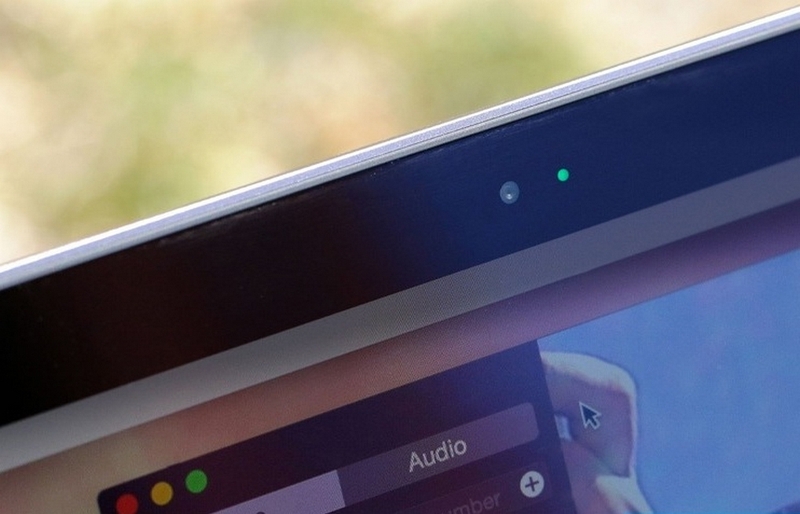
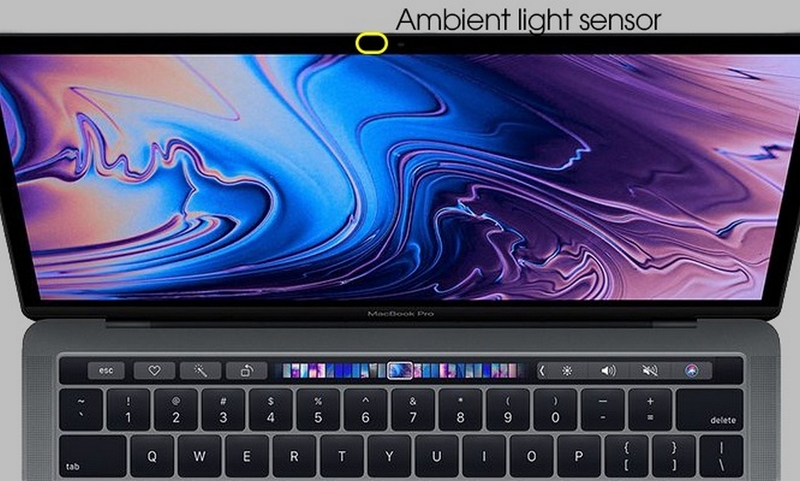
Light Sensor, còn được gọi là Ambient Light Sensor (ALS), là một loại cảm biến quang học được tích hợp ngay gần camera của Macbook. Cảm biến này có nhiệm vụ phát hiện cường độ ánh sáng trong môi trường xung quanh người dùng và từ đó tự động điều chỉnh độ sáng màn hình hoặc bàn phím để phù hợp hơn.
Không chỉ có mặt trên các dòng Macbook, công nghệ cảm biến ánh sáng này còn xuất hiện trên nhiều thiết bị khác như iPhone, iPad hay thậm chí một số mẫu điện thoại Android cao cấp. Tuy nhiên, trên Macbook, cảm biến ánh sáng đóng vai trò đặc biệt trong việc nâng cao trải nghiệm làm việc và học tập khi người dùng phải di chuyển giữa các không gian có điều kiện ánh sáng khác nhau.
Cơ chế hoạt động của cảm biến ánh sáng trên Macbook
Light Sensor trên Macbook vận hành dựa trên nguyên lý phát hiện và phản ứng lại với mức độ chiếu sáng của môi trường. Bên trong cảm biến là các đi-ốt quang học nhạy sáng, có khả năng “đọc” các giá trị ánh sáng tự nhiên hoặc nhân tạo xung quanh thiết bị.
Khi môi trường xung quanh trở nên sáng hơn, cảm biến sẽ ra lệnh tăng độ sáng màn hình để người dùng có thể nhìn rõ nội dung. Ngược lại, khi ánh sáng giảm xuống – ví dụ như bạn chuyển từ phòng có đèn sáng sang một không gian tối – màn hình Macbook cũng sẽ được làm dịu đi để không gây chói mắt.
Điểm đáng chú ý trong nguyên lý hoạt động của Light Sensor trên Macbook là nó không hoạt động theo mức độ ánh sáng tương đối mà theo “vị trí tuyệt đối”. Tức là hệ thống sẽ tính toán mức ánh sáng hiện tại và hiệu chỉnh màn hình theo chuẩn tối ưu chứ không dựa đơn thuần vào mức chênh lệch so với lần đo trước đó.
Ưu điểm và nhược điểm của Light Sensor trên Macbook
Ưu điểm
Light Sensor trên Macbook mang lại nhiều tiện ích cho người sử dụng, đặc biệt là trong các tình huống sử dụng thiết bị linh hoạt.
Tự động tối ưu hiển thị: Không cần phải điều chỉnh thủ công, người dùng vẫn có thể trải nghiệm ánh sáng màn hình phù hợp với mắt nhìn trong mọi điều kiện ánh sáng, từ ánh nắng gắt ban ngày cho đến bóng tối ban đêm.
Bảo vệ sức khỏe thị giác: Nhờ khả năng thích nghi với điều kiện ánh sáng bên ngoài, mắt người dùng ít bị mỏi hơn, tránh được hiện tượng mỏi mắt khi làm việc lâu trong môi trường ánh sáng không đều.
Tiết kiệm pin hiệu quả: Khi màn hình không cần thiết phải sáng tối đa, việc điều chỉnh xuống mức vừa đủ giúp giảm tiêu thụ điện năng, kéo dài thời gian sử dụng pin – đặc biệt hữu ích với người dùng hay mang máy đi làm, học tập xa nguồn điện.
Thân thiện với người mới: Không phải ai cũng biết cách cân chỉnh độ sáng sao cho vừa mắt. Light Sensor sẽ đảm nhận vai trò này một cách tự động, giảm bớt gánh nặng thao tác cho người dùng mới.
Nhược điểm
Mặc dù mang lại nhiều lợi ích nhưng Light Sensor trên Macbook cũng tồn tại một số điểm hạn chế:
Khả năng điều chỉnh chưa “hoàn hảo”: Trong một vài trường hợp, cảm biến có thể đưa ra thiết lập độ sáng chưa đúng với sở thích cá nhân, ví dụ như màn hình hơi quá tối hoặc quá sáng so với mong muốn của người dùng.
Tăng mức tiêu thụ năng lượng nếu sử dụng liên tục: Do hoạt động liên tục để thu thập dữ liệu ánh sáng, cảm biến có thể tiêu hao một lượng nhỏ năng lượng. Mặc dù mức tiêu thụ này không lớn nhưng đối với người dùng cần tối ưu hoá thời lượng pin thì đây cũng là một yếu tố cần cân nhắc.
Cách bật/tắt Light Sensor trên Macbook
Với nhiều người, việc bật cảm biến ánh sáng tự động là điều tiện lợi. Tuy nhiên, nếu bạn muốn kiểm soát độ sáng màn hình thủ công thì việc tắt Light Sensor cũng hoàn toàn khả thi.
Hướng dẫn điều chỉnh cảm biến ánh sáng:
Truy cập vào System Settings (trên macOS Ventura trở lên) hoặc System Preferences (với các phiên bản cũ hơn) >Chọn Displays > Tại đây, bạn sẽ thấy một tùy chọn có tên Automatically adjust brightness (Tự động điều chỉnh độ sáng) > Để bật cảm biến, tích vào ô này. Nếu muốn tắt, chỉ cần bỏ tích là xong.
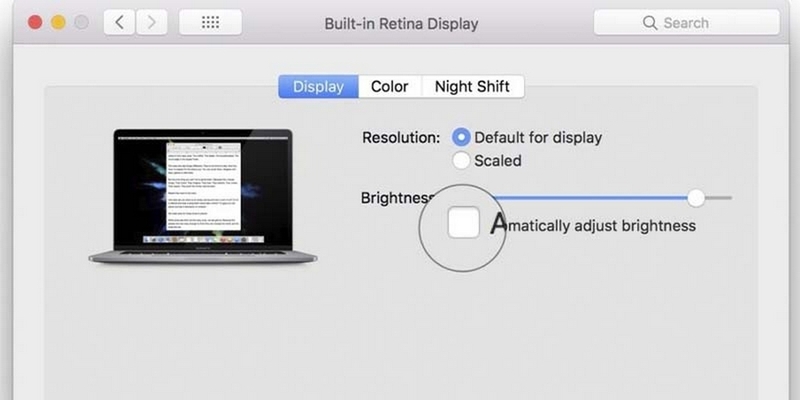
Thao tác này rất đơn giản nhưng lại đem đến cho bạn sự linh hoạt cao trong việc tùy chỉnh trải nghiệm hiển thị của bản thân. Nếu bạn thường xuyên làm việc với các phần mềm đồ họa hoặc cần màu sắc chính xác, việc tắt cảm biến và điều chỉnh thủ công có thể là lựa chọn phù hợp hơn.
Kết luận
Light Sensor trên Macbook là một trong những công nghệ nhỏ nhưng tinh tế, thể hiện sự quan tâm của Apple đến trải nghiệm người dùng. Từ khả năng tự động điều chỉnh độ sáng phù hợp với môi trường, đến việc góp phần tiết kiệm pin và bảo vệ thị lực – cảm biến ánh sáng này chính là “người bạn đồng hành thầm lặng” mà nhiều người thường bỏ quên.
Nếu bạn đang sử dụng Macbook mà chưa từng để ý đến tính năng này, hãy thử kiểm tra và trải nghiệm xem nó có thực sự giúp ích cho bạn hay không. Và nếu bạn là người dùng thích kiểm soát mọi thứ, việc bật/tắt Light Sensor cũng nằm trong tầm tay.
Bạn đang tìm kiếm một chiếc Macbook chính hãng với công nghệ cảm biến ánh sáng thông minh? Truy cập ngay FPT Shop để chọn mua Macbook phù hợp với nhu cầu học tập, làm việc và giải trí – giá tốt, bảo hành uy tín, giao hàng tận nơi. Xem nhanh tại đây: Macbook
Xem thêm:
:quality(75)/so_sanh_macbook_pro_m1_va_m3_09_44a3dd8921.jpg)
:quality(75)/trackpad_macbook_01_00d51cf4e8.jpg)
:quality(75)/mua_macbook_nao_2025_9_a7850a691d.jpg)
:quality(75)/chuot_bluetooth_cho_macbook_39b3e55910.jpg)


