:quality(75)/estore-v2/img/fptshop-logo.png)
:quality(75)/cap_nhat_firmware_flycam_7419fd64d7.png)
:quality(75)/2024_1_1_638397494608670897_409307496_924411505719855_5538812596272384266_n.jpg)
Hướng dẫn cập nhật firmware flycam đúng cách - Các bước thực hiện dễ hiểu nhất cho bạn
Thiết bị bay không người lái (flycam) ngày càng trở nên phổ biến đối với những người yêu thích quay phim, chụp ảnh và sáng tạo nội dung trên không. Tuy nhiên, không phải người dùng nào cũng chú ý đến việc bảo trì phần mềm định kỳ cho thiết bị của mình. Việc thực hiện cập nhật firmware flycam thường xuyên là yếu tố then chốt giúp tối ưu hóa khả năng vận hành, cải thiện chất lượng hình ảnh và đảm bảo sự an toàn tối đa cho mỗi chuyến bay.
Cập nhật firmware flycam là gì?
Firmware (hay phần mềm trung gian) là hệ thống chương trình máy tính cấp thấp được tích hợp trực tiếp vào bộ nhớ phần cứng của flycam để điều khiển toàn bộ bộ vi xử lý, cảm biến, động cơ và hệ thống truyền dẫn tín hiệu. Nói một cách đơn giản, firmware chính là hệ thần kinh giúp các phần cứng phối hợp nhịp nhàng với nhau.
Khi nhà sản xuất nâng cấp bản firmware flycam mới, tức là họ đang phát hành các bản vá lỗi phần mềm, tối ưu hóa thuật toán định vị GPS, cải thiện hiệu suất pin cũng như bổ sung những tính năng bay thông minh hoàn toàn mới. Quá trình nâng cấp này thường được thực hiện thông qua ứng dụng điều khiển trên điện thoại thông minh hoặc phần mềm chuyên dụng trên máy tính.
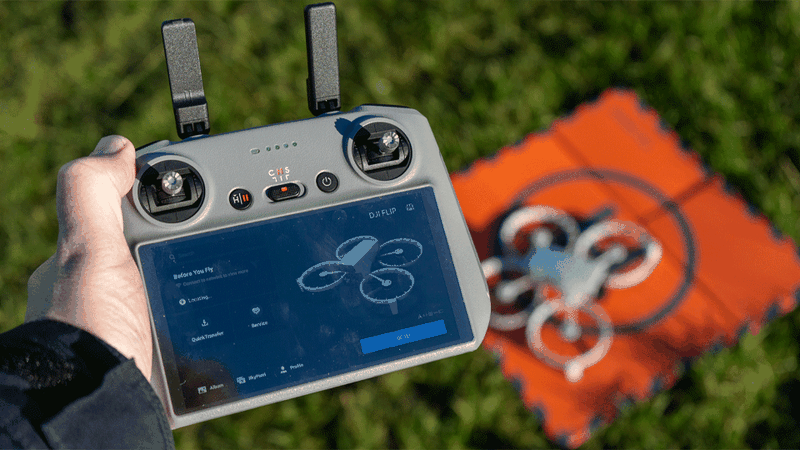
Vì sao cần cập nhật firmware flycam?
Nâng cao tính an toàn cho chuyến bay
Mỗi bản nâng cấp phần mềm thường đi kèm với việc vá các lỗ hổng hệ thống và khắc phục những lỗi kỹ thuật ghi nhận từ người dùng trước đó. Điều này giúp hệ thống quản lý nguồn điện, cảm biến va chạm và định vị vệ tinh hoạt động chính xác hơn, hạn chế tối đa nguy cơ flycam bị mất điều khiển hoặc rơi tự do giữa chừng.
Bổ sung tính năng và chế độ quay chụp
Các nhà sản xuất flycam lớn như DJI thường xuyên tích hợp thêm nhiều chế độ quay phim tự động (QuickShots), thuật toán theo dõi chủ thể thông minh hơn hoặc mở rộng các tùy chỉnh màu sắc qua các bản cập nhật. Nhờ đó, người dùng có thể nâng cấp trải nghiệm ghi hình chuyên nghiệp mà không cần tốn chi phí đổi sang dòng máy mới.
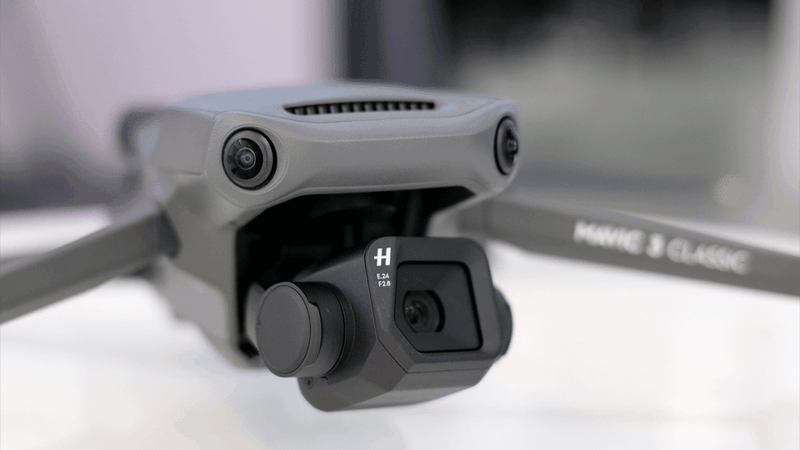
Cải thiện độ ổn định đường truyền và chống rung
Quá trình nâng cấp phần mềm giúp tối ưu hóa thuật toán của hệ thống gimbal chống rung và tăng cường khả năng truyền dẫn hình ảnh không dây về thiết bị điều khiển. Điều này đảm bảo khung hình luôn giữ được độ mượt mà, sắc nét ngay cả khi bạn vận hành flycam ở khoảng cách xa.
Đồng bộ hóa hệ sinh thái thiết bị
Khi bạn trang bị thêm các phụ kiện mới như tay cầm điều khiển, pin thông minh hay kính FPV, việc cập nhật firmware flycam cùng toàn bộ phụ kiện đi kèm là cần thiết để tất cả thiết bị có thể nhận diện và giao tiếp. Qua đó các thiết bị có thể hoạt động một cách đồng bộ.
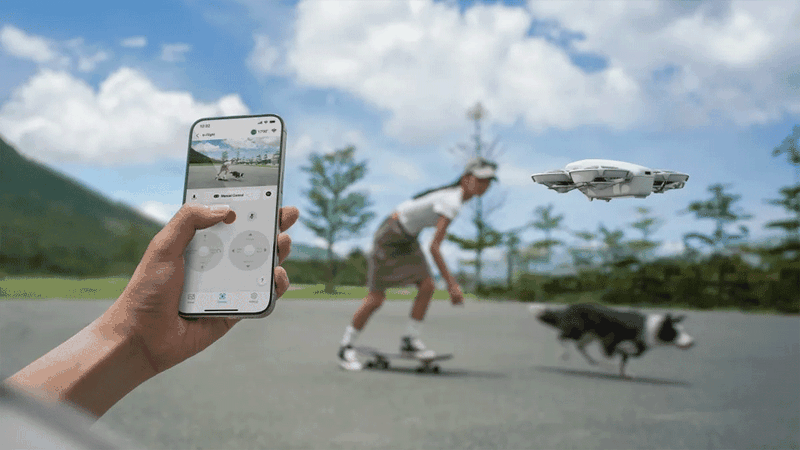
Hướng dẫn cách cập nhật firmware flycam đơn giản
Để nâng cấp phần mềm cho chiếc flycam thành công, hãy tuân thủ chính xác từng bước theo thứ tự sau đây:
Bước 1: Chuẩn bị thiết bị và dung lượng pin
Bảo đảm pin của flycam, bộ điều khiển và điện thoại thông minh đều đạt dung lượng tối thiểu trên 50% (tốt nhất là sạc đầy 100%). Tháo rời cánh quạt ra khỏi thân flycam để tránh sự cố động cơ tự khởi động ngoài ý muốn trong quá trình nâng cấp.
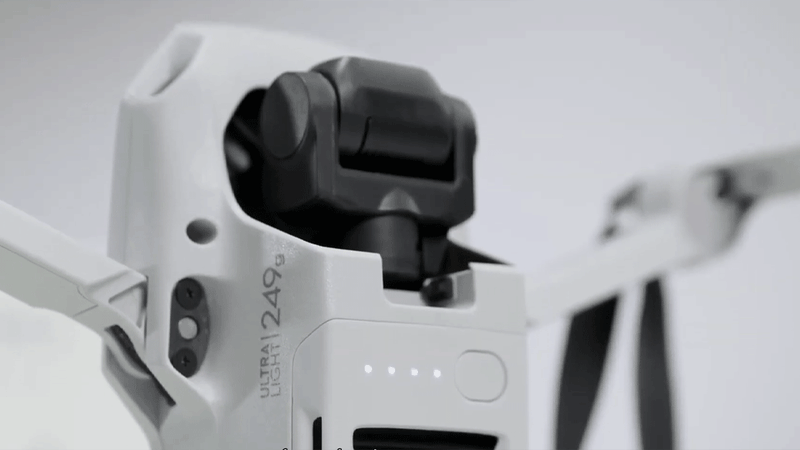
Bước 2: Kết nối mạng và khởi động thiết bị
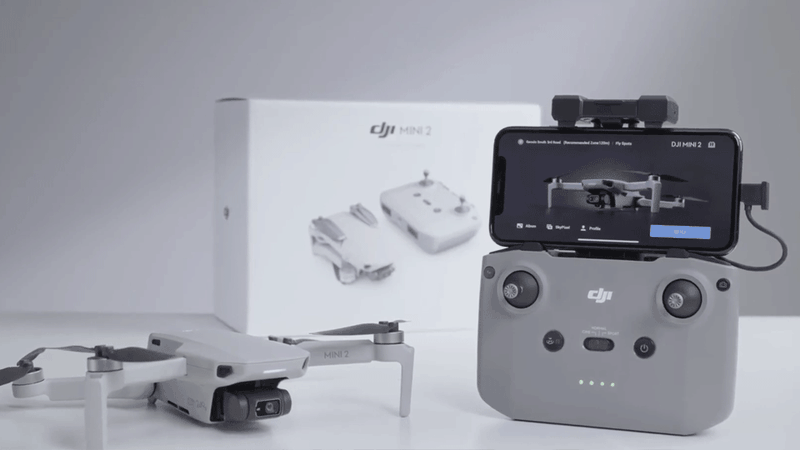
Kết nối điện thoại với mạng Wi-Fi hoặc 4G/5G ổn định. Khởi động flycam cùng bộ điều khiển, sau đó kết nối hai thiết bị với ứng dụng quản lý (như DJI Fly, DJI GO 4,...) trên điện thoại.
Bước 3: Tải bản nâng cấp phần mềm
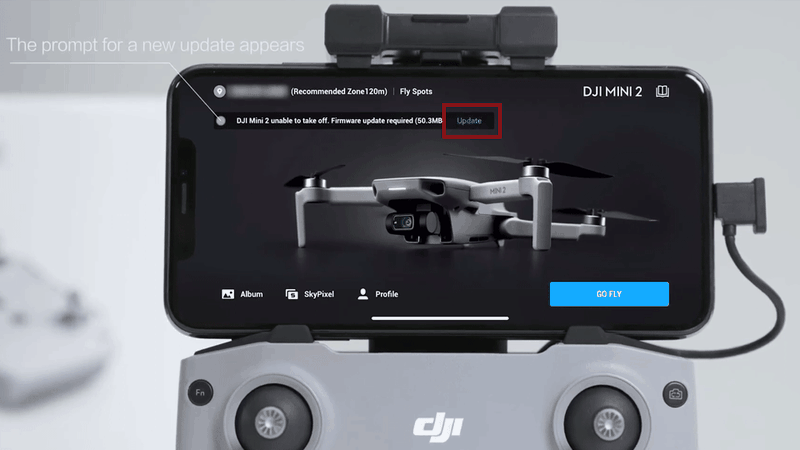
Khi ứng dụng phát hiện phiên bản phần mềm mới, một thông báo nâng cấp sẽ xuất hiện trên màn hình. Nhấp chọn "Update" để ứng dụng bắt đầu quá trình tải gói tệp cài đặt về máy.
Bước 4: Tiến hành cài đặt
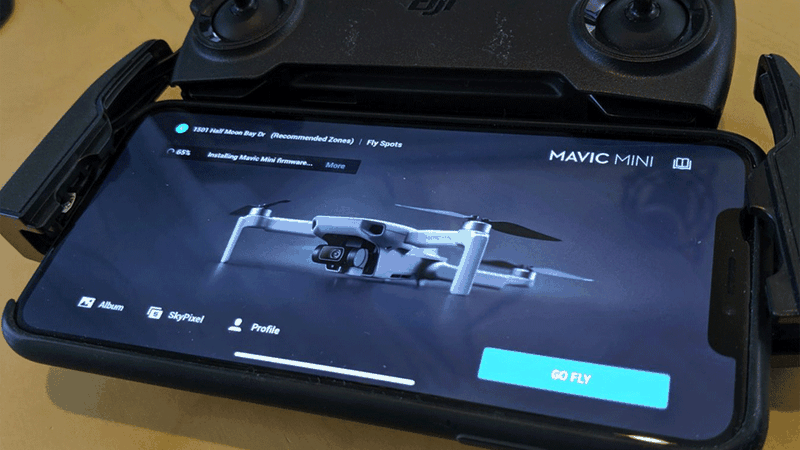
Quá trình cài đặt sẽ tự động diễn ra. Trong thời gian này, flycam có thể tự động khởi động lại vài lần, đèn báo hiệu sẽ nhấp nháy và phát ra các tiếng bíp. Đây là hiện tượng hoàn toàn bình thường, bạn tuyệt đối không tắt nguồn hay ngắt kết nối trong suốt quá trình này.
Lưu ý: Không tắt thiết bị khi đang trong quá trình cập nhật
Bước 5: Hoàn tất và kiểm tra lại
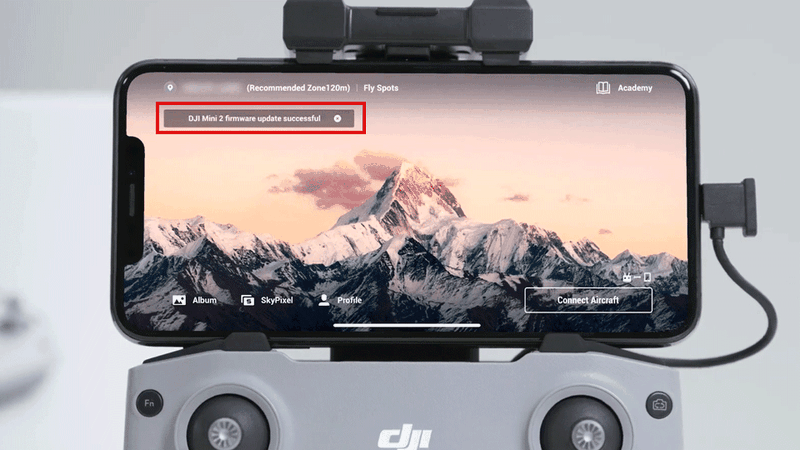
Khi màn hình hiển thị thông báo "Update Successful", hãy khởi động lại toàn bộ thiết bị và kiểm tra lại các thông số cài đặt trước khi tiến hành cất cánh thực tế.
Một số lưu ý khi cập nhật firmware flycam bạn nên biết
Mặc dù việc nâng cấp phần mềm mang lại rất nhiều lợi ích vượt trội nhưng nếu thực hiện không đúng thao tác hoặc trong điều kiện không phù hợp, thiết bị của bạn có thể gặp phải các sự cố ngoài ý muốn. Dưới đây là những điểm quan trọng bạn cần lưu ý:
- Rủi ro lỗi sóng và mất kết nối: Việc tiến hành cập nhật firmware flycam đôi khi có thể gây ra hiện tượng xung đột tần số hoặc lỗi nhiễu sóng trên một số dòng máy nhất định. Nếu nhận thấy tín hiệu truyền hình ảnh bị giật lag sau khi lên bản mới, bạn nên cân nhắc khôi phục phiên bản phần mềm trước đó.
- Đảm bảo tốc độ đường truyền mạng: Môi trường mạng Internet yếu hoặc bị ngắt kết nối đột ngột trong lúc tải phần mềm có thể làm tệp tin bị lỗi, dẫn đến tình trạng treo máy (brick) khi cài đặt.
- Chọn môi trường cập nhật an toàn: Nên thực hiện quá trình này ở nơi thoáng mát, tránh ánh nắng trực tiếp hoặc khu vực có nhiệt độ quá cao vì flycam sẽ tỏa ra lượng nhiệt rất lớn khi xử lý dữ liệu liên tục.
- Cập nhật đồng bộ cho tất cả các viên pin: Mỗi viên pin thông minh đều chứa một vi mạch quản lý riêng. Vì vậy, mỗi lần thay viên pin khác vào flycam, bạn cần kiểm tra xem ứng dụng có yêu cầu cập nhật lại cho viên pin đó hay không.
Tạm kết
Thường kiểm tra và tiến hành cập nhật firmware flycam đúng thao tác là giải pháp tối ưu giúp nâng cao hiệu suất vận hành, kéo dài tuổi thọ linh kiện và đem lại những trải nghiệm bay an toàn. Người dùng nên trang bị đầy đủ kiến thức kỹ thuật và chuẩn bị kỹ lưỡng về môi trường mạng cũng như dung lượng pin trước khi bắt đầu quy trình nâng cấp.
Bạn đang tìm kiếm những dòng flycam chính hãng chất lượng cao cùng chế độ bảo hành uy tín để thỏa sức sáng tạo? Hàng loạt sản phẩm thiết bị bay cao cấp cùng mức giá cực kỳ ưu đãi đang chờ đón bạn tại website FPT Shop. Đội ngũ nhân viên tận tình luôn sẵn sàng tư vấn và hỗ trợ kỹ thuật để bạn có được chuyến bay hoàn hảo nhất.
Xem thêm:
:quality(75)/cach_tao_anh_3d_bang_ai_011_551371c92e.jpeg)
:quality(75)/di_bien_nen_dung_flycam_hay_camera_hanh_dong_c65bb55f81.jpg)
:quality(75)/quy_dinh_ve_quan_ly_va_dang_ky_drone_flycam_d75386b311.jpg)
:quality(75)/cach_dang_ky_ma_dinh_danh_cho_drone_8756d5997a.jpg)
:quality(75)/flycam_bay_cao_duoc_bao_nhieu_met_9_9ee29c5811.jpg)
:quality(75)/nhung_luu_y_an_toan_khi_su_dung_flycam_tai_viet_nam_8b583e9a8d.jpg)


