:quality(75)/estore-v2/img/fptshop-logo.png)
:quality(75)/Cach_ket_noi_Flycam_Drone_voi_dien_thoai_a8116727d7.png)
:quality(75)/f32103d8_20db_45e7_834d_5268cf18d45e_9b2a705f13.jpg)
Cách kết nối flycam drone với điện thoại Android và iOS nhanh chóng cho người mới bắt đầu
Flycam không chỉ đơn thuần là thiết bị giải trí mà còn là công cụ hỗ trợ nhiếp ảnh và quay phim trên không đầy sáng tạo. Tuy nhiên, để khai thác tối đa khả năng của thiết bị, bạn cần thực hiện việc kết nối flycam với điện thoại một cách chính xác.
Việc đồng bộ này giúp đảm bảo an toàn khi bay, đồng thời mở khóa hàng loạt tính năng như truyền hình ảnh trực tiếp, điều khiển từ xa và tùy chỉnh thông số chuyên sâu. Nếu bạn là người mới và còn gặp khó khăn với việc sử dụng dây cáp hay ứng dụng điều khiển, đừng quá lo lắng.
Trong bài viết này, bạn sẽ được hướng dẫn chi tiết cách kết nối flycam drone với điện thoại theo từng bước rõ ràng, giúp bạn thiết lập nhanh chóng và sẵn sàng cất cánh ngay từ lần đầu tiên.
Vì sao người dùng cần kết nối flycam với điện thoại?
Trong bối cảnh flycam ngày càng phổ biến, nhiều người dùng mới đặt câu hỏi liệu có thể điều khiển thiết bị mà không cần đến smartphone hay không. Câu trả lời là có, tuy nhiên theo các chuyên gia công nghệ, điều này đồng nghĩa với việc bạn chưa khai thác hết tiềm năng của thiết bị.
Việc nắm được cách kết nối flycam drone với điện thoại mang lại trải nghiệm điều khiển trực quan hơn nhờ chế độ FPV (First Person View), cho phép người dùng quan sát hình ảnh theo thời gian thực từ camera. Đây là yếu tố quan trọng giúp căn chỉnh khung hình chính xác và nâng cao chất lượng ảnh, video thu được.
Không chỉ dừng lại ở đó, smartphone còn đóng vai trò như một trung tâm điều khiển mở rộng, hiển thị các thông số quan trọng như vị trí GPS, độ cao, tốc độ bay và trạng thái thiết bị. Những dữ liệu này giúp người dùng kiểm soát chuyến bay an toàn và hiệu quả hơn.
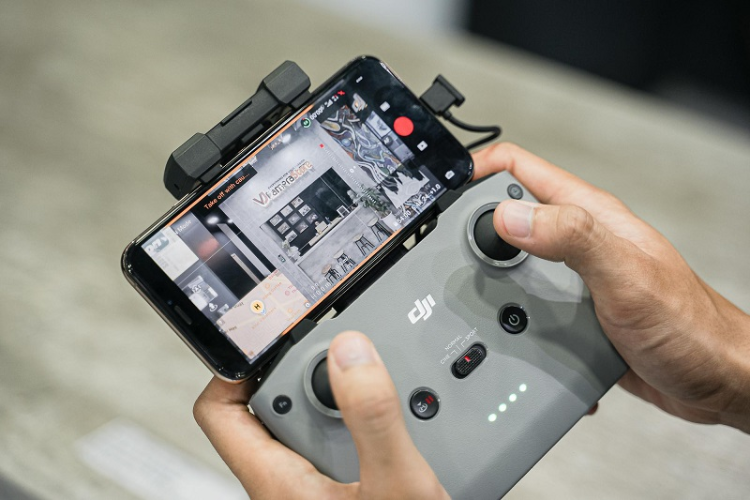
Đáng chú ý, phần lớn các tính năng thông minh của flycam, bao gồm theo dõi đối tượng tự động, bay theo lộ trình thiết lập sẵn hay tùy chỉnh camera, chỉ khả dụng khi thiết bị được kết nối với điện thoại. Điều này cho thấy việc đồng bộ không chỉ là tùy chọn, mà gần như là yêu cầu bắt buộc để tận dụng tối đa khả năng của drone trong thực tế sử dụng.
Những lưu ý đồng bộ flycam với điện thoại để tránh lỗi kết nối
Theo khuyến nghị từ các chuyên gia công nghệ, việc chuẩn bị kỹ lưỡng trước khi kết nối flycam drone với điện thoại là yếu tố then chốt giúp đảm bảo quá trình thiết lập diễn ra ổn định và an toàn. Dưới đây là những điểm người dùng cần lưu ý:
- Đảm bảo nguồn pin đầy đủ: Pin của flycam, tay điều khiển và điện thoại nên được sạc gần mức tối đa trước khi sử dụng. Nguồn năng lượng ổn định giúp duy trì kết nối liên tục, hạn chế nguy cơ mất tín hiệu đột ngột trong quá trình bay.
- Kiểm tra thiết bị phần cứng: Người dùng cần rà soát các phụ kiện như dây cáp kết nối để đảm bảo không bị hư hỏng. Đồng thời, điện thoại phải hỗ trợ các chuẩn kết nối phù hợp như Wi-Fi, Bluetooth hoặc OTG tùy theo từng dòng flycam.
- Tối ưu dung lượng lưu trữ: Thiết bị di động cần có đủ bộ nhớ trống để chạy ứng dụng điều khiển và lưu video, hình ảnh trong quá trình sử dụng. Việc thiếu dung lượng có thể gây giật lag hoặc gián đoạn ghi hình.
- Lựa chọn môi trường bay phù hợp: Một khu vực rộng rãi, ít vật cản và hạn chế nhiễu sóng điện từ sẽ giúp quá trình kết nối ổn định hơn, đồng thời đảm bảo an toàn khi vận hành flycam.
Cách kết nối flycam drone với điện thoại chỉ trong 4 bước
Theo các nhà sản xuất, việc kết nối flycam với điện thoại hiện nay đã được tối ưu hóa đáng kể, cho phép người dùng thiết lập nhanh chóng chỉ với vài thao tác cơ bản. Dưới đây là 4 bước để thực hiện cách kết nối flycam drone với điện thoại, áp dụng cho phần lớn các dòng drone phổ biến trên thị trường.
Bước 1: Cài đặt ứng dụng điều khiển chính hãng
Mỗi thương hiệu flycam đều phát triển ứng dụng riêng để quản lý và điều khiển thiết bị. Người dùng có thể tải ứng dụng tương ứng trên CH Play hoặc App Store.
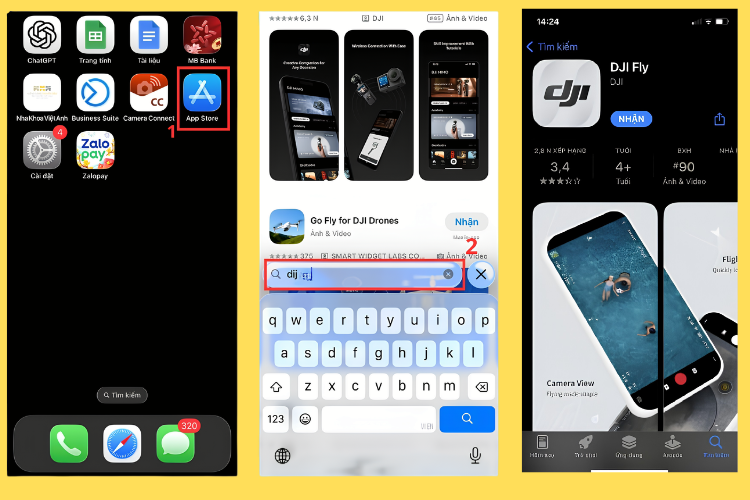
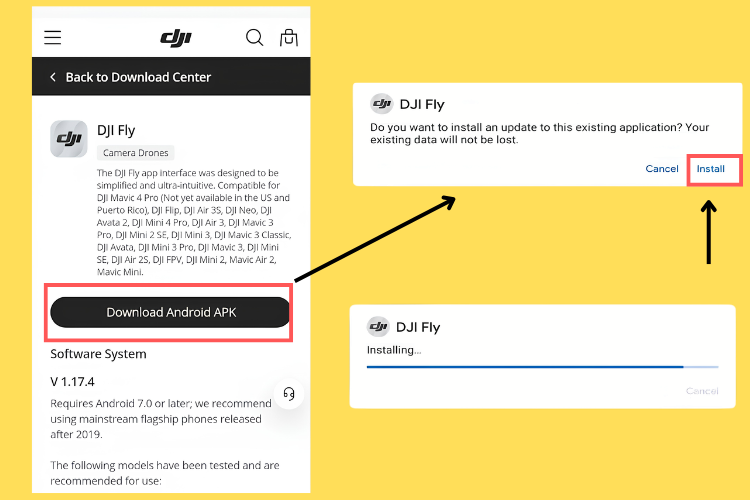
Đáng chú ý, một số ứng dụng như DJI Fly trên Android không còn xuất hiện trên Google Play, buộc người dùng phải tải file APK từ trang chủ và cấp quyền cài đặt từ nguồn ngoài trong phần cài đặt bảo mật.
Bước 2: Kết nối điện thoại với tay điều khiển
Sau khi cài đặt ứng dụng, người dùng tiến hành kết nối điện thoại với tay cầm thông qua cáp OTG hoặc Wi-Fi, tùy theo thiết bị. Việc đảm bảo kết nối vật lý ổn định và thiết bị được nhận diện đầy đủ là yếu tố quan trọng giúp tránh lỗi trong quá trình đồng bộ.
Bước 3: Khởi động thiết bị theo đúng trình tự
Các chuyên gia khuyến nghị người dùng nên bật tay điều khiển trước, sau đó mới khởi động flycam.
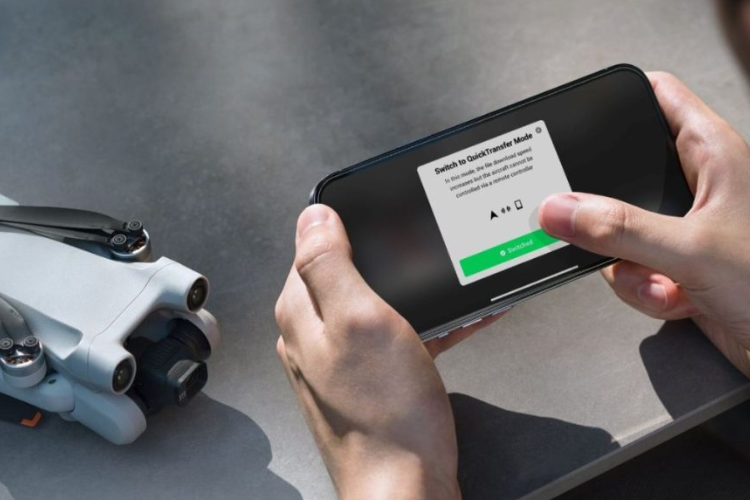
Thứ tự này giúp tay cầm nhanh chóng bắt tín hiệu từ thiết bị bay. Với lần sử dụng đầu tiên, người dùng cần thực hiện thêm bước ghép nối (pairing) theo hướng dẫn hiển thị trên màn hình.
Bước 4: Kích hoạt và cập nhật hệ thống
Đối với thiết bị mới, quá trình kích hoạt thông qua ứng dụng là bắt buộc. Đồng thời, nếu có thông báo cập nhật firmware, người dùng nên tiến hành ngay để đảm bảo hiệu suất và độ an toàn khi vận hành.
Khi hình ảnh từ camera flycam hiển thị trực tiếp trên điện thoại, quá trình kết nối đã hoàn tất thành công.
Hướng dẫn kết nối flycam với điện thoại qua Wi-Fi và Bluetooth trên các dòng phổ thông
Trong phân khúc flycam giá rẻ và tầm trung, nhiều thiết bị hiện nay đã hỗ trợ kết nối không dây trực tiếp với smartphone thông qua Wi-Fi hoặc Bluetooth, giúp người dùng đơn giản hóa quá trình thiết lập mà không cần đến cáp OTG.
Kết nối qua Wi-Fi
Theo xu hướng phổ biến, các mẫu flycam entry-level thường phát ra mạng Wi-Fi riêng từ thân máy. Người dùng chỉ cần truy cập phần cài đặt mạng trên điện thoại, tìm đúng tên Wi-Fi của flycam và nhập mật khẩu đi kèm.
Sau khi kết nối thành công, việc mở ứng dụng điều khiển sẽ cho phép hiển thị hình ảnh trực tiếp từ camera cũng như thao tác bay cơ bản.
Kết nối qua Bluetooth
Bên cạnh Wi-Fi, một số thiết bị còn hỗ trợ ghép nối Bluetooth nhằm tối ưu tốc độ nhận diện ban đầu. Khi khởi động flycam, đèn LED sẽ nhấp nháy để báo hiệu trạng thái sẵn sàng kết nối.
Người dùng chỉ cần bật Bluetooth trên điện thoại, tìm tên thiết bị và tiến hành ghép nối. Trong trường hợp được yêu cầu mã PIN, các mã mặc định phổ biến thường là 0000 hoặc 1234. Sau khi hoàn tất, ứng dụng điều khiển sẽ trở thành trung tâm để quản lý và vận hành flycam.
Top ứng dụng hỗ trợ kết nối flycam với điện thoại
Theo xu hướng phát triển của thiết bị bay không người lái, mỗi thương hiệu flycam đều xây dựng hệ sinh thái phần mềm riêng nhằm tối ưu khả năng kết nối và điều khiển trên smartphone. Dưới đây là những ứng dụng “trợ thủ” phổ biến nhất mà người dùng cần biết:
Hệ sinh thái DJI
Các dòng flycam của thiết bị DJI sử dụng hai ứng dụng chính tùy theo thế hệ thiết bị.
- DJI GO / DJI GO 4: Dành cho các mẫu cũ như Mavic 2 Enterprise, Phantom hay Spark.
- DJI Fly: Ứng dụng mới với giao diện tối giản, hỗ trợ các dòng như Mini 2, Mini SE, Flycam DJI Mini 2 SE, Mavic Air 2, tích hợp sẵn tính năng QuickShots giúp quay video tự động chuyên nghiệp.
X-Hubsan
Ứng dụng chính thức từ Hubsan, tương thích với các mẫu như Zino hoặc H501S. Phần mềm này hỗ trợ truyền hình ảnh HD theo thời gian thực và tích hợp nhiều chế độ bay thông minh như Orbit (bay vòng) hay Return to Home (tự quay về).
Holy Stone App
Dành cho thiết bị của Holy Stone như HS720, HS510. Ứng dụng cung cấp chế độ FPV trực quan, đồng thời cho phép cập nhật firmware nhanh chóng và tối ưu trải nghiệm điều khiển cho người mới.
Parrot FreeFlight Pro
Phát triển bởi Parrot, ứng dụng này hỗ trợ các dòng như Anafi hoặc Bebop. Điểm mạnh nằm ở khả năng điều khiển mượt mà, giao diện thân thiện và tích hợp đầy đủ công cụ quay phim, quản lý thiết bị ngay trên điện thoại.
Cách xử lý sự cố khi kết nối flycam với điện thoại và những lưu ý quan trọng
Trong quá trình sử dụng, việc điện thoại không nhận flycam hoặc kết nối chập chờn không phải hiếm gặp. Theo các chuyên gia công nghệ, người dùng có thể nhanh chóng “bắt bệnh” và khắc phục thông qua những kiểm tra cơ bản sau:
Kiểm tra cáp kết nối
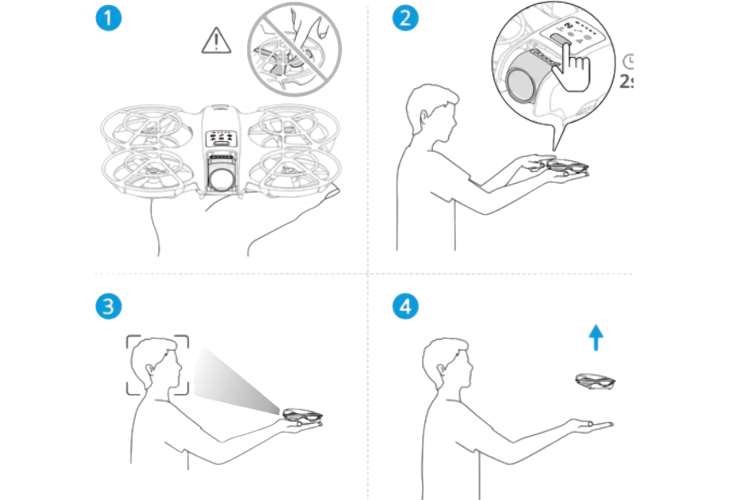
Cáp OTG hoặc dây kết nối bị bẩn, lỏng hoặc hư hỏng là nguyên nhân phổ biến khiến tín hiệu không ổn định. Người dùng nên vệ sinh cổng kết nối định kỳ hoặc thay thế bằng cáp chính hãng để đảm bảo đường truyền không bị gián đoạn.
Cấp đầy đủ quyền cho ứng dụng
Ứng dụng điều khiển flycam cần được cấp các quyền quan trọng như Vị trí (GPS), Bluetooth và Bộ nhớ. Nếu thiếu một trong các quyền này, quá trình kết nối hoặc truyền dữ liệu có thể bị lỗi.
Hạn chế xung đột phần mềm
Việc chạy quá nhiều ứng dụng nền có thể khiến điện thoại thiếu tài nguyên, dẫn đến giật lag hoặc mất kết nối. Đóng bớt các ứng dụng không cần thiết sẽ giúp thiết bị hoạt động ổn định hơn khi điều khiển flycam.
Cập nhật phần mềm và firmware
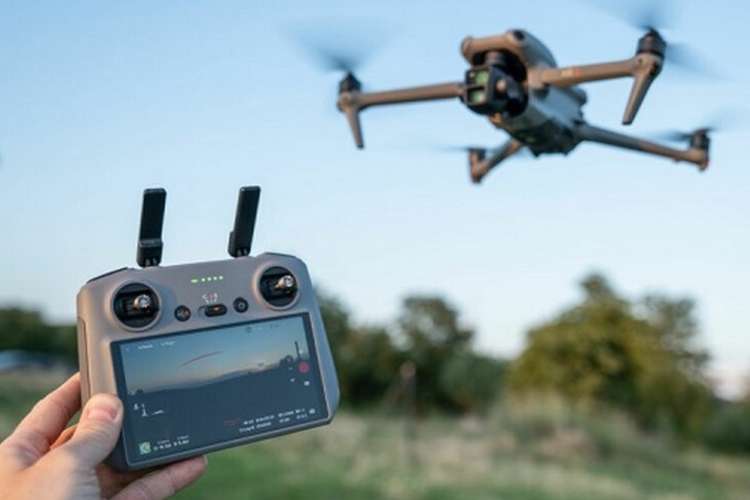
Phiên bản ứng dụng hoặc firmware cũ có thể gây ra lỗi tương thích. Người dùng nên thường xuyên kiểm tra và cập nhật lên phiên bản mới nhất từ nhà sản xuất để đảm bảo hiệu suất và độ ổn định.
Lời kết
Với những hướng dẫn chi tiết về cách kết nối flycam drone với điện thoại trên đây, hy vọng bạn đã sẵn sàng để tự tin đưa chiếc drone của mình vút bay lên không trung và thu về những thước phim mãn nhãn nhất!
Để có thể điều khiển được những chiếc flycam một cách tốt nhất bạn có thể tham khảo thêm các mẫu điện thoại chất lượng với mức giá tốt tại FPT Shop. Các mẫu điện thoại Samsung với công nghệ tiên tiến, chất lượng vượt trội chắc hẳn sẽ hỗ trợ bạn rất nhiều!
Xem thêm
:quality(75)/flycam_dji_avata_360_rc_2_7a2e13c2ec.jpg)


:quality(75)/flycam_dji_lito_1_f4aeac68ac.jpg)


:quality(75)/flycam_dji_neo_2_fly_more_combo_drone_only_37ba9e995c.jpg)

:quality(75)/flycam_dji_neo_2_motion_fly_more_combo_1612845ef6.jpg)
:quality(75)/flycam_dji_lito_x1_9ba486baa2.jpg)

:quality(75)/flycam_dji_neo_2_1_2c1363b671.png)
:quality(75)/flycam_dji_neo_1_0b56580dad.png)


:quality(75)/flycam_dji_air_3s_rc_n3_bed9d157fb.jpg)


:quality(75)/flycam_dji_lito_1_fly_more_combo_rc_n3_3b73d81694.jpg)
:quality(75)/flycam_dji_avata_2_fly_more_combo_three_batteries_6557bb8330.jpg)


:quality(75)/flycam_dji_mini_5_pro_fly_more_combo_dji_rc_n3_2cc8b46c1a.png)
:quality(75)/flycam_dji_flip_fly_more_combo_dji_rc_2_gl_bd8d6595f3.jpg)


:quality(75)/flycam_dji_mavic_4_pro_fly_more_combo_rc_2_7ea2225e8a.png)

:quality(75)/flycam_dji_mini_5_pro_fly_more_combo_rc2_883baebf56.png)
:quality(75)/flycam_dji_avata_360_drone_only_a27e01ec85.jpg)
:quality(75)/flycam_dji_avata_360_motion_fly_more_combo_goggles_n3_142af76f31.jpg)
:quality(75)/flycam_dji_neo_motion_fly_more_combo_9ef741d85d.jpg)
:quality(75)/flycam_dji_neo_2_fly_more_combo_117b213b41.jpg)
:quality(75)/flycam_dji_mavic_4_pro_512gb_creator_combo_rc_pro_2_fef60a1f5e.png)
:quality(75)/flycam_dji_lito_x1_fly_more_combo_rc_n3_1da056905d.jpg)
:quality(75)/flycam_dji_flip_gl_ff69302c5b.jpg)
:quality(75)/flycam_dji_avata_360_fly_more_combo_rc_2_b4bf93ff53.jpg)
:quality(75)/flycam_dji_air_3s_fly_more_combo_dji_rc_2_31a5bf3eb4.jpg)
:quality(75)/flycam_dji_mavic_4_pro_da098a3f86.png)
:quality(75)/flycam_dji_lito_x1_fly_more_combo_rc_2_4ea3b483cd.jpg)
:quality(75)/flycam_dji_mini_5_pro_fly_more_combo_plus_rc2_c2175001e9.png)
:quality(75)/flycam_dji_air_3s_fly_more_combo_rc_n3_89e875b0ef.jpg)
:quality(75)/flycam_dji_mini_4k_3900320675.png)
:quality(75)/flycam_dji_neo_fly_more_combo_b836f67bf7.jpg)
:quality(75)/flycam_dji_flip_rc_2_gl_821467f6bb.jpg)
:quality(75)/dji_fly_7dde7b7c08.jpg)
:quality(75)/chi_phi_xin_giay_phep_bay_flycam_5_27bf1e2fe4.png)
:quality(75)/flycam_la_gi_cover_894213ea91.jpg)
:quality(75)/Anh_dai_dien_adf23df56f.jpg)
:quality(75)/mua_flycam_o_dau_uy_tin_971c3d79ef.png)
:quality(75)/mua_flycam_dji_o_dau_uy_tin_28047b1e02.png)


