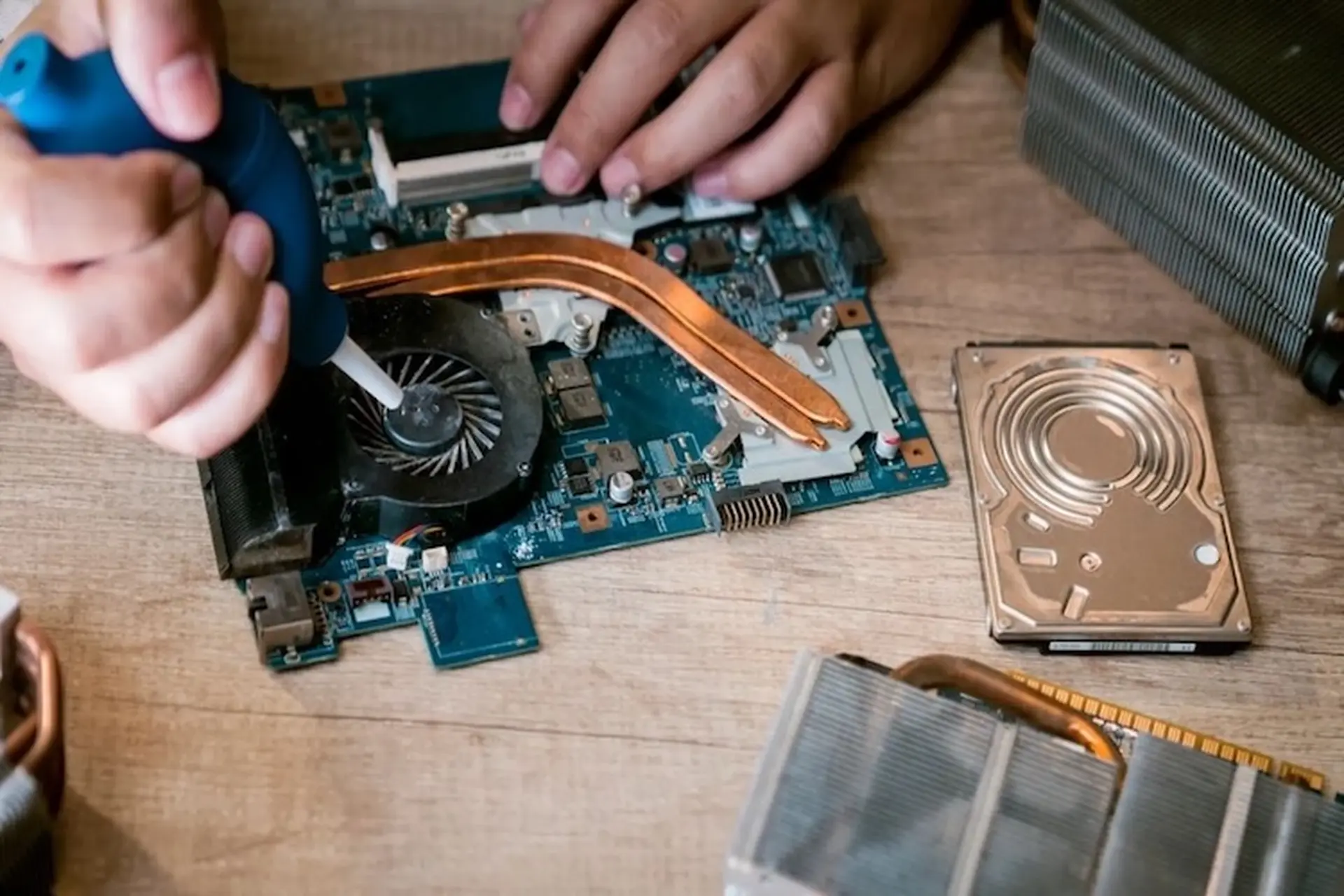

Hướng dẫn cách vệ sinh quạt tản nhiệt Acer Aspire 5 đúng chuẩn, an toàn tại nhà
Quạt tản nhiệt Acer Aspire 5 sau thời gian dài sử dụng có thể tích tụ bụi, tóc và các sợi vải, khiến luồng khí lưu thông kém và nhiệt độ máy tăng cao. Vệ sinh quạt định kỳ giúp laptop duy trì khả năng tản nhiệt, hạn chế tình trạng quạt quay lớn và hỗ trợ máy hoạt động ổn định hơn.
Khi nào cần vệ sinh quạt tản nhiệt Acer Aspire 5?
Không phải lúc nào laptop nóng lên cũng đồng nghĩa quạt đã bám quá nhiều bụi. Tuy nhiên, nếu Acer Aspire 5 xuất hiện một số dấu hiệu bất thường dưới đây, bạn nên kiểm tra hệ thống tản nhiệt:
- Quạt phát ra tiếng lớn: Quạt liên tục quay nhanh, phát ra tiếng ù hoặc tiếng rít dù máy chỉ thực hiện các tác vụ nhẹ có thể là dấu hiệu hệ thống tản nhiệt đang gặp vấn đề.
- Laptop nóng bất thường: Khu vực gần khe thoát nhiệt hoặc phía trên bàn phím nóng hơn đáng kể so với trước đây, đặc biệt khi chỉ sử dụng trình duyệt hoặc phần mềm văn phòng.
- Hiệu năng giảm: Nhiệt độ CPU và GPU tăng cao có thể khiến máy tự giảm xung nhịp để hạn chế quá nhiệt. Người dùng có thể nhận thấy máy phản hồi chậm hoặc ứng dụng hoạt động kém mượt.
- Khe tản nhiệt có nhiều bụi: Khi quan sát khe hút hoặc khe thoát gió và thấy bụi bám thành từng mảng, đây là lúc nên vệ sinh hệ thống tản nhiệt.
- Máy tự tắt hoặc khởi động lại: Nếu Acer Aspire 5 thường xuyên tắt đột ngột khi chạy tác vụ nặng, cần kiểm tra nhiệt độ và hệ thống tản nhiệt thay vì tiếp tục sử dụng trong thời gian dài.
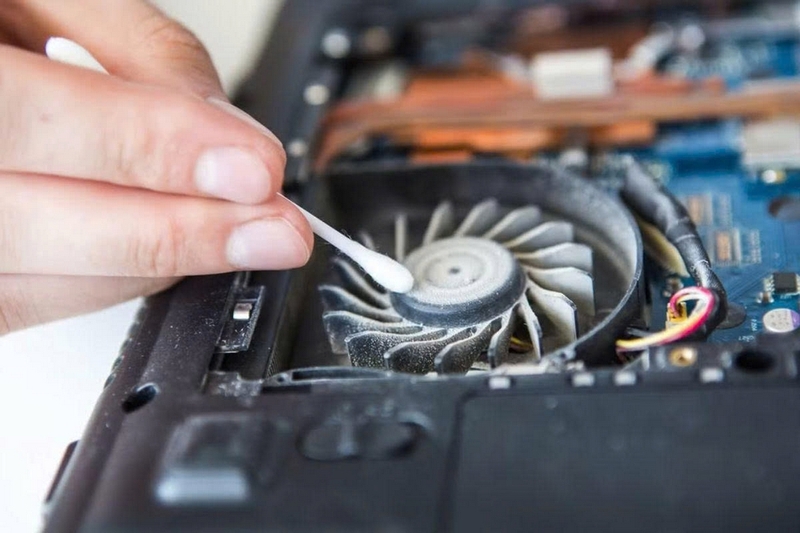
Chuẩn bị gì trước khi vệ sinh quạt Acer Aspire 5?
Trước khi tháo máy, hãy chuẩn bị đầy đủ dụng cụ để quá trình vệ sinh diễn ra thuận lợi. Bạn có thể cần:
- Tua vít phù hợp với loại ốc trên mặt lưng Acer Aspire 5.
- Chổi mềm hoặc cọ chuyên dụng để loại bỏ bụi.
- Bình xịt khí nén để thổi bụi ở các vị trí khó tiếp cận.
- Khăn mềm, khô và sạch.
- Khay hoặc hộp nhỏ để đựng ốc, tránh thất lạc.
- Vòng đeo tay chống tĩnh điện nếu có.
Không nên sử dụng máy sấy tóc để thổi bụi vì luồng khí nóng có thể tác động không tốt đến linh kiện. Đồng thời, tránh dùng khăn ẩm hoặc nước để lau trực tiếp bên trong laptop.
Cách vệ sinh quạt tản nhiệt Acer Aspire 5
Bước 1: Tắt máy và ngắt toàn bộ nguồn điện
Hãy lưu lại công việc, tắt hoàn toàn Acer Aspire 5 rồi rút sạc khỏi máy. Không nên vệ sinh khi laptop vẫn đang ở chế độ Sleep hoặc chỉ đóng nắp màn hình.
Sau khi tắt máy, chờ vài phút để các linh kiện giảm nhiệt. Nếu model cho phép tháo pin ngoài, bạn có thể tháo pin trước khi tiến hành vệ sinh. Với pin tích hợp, cần đặc biệt cẩn thận khi mở mặt lưng và thao tác bên trong.
Bước 2: Tháo mặt lưng laptop
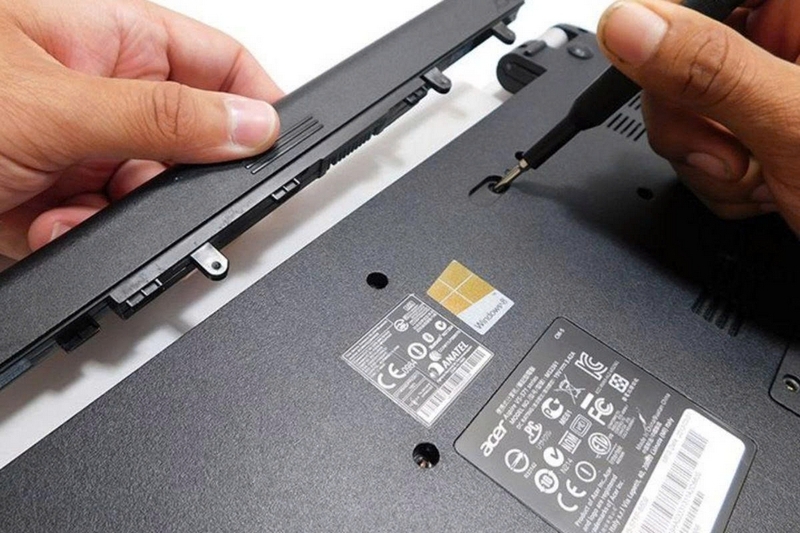
Đặt Acer Aspire 5 trên một bề mặt phẳng, sạch và khô. Dùng tua vít phù hợp để tháo lần lượt các ốc ở mặt đáy.
Nên sắp xếp ốc theo đúng vị trí hoặc chụp ảnh trước khi tháo để tránh nhầm lẫn khi lắp lại. Sau khi tháo hết ốc, nhẹ nhàng tách mặt lưng bằng dụng cụ nạy nhựa nếu cần. Không nên dùng vật kim loại sắc nhọn để cạy vỏ vì có thể làm xước hoặc hỏng ngàm.
Bước 3: Xác định vị trí quạt tản nhiệt
Sau khi tháo mặt lưng, bạn sẽ thấy các bộ phận chính như pin, ổ lưu trữ, RAM và hệ thống tản nhiệt. Quạt thường nằm cạnh cụm heatsink và các ống dẫn nhiệt.
Hãy quan sát lượng bụi bám trên cánh quạt, khe tản nhiệt và khu vực heatsink. Nếu bụi tích tụ thành từng lớp dày, việc vệ sinh toàn bộ cụm tản nhiệt sẽ mang lại hiệu quả tốt hơn chỉ làm sạch bên ngoài.
Bước 4: Cố định cánh quạt trước khi thổi bụi
Nếu sử dụng bình khí nén, không nên để cánh quạt quay tự do với tốc độ cao. Dùng que nhựa hoặc dụng cụ phù hợp để giữ nhẹ cánh quạt, sau đó thổi khí thành từng luồng ngắn.
Đưa đầu xịt cách linh kiện một khoảng vừa phải và tránh xịt liên tục quá mạnh vào một vị trí. Thực hiện từ nhiều hướng để bụi được đẩy ra ngoài thay vì di chuyển sâu hơn vào bên trong.
Bước 5: Làm sạch cánh quạt và khe tản nhiệt
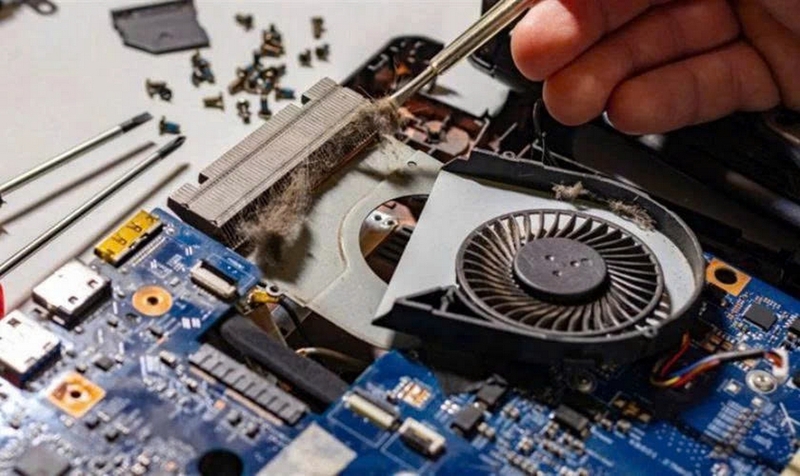
Dùng cọ mềm quét nhẹ bụi trên cánh quạt, khung quạt và các khe thoát nhiệt. Nếu bụi bám thành mảng, có thể kết hợp cọ với khí nén để loại bỏ hoàn toàn.
Đối với phần heatsink, hãy chú ý các lá tản nhiệt nhỏ vì đây là nơi rất dễ bị bụi che kín. Một lớp bụi dày có thể cản trở luồng không khí đi qua và làm giảm hiệu quả thoát nhiệt.
Không nên dùng lực mạnh để chà lên bo mạch chủ hoặc các linh kiện nhỏ. Nếu bụi bám quá chặt và không thể làm sạch an toàn, tốt hơn hết nên để kỹ thuật viên xử lý.
Bước 6: Vệ sinh khu vực khe hút và thoát khí
Sau khi làm sạch quạt, hãy kiểm tra toàn bộ đường lưu thông khí của Acer Aspire 5. Bụi có thể nằm ở cả khe hút phía dưới và khe thoát nhiệt ở cạnh hoặc phía sau máy.
Đảm bảo các khe này không bị tóc, bụi hoặc sợi vải che kín. Đây là bước quan trọng vì quạt sạch nhưng đường khí bị cản trở thì khả năng tản nhiệt vẫn có thể không được cải thiện đáng kể.
Bước 7: Kiểm tra và lắp lại mặt lưng
Sau khi vệ sinh xong, kiểm tra một lần nữa xem bên trong còn bụi lớn, vật lạ hoặc ốc vít bị bỏ quên hay không. Nếu đã tháo các kết nối bên trong, hãy đảm bảo chúng được gắn đúng vị trí.
Đặt mặt lưng trở lại và lắp ốc theo đúng vị trí ban đầu. Không nên siết quá mạnh vì có thể làm hỏng ren hoặc nứt phần vỏ nhựa.
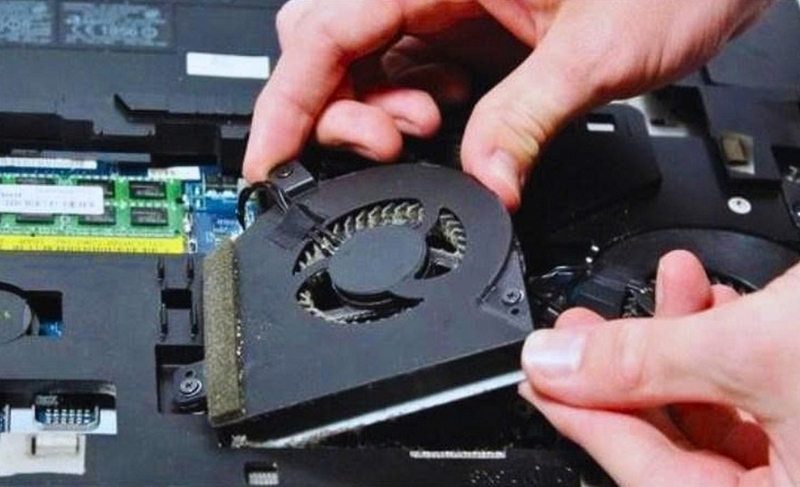
Bước 8: Kiểm tra hoạt động của quạt
Khởi động Acer Aspire 5 và sử dụng trong vài phút để kiểm tra quạt. Lắng nghe xem tiếng quạt có bất thường hay không, đồng thời kiểm tra luồng khí thoát ra từ khe tản nhiệt.
Nếu máy vẫn nóng bất thường, quạt quay không ổn định hoặc phát ra tiếng lạ sau khi vệ sinh, nguyên nhân có thể không chỉ đến từ bụi. Khi đó, bạn nên kiểm tra thêm keo tản nhiệt, quạt hoặc các linh kiện liên quan.
Những lưu ý khi vệ sinh quạt Acer Aspire 5
- Không vệ sinh khi máy còn đang hoạt động: Luôn tắt máy hoàn toàn và ngắt sạc trước khi mở mặt lưng.
- Không dùng nước để vệ sinh bên trong: Độ ẩm có thể gây chập hoặc oxy hóa linh kiện.
- Không dùng máy sấy ở chế độ nóng: Nhiệt độ cao không phù hợp để làm sạch linh kiện điện tử.
- Không để quạt quay quá nhanh: Khi dùng khí nén, nên cố định cánh quạt để hạn chế tạo ra tốc độ quay bất thường.
- Không chạm tay trực tiếp vào linh kiện: Dầu từ tay hoặc tĩnh điện có thể gây ảnh hưởng đến linh kiện.
- Không cố tháo cụm tản nhiệt nếu chưa có kinh nghiệm: Việc tháo heatsink có thể liên quan đến keo tản nhiệt và các kết nối bên trong. Nếu không quen thao tác, nên để kỹ thuật viên thực hiện.
- Kiểm tra nhiệt độ sau khi vệ sinh: Nếu máy vẫn nóng hoặc quạt hoạt động liên tục, cần xác định nguyên nhân khác thay vì tiếp tục tháo lắp nhiều lần.
Bao lâu nên vệ sinh quạt Acer Aspire 5?
Tần suất vệ sinh phụ thuộc vào môi trường và cường độ sử dụng. Nếu thường xuyên sử dụng laptop trong phòng sạch, ít bụi và đặt máy trên bàn phẳng, bạn có thể kiểm tra hệ thống tản nhiệt định kỳ khoảng 6 đến 12 tháng.
Ngược lại, nếu sử dụng máy trong môi trường nhiều bụi, có thú cưng hoặc thường đặt laptop trên giường, sofa thì bụi có thể tích tụ nhanh hơn. Trong trường hợp này, nên kiểm tra và vệ sinh sớm hơn khi xuất hiện dấu hiệu quạt kêu lớn hoặc máy nóng bất thường.
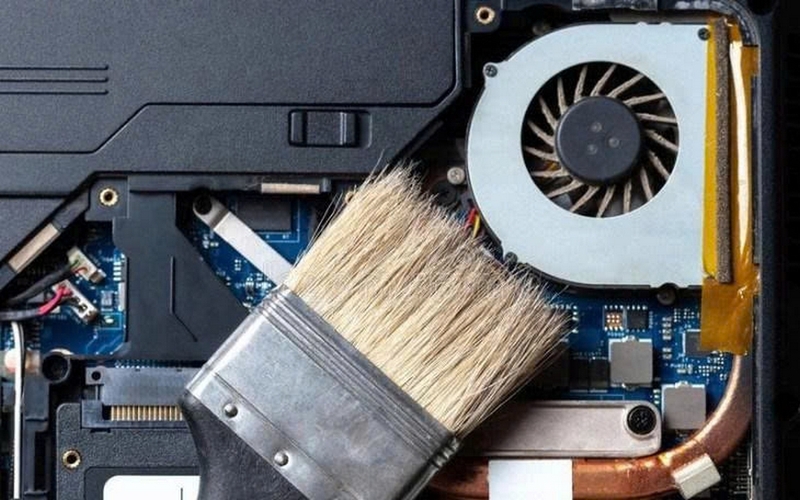
Ngoài việc vệ sinh bên trong, người dùng cũng nên giữ khe hút và khe thoát nhiệt thông thoáng trong quá trình sử dụng. Hạn chế đặt Acer Aspire 5 lên chăn, nệm hoặc bề mặt mềm vì có thể che kín đường hút khí.
Vệ sinh quạt có giúp Acer Aspire 5 giảm nhiệt không?
Vệ sinh quạt và khe tản nhiệt có thể giúp cải thiện khả năng lưu thông không khí nếu nguyên nhân khiến máy nóng là do bụi tích tụ. Khi bụi được loại bỏ, quạt có điều kiện đưa không khí qua heatsink hiệu quả hơn.
Tuy nhiên, hiệu quả giảm nhiệt không giống nhau ở mọi trường hợp. Nếu laptop đã sử dụng lâu, keo tản nhiệt xuống cấp, quạt bị hỏng hoặc CPU/GPU thường xuyên hoạt động ở mức cao thì chỉ vệ sinh bụi có thể chưa đủ.
Vì vậy, nếu Acer Aspire 5 vẫn nóng sau khi làm sạch, người dùng nên kiểm tra nhiệt độ và tình trạng hệ thống tản nhiệt tổng thể thay vì tự ý tháo sâu hơn.
Kết luận
Vệ sinh quạt tản nhiệt Acer Aspire 5 là một trong những cách đơn giản giúp duy trì khả năng lưu thông không khí và hạn chế bụi tích tụ bên trong laptop. Người dùng có thể thực hiện tại nhà nếu có dụng cụ phù hợp và thao tác cẩn thận, đặc biệt ở các bước mở mặt lưng và làm sạch cánh quạt.
Nếu không có kinh nghiệm tháo laptop hoặc máy xuất hiện tình trạng nóng bất thường, quạt kêu lớn, tự tắt hay giảm hiệu năng, bạn nên cân nhắc mang máy đến trung tâm sửa chữa để được kiểm tra toàn bộ hệ thống tản nhiệt. Việc xử lý đúng nguyên nhân sẽ an toàn hơn so với tự tháo các linh kiện chuyên sâu.
Nếu quạt tản nhiệt Acer Aspire 5 thường xuyên bám bụi, bạn có thể tham khảo các sản phẩm và phụ kiện vệ sinh laptop tại FPT Shop để hỗ trợ làm sạch thiết bị đúng cách. Lựa chọn phù hợp giúp quá trình bảo dưỡng thuận tiện hơn, đồng thời góp phần duy trì hiệu suất và độ ổn định của laptop.
Xem thêm: