:quality(75)/estore-v2/img/fptshop-logo.png)
:quality(75)/cach_ve_sinh_quat_tan_nhiet_hp_pavilion_15_hinh_0_1c7cb78789.jpg)
:quality(75)/small/l_f5095523f4.jpg)
Bật mí cách vệ sinh quạt tản nhiệt HP Pavilion 15 tốt nhất cho máy hoạt động mượt mà
Sau một thời gian dài sử dụng, bụi bẩn bám đầy vào khe quạt khiến chiếc laptop của bạn phát ra tiếng ồn khó chịu và nóng lên nhanh chóng. Việc tự làm sạch thiết bị tại nhà không chỉ giúp máy chạy êm ái hơn mà còn kéo dài tuổi thọ cho các linh kiện bên trong. Dưới đây là hướng dẫn chi tiết về cách vệ sinh quạt tản nhiệt HP Pavilion 15 vừa an toàn vừa hiệu quả mà ai cũng có thể thực hiện được.
Dấu hiệu nhận biết quạt tản nhiệt HP Pavilion 15 cần được vệ sinh
Khi chiếc HP Pavilion 15 của bạn bắt đầu phát ra những tín hiệu thất thường trong quá trình sử dụng, đó là lúc hệ thống tản nhiệt đang "kêu cứu". Việc nhận biết sớm các dấu hiệu này sẽ giúp bạn kịp thời xử lý trước khi nhiệt độ quá cao làm tổn hại đến phần cứng bên trong.
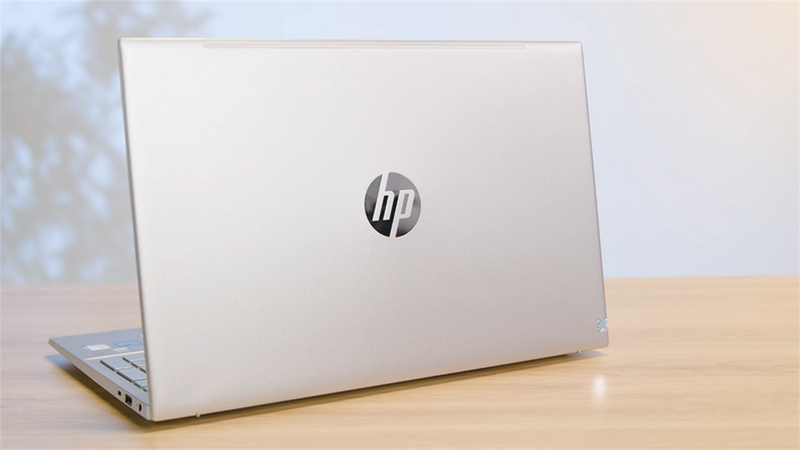
Máy tỏa nhiệt cao bất thường ở bàn phím và đáy máy
Dấu hiệu dễ nhận biết nhất là khi bạn đặt tay lên khu vực bàn phím (đặc biệt là phía bên trái) hoặc phần đáy máy và cảm nhận được lượng nhiệt tỏa ra nóng rát. Khi bụi bẩn bịt kín các khe thoát nhiệt, không khí nóng không thể thoát ra ngoài mà bị kẹt lại bên trong. Điều này sẽ làm toàn bộ thân máy bốc nóng chỉ sau khoảng 15-20 phút hoạt động.
Quạt phát tiếng ồn lớn hoặc kêu lạch cạch
Nếu bạn nghe thấy tiếng quạt hú to như động cơ máy bay hoặc xuất hiện những âm thanh lạch cạch bất thường, đây là lúc quạt đang phải gồng mình hoạt động. Bụi bám dày vào bề mặt cánh quạt và trục quay làm mất cân bằng lực, gây ra tiếng ồn khó chịu và khiến quạt nhanh bị mòn trục.
Máy giật lag đột ngột hoặc tự động tắt nguồn
Khi nhiệt độ CPU và GPU vượt ngưỡng an toàn (thường trên 85-90°C), cơ chế tự bảo vệ của HP Pavilion 15 sẽ kích hoạt bằng cách hạ xung nhịp để giảm nhiệt. Điều này khiến máy xuất hiện hiện tượng giật lag, đơ khung hình khi xem phim, làm việc hoặc chơi game. Trong trường hợp quá nóng, máy sẽ lập tức tắt nguồn đột ngột để tránh cháy nổ linh kiện.
Quạt vẫn quay nhưng không có gió thổi ra khe tản nhiệt
Bạn có thể kiểm tra bằng cách đưa tay lại gần khe thoát nhiệt ở cạnh máy hoặc bản lề. Nếu quạt vẫn đang quay rú ga bên trong nhưng lượng gió thổi ra ngoài lại rất yếu hoặc hầu như không có, điều đó có nghĩa là lớp bụi bẩn đã đóng thành từng mảng dày (như một tấm nệm bông) bịt kín các lá tản nhiệt đồng, ngăn cản hoàn toàn sự lưu thông khí.
Tần suất vệ sinh định kỳ khuyến nghị
Theo cách vệ sinh quạt tản nhiệt HP Pavilion 15 cơ bản, thời gian thực hiện việc này phụ thuộc rất lớn vào môi trường làm việc cũng như tần suất sử dụng thiết bị. Việc duy trì lịch bảo dưỡng định kỳ sẽ giữ cho máy luôn ở trạng thái hiệu suất cao nhất.
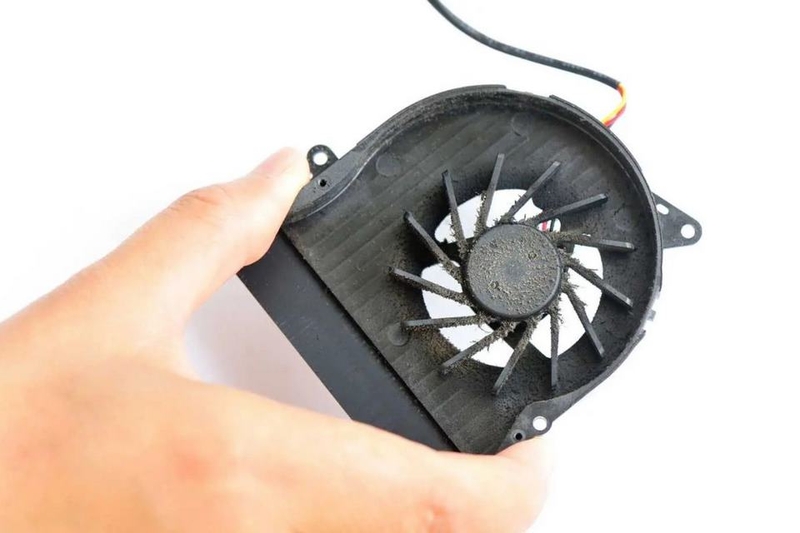
- Thời điểm vàng để bảo dưỡng máy là từ 6 - 12 tháng/lần.
Đối với người dùng văn phòng, học sinh, sinh viên làm việc trong môi trường phòng máy lạnh sạch sẽ, tần suất vệ sinh lý tưởng là 12 tháng/lần. Tuy nhiên, nếu bạn thường xuyên mang máy ra ngoài làm việc ở quán cà phê, công trường hoặc nhà ở khu vực nhiều bụi bẩn, khoảng thời gian này nên rút ngắn xuống 6 - 8 tháng/lần. Riêng với những ai dùng máy để chơi game liên tục hoặc dựng phim, việc kiểm tra và bảo dưỡng sau mỗi 6 tháng là điều rất cần thiết.
Chi phí cho một lần vệ sinh và thay keo tản nhiệt mới là rất nhỏ so với số tiền bạn phải bỏ ra để sửa chữa mainboard hay thay thế CPU/GPU khi xảy ra sự cố cháy nổ linh kiện. Cách vệ sinh quạt tản nhiệt HP Pavilion 15 định kỳ giống như một khoản đầu tư giá rẻ, giúp máy vận hành êm ái, mát mẻ và đồng hành cùng bạn bền bỉ qua nhiều năm sử dụng.
Chuẩn bị dụng cụ vệ sinh laptop HP Pavilion 15 tại nhà
Trước khi bắt tay vào tháo lắp chiếc HP Pavilion 15, việc chuẩn bị đầy đủ các dụng cụ chuyên dụng là yếu tố quyết định giúp quá trình vệ sinh diễn ra an toàn, nhanh chóng và tránh gây hư hỏng cho linh kiện.
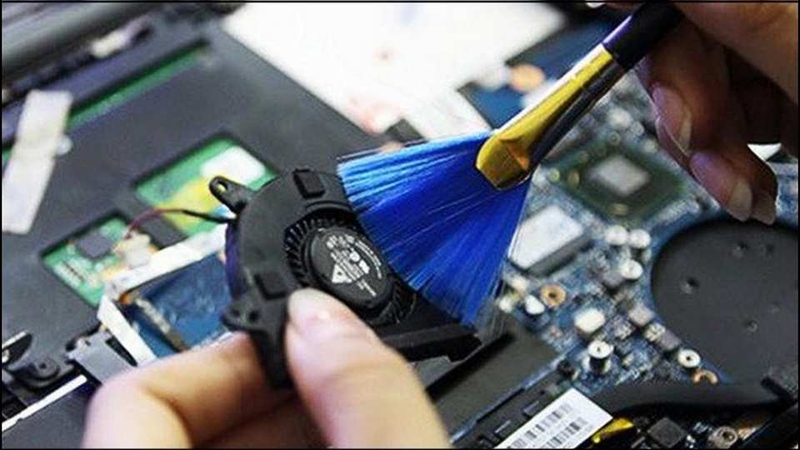
- Bộ tua vít nhỏ chuyên dụng.
- Bóng thổi bụi hoặc bình xịt khí nén.
- Cọ mềm và khăn Microfiber.
- Cồn 90° (hoặc cồn Isopropyl).
- Keo tản nhiệt chất lượng (MX-4, Noctua NT-H1).
- Dụng cụ nạy bằng nhựa (thẻ ATM cũ).
Cách vệ sinh quạt tản nhiệt HP Pavilion 15 chi tiết từng bước
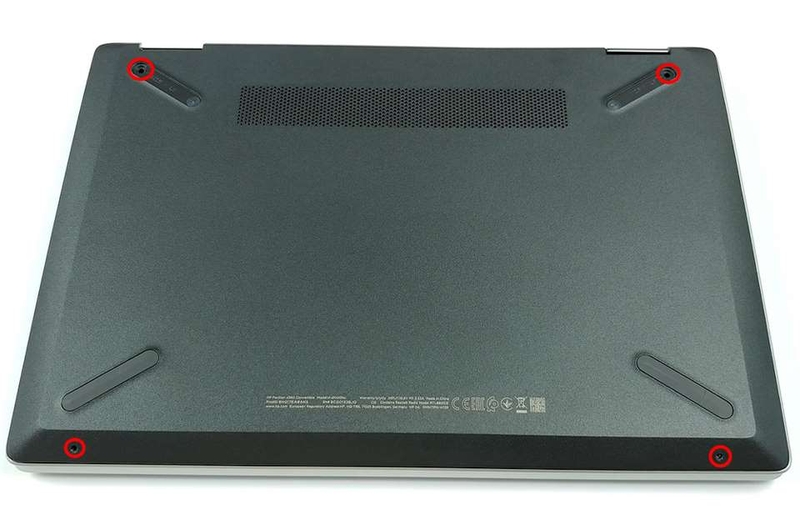
- Bước 1: Tháo mặt lưng laptop.
Tắt hoàn toàn nguồn máy và rút mọi thiết bị ngoại vi. Dùng tua vít phù hợp tháo toàn bộ các ốc vít cố định ở mặt đáy HP Pavilion 15 (chú ý phân loại ốc ngắn/dài). Sử dụng miếng nạy nhựa hoặc thẻ ATM cũ lách nhẹ vào đường viền máy để tách các ngàm nhựa, sau đó từ từ nhấc mặt lưng ra ngoài.
- Bước 2: Ngắt kết nối pin.
Trước khi chạm vào bất kỳ linh kiện nào khác, hãy tìm vị trí jack cắm pin nối với mainboard. Nhẹ nhàng dùng tay hoặc dụng cụ nhựa gạt giắc cắm này ra để ngắt hoàn toàn nguồn điện lưu trữ trong máy, tránh nguy cơ gây chập cháy bo mạch.
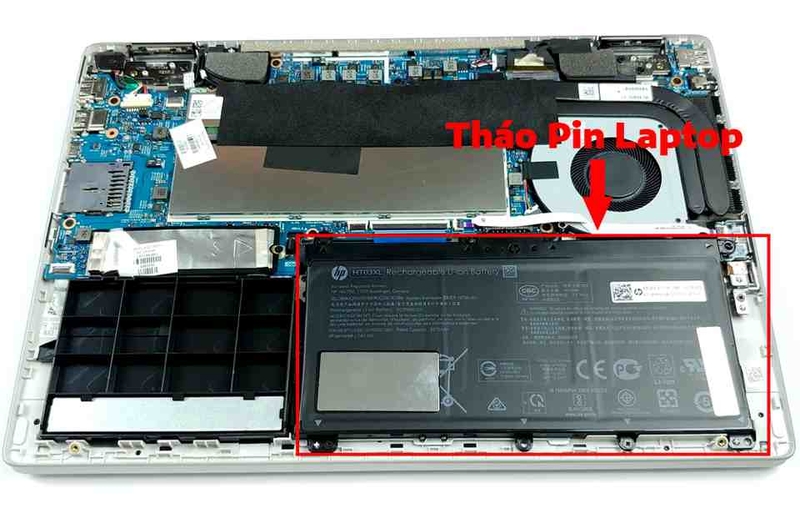
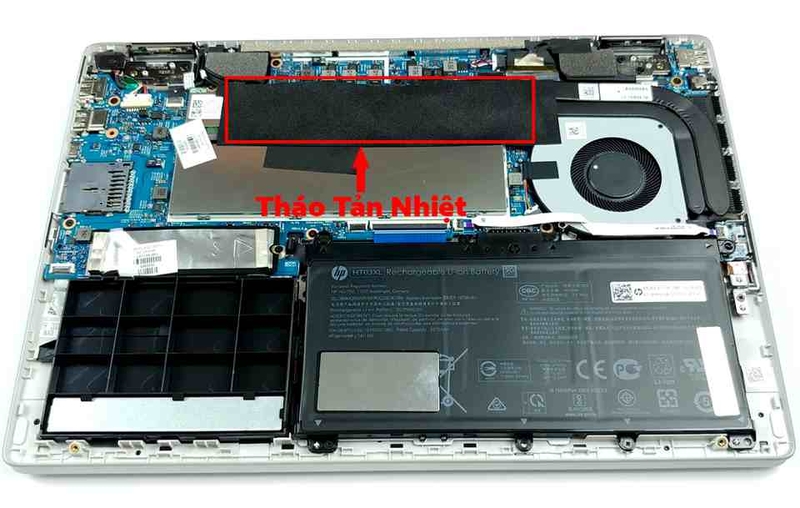
- Bước 3: Tháo ốc ở khu vực tản nhiệt.
Quan sát thanh đồng tản nhiệt nối từ quạt sang khu vực CPU/GPU. Dùng tua vít vặn tháo các ốc nẹp cố định ống đồng theo thứ tự số đánh trên mặt thanh đồng (nếu có) hoặc tháo đối chéo từng chút một để tránh làm cong vênh thanh tản nhiệt.
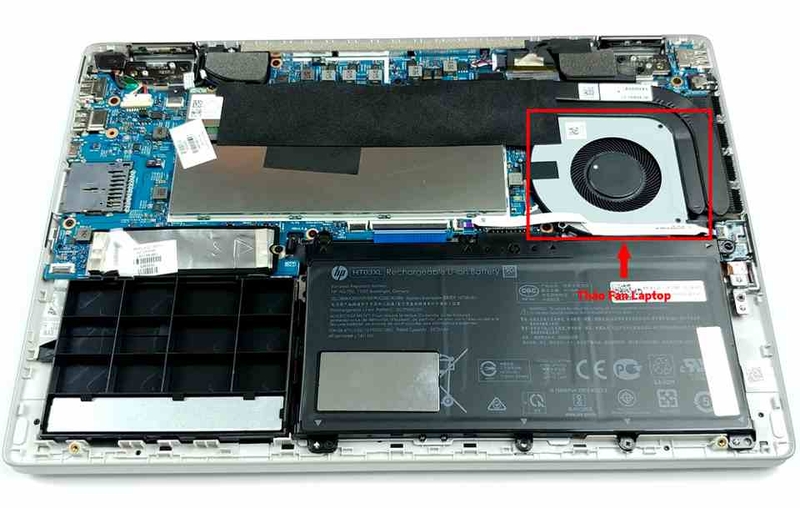
- Bước 4: Tháo quạt tản nhiệt.
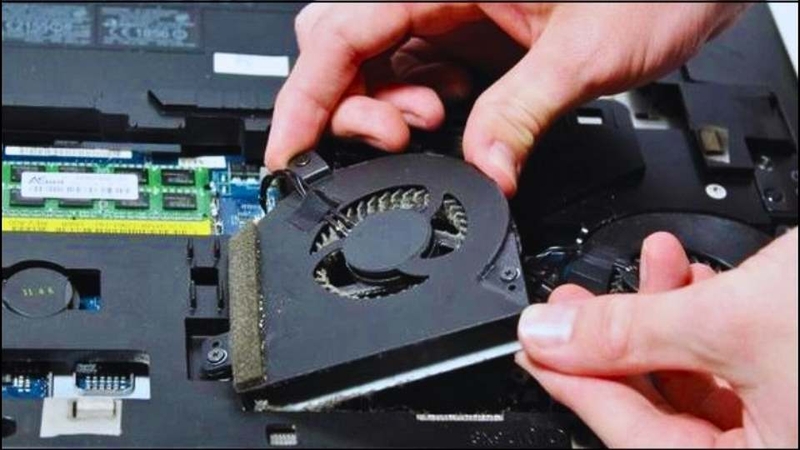
Tháo tiếp các ốc vít nhỏ dùng để cố định thân quạt vào khung máy. Dùng tay rút nhẹ nhàng cáp nguồn của quạt ra khỏi giắc cắm trên mainboard (rút theo chiều ngang, tránh giật mạnh làm đứt dây), sau đó cẩn thận nhấc quạt tản nhiệt ra ngoài.
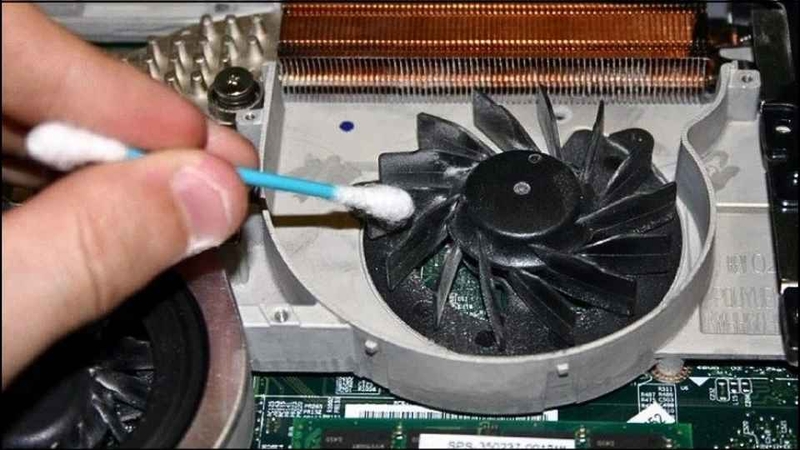
- Bước 5: Vệ sinh quạt tản nhiệt.
Dùng cọ lông mềm và tăm bông nhẹ nhàng quét sạch lớp bụi bám trên từng cánh quạt. Tiếp theo, dùng cọ quét sạch bụi đóng mảng ở khe hút gió và các lá đồng thoát nhiệt. Bạn có thể chấm nhẹ cồn 90 độ vào tăm bông để lau sạch các vết bẩn bám cứng, rồi dùng bóng thổi bụi (hoặc bình xịt khí nén) xịt sạch hoàn toàn các hạt bụi còn sót lại.
- Bước 6: Lắp lại các bộ phận và hoàn tất.
Đặt quạt vào lại vị trí ban đầu, cắm giắc nguồn quạt và siết chặt các ốc cố định. Đặt cụm ống đồng lên CPU/GPU rồi siết lại các ốc nẹp. Cắm lại giắc kết nối pin với mainboard. Cuối cùng, ốp mặt lưng nhựa vào đúng vị trí, nhấn nhẹ cho các ngàm sập vào khớp rồi vặn lại toàn bộ ốc vít đáy máy.
- Lưu ý quan trọng:
Tuyệt đối không bỏ qua bước 2 (Ngắt kết nối pin) khi thực hiện cách vệ sinh quạt tản nhiệt HP Pavilion 15. Việc dùng tua vít kim loại thao tác trên mainboard khi chưa ngắt pin có thể gây chập cháy chip và hư hỏng laptop vĩnh viễn.
Tạm kết
Nắm vững cách vệ sinh quạt tản nhiệt HP Pavilion 15 không chỉ giúp máy vận hành êm ái, mát mẻ mà còn kéo dài đáng kể tuổi thọ cho các linh kiện bên trong. Chỉ với vài thao tác đơn giản và sự tỉ mỉ tại nhà, bạn hoàn toàn có thể duy trì hiệu năng tối ưu cho chiếc laptop của mình. Hãy thực hiện bảo dưỡng định kỳ để máy luôn đồng hành bền bỉ cùng bạn trong mọi công việc và giải trí!
Nếu chiếc laptop hiện tại của bạn đã quá cũ hoặc gặp hư hỏng nặng do không được bảo dưỡng kịp thời, đây là lúc thích hợp để nâng cấp lên một người bạn đồng hành mới. Tại FPT Shop, bạn có thể dễ dàng tìm thấy các dòng laptop chính hãng thế hệ mới với hệ thống tản nhiệt tiên tiến cùng hiệu năng vượt trội. Hãy ghé ngay cửa hàng FPT Shop gần nhất hoặc truy cập website để nhận vô vàn ưu đãi hấp dẫn và chính sách bảo hành uy tín nhé!
Xem thêm:
:quality(75)/danh_gia_hp_omnibook_5_ai_16_af1054tu_d_1c4c576add.jpg)
:quality(75)/HP_Victus_va_ASUS_TUF_nen_mua_cai_nao_cover_8dff18bbbd.png)
:quality(75)/mot_so_mau_chuot_hp_thumb_12bbc44adc.jpg)
:quality(75)/So_sanh_HP_Z_Book_vs_Dell_Precision_01_0d081de126.jpg)
:quality(75)/hp_omnibook_5_flip_14_fp0057tu_laptop_gap_360_do_voi_windows_11_212994_4_c3d2dcdff5.png)
:quality(75)/so_sanh_ban_phim_Logitech_K120_va_HP_150_935e8a4e11.png)


