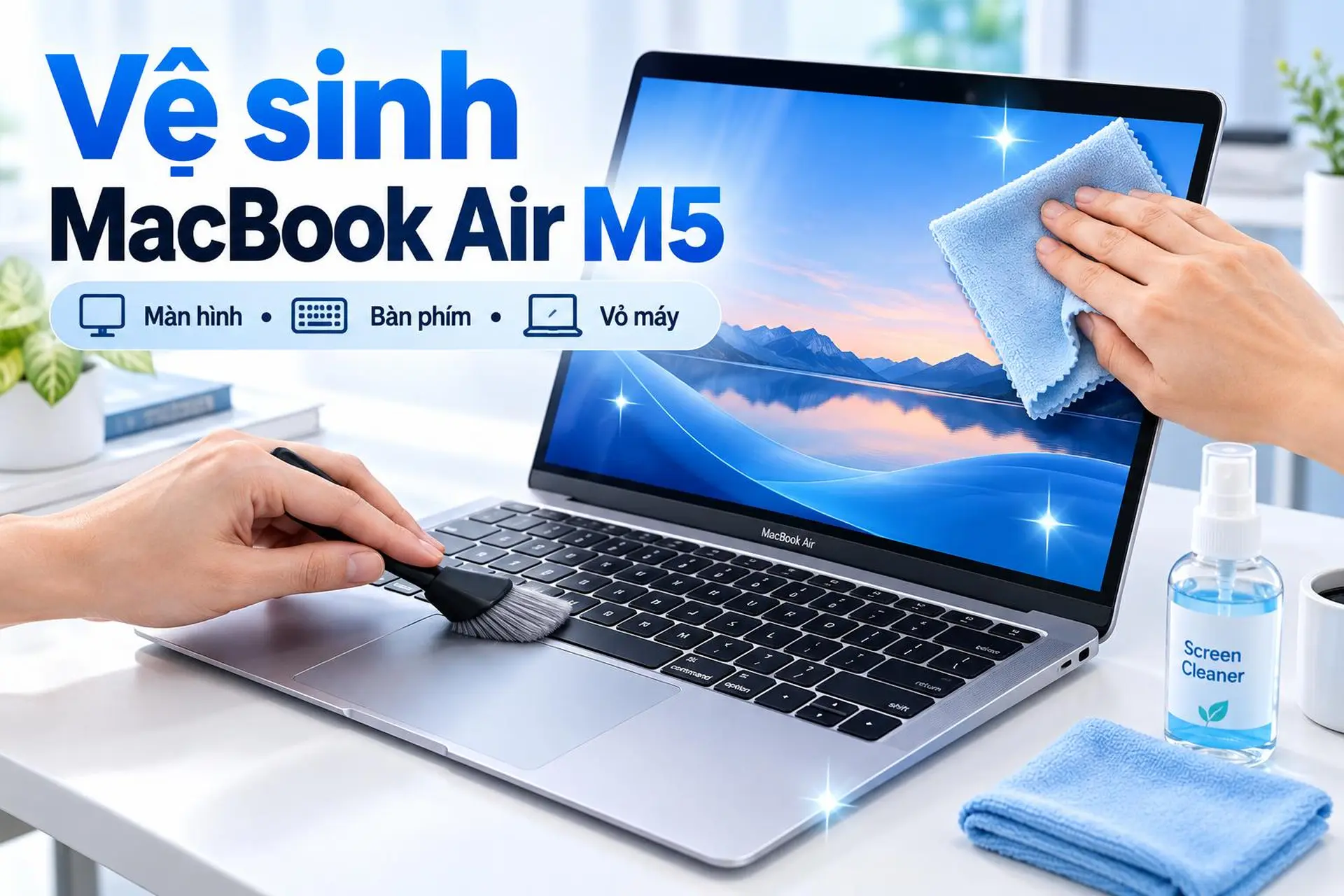

Hướng dẫn cách vệ sinh MacBook Air M5 chuẩn giúp làm sạch màn hình, bàn phím và vỏ máy an toàn
Sau một thời gian sử dụng, MacBook Air M5 rất dễ bám dấu vân tay, dầu và bụi mịn ở màn hình, bàn phím, trackpad hay phần vỏ máy. Tuy nhiên, làm sạch thiết bị không đơn giản là chỉ dùng khăn lau. Vì vậy, bạn không nên bỏ qua hướng dẫn cách vệ sinh MacBook Air M5 chi tiết mà FPT Shop sắp chia sẻ phía dưới đây nhé!
Cần chuẩn bị gì trước khi vệ sinh MacBook Air M5?
Bạn không cần mua quá nhiều dụng cụ. Một bộ cơ bản có thể gồm:
- Khăn microfiber mềm, sạch và không xơ.
- Một khăn microfiber khô dự phòng.
- Nước sạch.
- Cọ mềm dành cho thiết bị điện tử.
- Bóng thổi bụi thủ công.
- Cồn isopropyl 70% khi cần xử lý vết bẩn khó lau.
- Một khăn riêng dành cho bộ sạc và dây cáp.
Trong phần lớn trường hợp, khăn microfiber cùng một ít nước sạch đã đủ để làm sạch máy. Cồn isopropyl 70% chỉ nên dùng khi bề mặt còn dấu dầu hoặc vết bẩn khó xử lý. Không nên dùng khăn giấy, miếng lau thô, chất đánh bóng kim loại, dung môi mạnh hoặc sản phẩm chứa hạt mài. Dung dịch cũng không được xịt trực tiếp lên MacBook.
Những việc nên làm trước khi bắt đầu vệ sinh
Tắt hoàn toàn MacBook Air M5
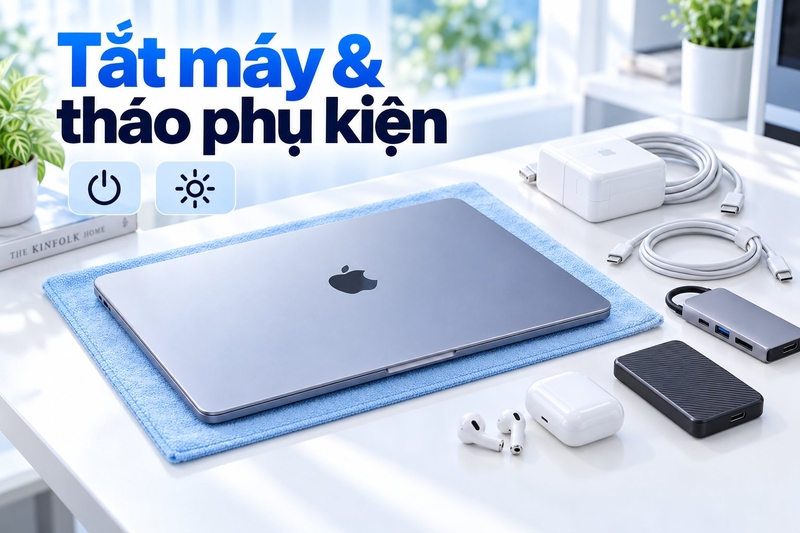
Trước tiên, hãy lưu công việc đang thực hiện rồi chọn menu Apple > Shut Down để tắt máy. Không nên chỉ đóng nắp MacBook rồi lau vì thiết bị có thể vẫn đang ở trạng thái Sleep. Sau khi máy đã tắt, tháo cáp MagSafe, USB-C, hub chuyển đổi, ổ cứng ngoài, tai nghe và các phụ kiện đang kết nối.
Đặt máy ở nơi khô ráo, đủ sáng
Nên đặt MacBook trên mặt bàn phẳng, sạch và khô. Có thể trải một tấm khăn sạch bên dưới để hạn chế mặt đáy cọ xát trực tiếp lên bàn. Tránh vệ sinh máy gần cốc nước, thức ăn hoặc nơi có nhiều bụi. Nếu sử dụng khăn ẩm, hãy kiểm tra để chắc chắn khăn không có nước nhỏ giọt.
Hướng dẫn cách vệ sinh MacBook Air M5 chi tiết
Vệ sinh màn hình MacBook Air M5
Màn hình là khu vực cần thao tác cẩn thận khi thực hiện cách vệ sinh MacBook Air M5. Với hai kích thước 13,6 inch và 15,3 inch, MacBook Air M5 đều sử dụng màn hình Liquid Retina.
Bước 1: Lau sạch bụi khô
Dùng khăn microfiber sạch và khô lau thật nhẹ trên bề mặt màn hình. Nếu phát hiện hạt bụi lớn, hãy lấy chúng ra trước khi tiếp tục. Việc kéo hạt bụi qua màn hình nhiều lần có thể làm tăng nguy cơ xuất hiện vết xước. Không ấn mạnh hoặc chà đi chà lại quá lâu tại một vị trí.
Bước 2: Dùng khăn hơi ẩm khi cần
Nếu khăn khô chưa loại bỏ hết dấu tay, hãy làm ẩm một phần khăn bằng nước sạch. Khăn chỉ cần hơi ẩm. Nếu có thể bóp ra nước, lượng nước đang quá nhiều. Lau nhẹ từng vùng theo một chiều. Khi phần khăn đang dùng đã bám bẩn, chuyển sang khu vực sạch rồi tiếp tục.
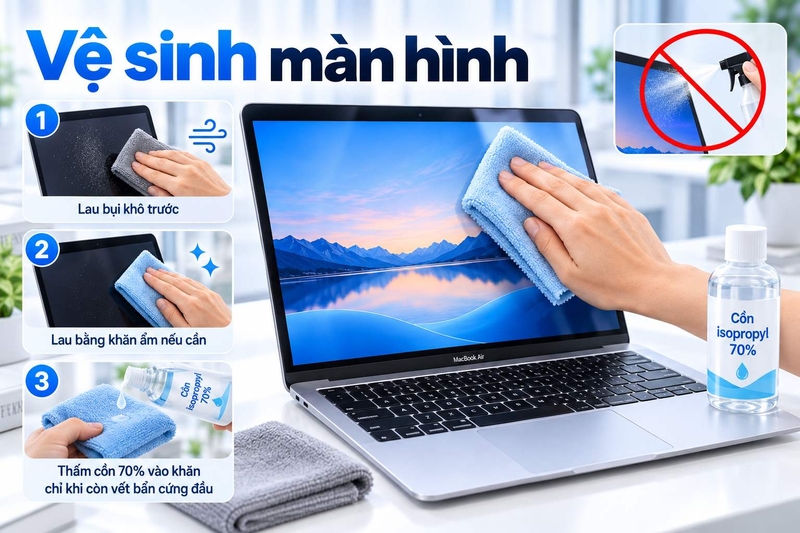
Bước 3: Xử lý dấu vân tay khó lau
Nếu màn hình còn dấu dầu hoặc vết bẩn khó xử lý, hãy dùng khăn được làm ẩm bằng cồn isopropyl 70% lau nhẹ lên bề mặt. Không xịt cồn, nước hoặc dung dịch vệ sinh trực tiếp lên màn hình. Chất lỏng có thể chảy xuống viền rồi lọt vào bên trong thiết bị. Đây là nguyên tắc quan trọng trong cách vệ sinh MacBook Air M5 tại nhà.
Vệ sinh bàn phím MacBook Air M5
Bàn phím thường bám dầu từ đầu ngón tay, bụi và các mảnh vụn nhỏ. Nếu sử dụng máy hằng ngày, đây cũng là khu vực nên được làm sạch thường xuyên.
Bước 1: Loại bỏ bụi quanh phím
Sau khi máy đã tắt, nghiêng nhẹ MacBook rồi dùng cọ mềm quét bụi quanh bề mặt và khe phím. Có thể dùng bóng thổi bụi thủ công để hỗ trợ làm sạch các vị trí hẹp. Không đưa đầu dụng cụ sâu xuống dưới keycap và không dùng vật cứng để cạy bụi.
Bước 2: Lau bề mặt bàn phím
Dùng khăn microfiber khô lau nhẹ từng khu vực. Nếu bề mặt còn dấu dầu, có thể dùng khăn hơi ẩm. Không để nước đọng quanh cạnh phím hoặc các khe hở. Khi cần làm sạch kỹ bề mặt cứng, không xốp thì sử dụng khăn chứa cồn isopropyl 70% hoặc cồn etylic 75%.
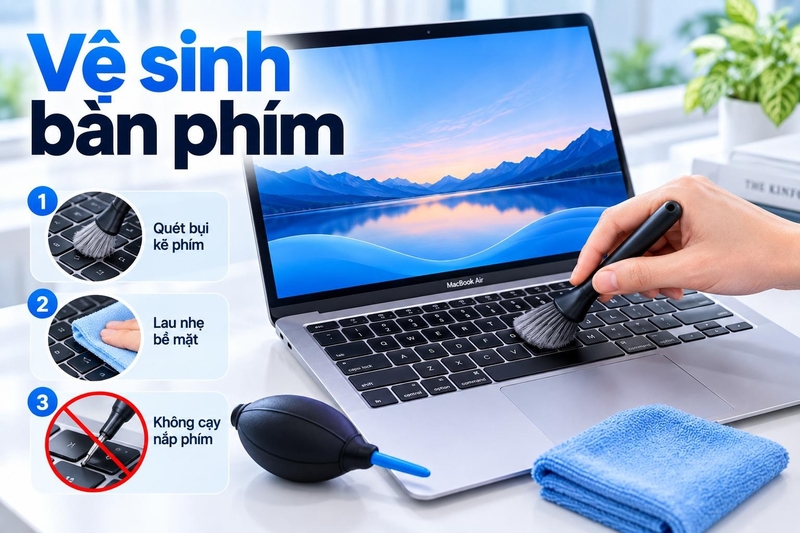
Bước 3: Không tự cạy keycap
Nếu một phím bị kẹt, không nên dùng tua vít, kim hoặc vật nhọn để cạy lên. Cơ cấu phím laptop có nhiều chi tiết nhỏ, dễ hỏng nếu tháo sai kỹ thuật. Nếu đã vệ sinh bề mặt mà phím vẫn hoạt động bất thường, nên mang máy đi kiểm tra thay vì tự tháo.
Vệ sinh trackpad và Touch ID
Trackpad thường xuất hiện dấu dầu sau thời gian dài sử dụng. Trước tiên, dùng khăn microfiber khô lau bụi và dấu tay nhẹ. Nếu bề mặt vẫn còn bẩn, dùng một phần khăn hơi ẩm để lau rồi dùng phần khô để hoàn tất. Không cần ấn mạnh. Lau nhẹ vài lượt thường hiệu quả hơn việc chà liên tục tại một điểm.
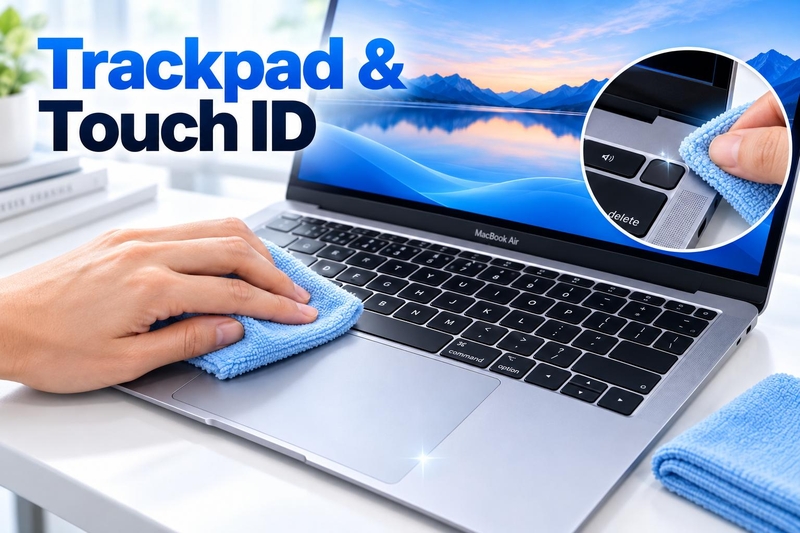
Touch ID cũng có thể làm sạch bằng khăn mềm. Khi cần dùng khăn ẩm, chỉ nên dùng lượng nước rất nhỏ và để bề mặt khô hoàn toàn trước khi bật máy. Tránh để chất lỏng đọng quanh khe giữa nút nguồn và thân máy.
Vệ sinh vỏ nhôm MacBook Air M5
Phần vỏ ngoài thường dễ xuất hiện dấu tay, nhất là khu vực kê tay, mặt lưng màn hình và cạnh máy.
Lau mặt ngoài và khu vực kê tay
Dùng khăn mềm, không xơ và hơi ẩm để lau mặt lưng màn hình, cạnh máy, mặt đáy và khu vực kê tay. Nếu vết bẩn chưa hết sau lượt đầu tiên, hãy dùng vùng khăn sạch rồi lau thêm một vài lần. Không cần tăng lực tay. Khi gặp vết bẩn khó xử lý, có thể làm ẩm khăn bằng cồn isopropyl 70% rồi lau nhẹ.
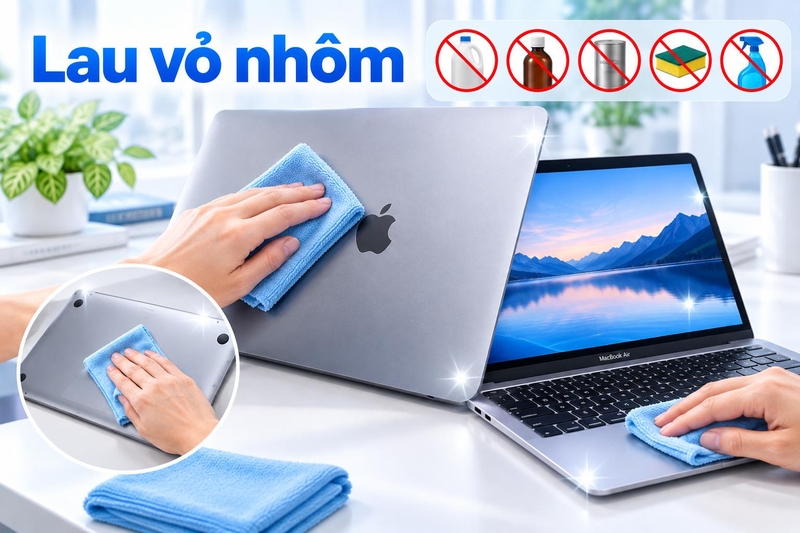
Tránh các chất tẩy mạnh
Không nên dùng:
- Chất tẩy trắng.
- Nước oxy già.
- Dung môi mạnh.
- Chất đánh bóng kim loại.
- Dung dịch có hạt mài.
- Nước lau kính gia dụng không rõ thành phần.
Một sản phẩm ghi “dùng cho laptop” trên bao bì chưa chắc phù hợp cho MacBook. Khi không rõ thành phần, lựa chọn an toàn hơn vẫn là khăn microfiber và nước sạch.
Vệ sinh bản lề và cổng kết nối
Bụi thường tích tụ quanh bản lề, cổng Thunderbolt và MagSafe do đây là những vị trí nhỏ, khó lau bằng khăn thông thường.
Làm sạch khu vực bản lề
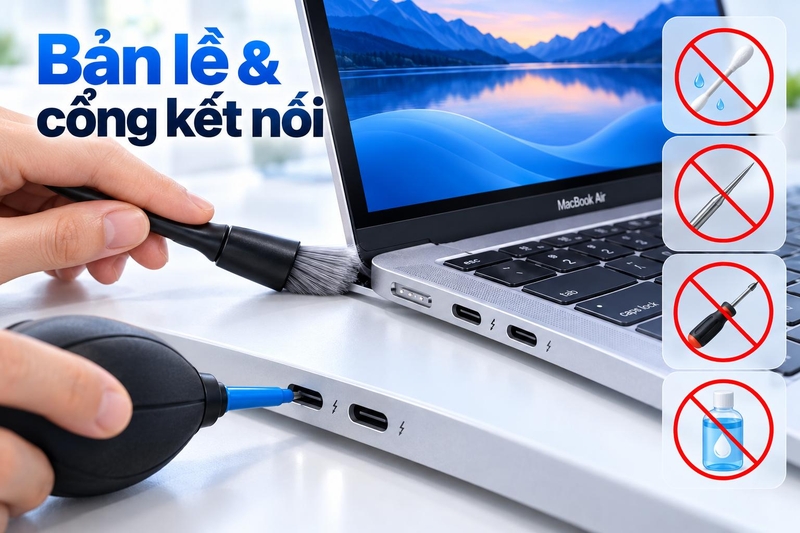
Mở màn hình ở góc thuận tiện rồi dùng cọ mềm quét nhẹ quanh khe bản lề. Không nhét khăn, tăm bông hoặc vật cứng sâu vào bên trong. Khi lau cạnh dưới màn hình, cần dùng khăn gần như khô để hạn chế chất lỏng chảy xuống khe.
Làm sạch cổng Thunderbolt và MagSafe
Tháo toàn bộ dây kết nối trước khi thao tác. Dùng cọ mềm, khô quét bụi quanh mép cổng. Nếu cần, có thể dùng bóng thổi bụi thủ công để hỗ trợ. Không đưa tăm bông ướt, cồn lỏng, kim, tua vít hoặc que kim loại vào cổng. Nếu dị vật nằm quá sâu hoặc kết nối hoạt động bất thường, nên mang máy đi kiểm tra thay vì cố lấy ra tại nhà.
Kết lại
Cách vệ sinh MacBook Air M5 mà FPT Shop vừa hướng dẫn khá đơn giản nếu bạn chuẩn bị đúng dụng cụ và thao tác cẩn thận ở từng khu vực. Trong quá trình làm sạch, nên ưu tiên khăn mềm, hạn chế độ ẩm và tránh các vật liệu dễ gây xước như khăn giấy, vật nhọn hoặc chất tẩy mạnh.
Nếu bạn đang cân nhắc nâng cấp laptop, bạn có thể tham khảo danh mục MacBook Air tại FPT Shop. Danh mục hiện có nhiều lựa chọn về kích thước, cấu hình và màu sắc, giúp bạn dễ tìm được phiên bản phù hợp cho nhu cầu học tập, làm việc hoặc sáng tạo.
Xem thêm: