:quality(75)/estore-v2/img/fptshop-logo.png)
:quality(75)/cach_ket_noi_wi_fi_tren_macbook_air_m5_1_6f9460cdfc.jpg)
:quality(75)/2023_10_11_638326602280295567_a4a00ee65f5f8e01d74e-1.jpg)
Cách kết nối Wi-Fi trên MacBook Air M5 nhanh, ổn định và xử lý lỗi thường gặp
Cách kết nối Wi-Fi trên MacBook Air M5 là thao tác cơ bản nhưng cần thiết ngay sau khi bạn thiết lập máy. Nhờ đó, máy có thể kết nối với các mạng Wi-Fi tương thích để phục vụ học tập, làm việc, xem phim, họp trực tuyến và các nhu cầu sử dụng Internet hằng ngày. Nếu mới chuyển sang MacBook hoặc chưa quen với giao diện macOS, bạn có thể thực hiện theo những cách dưới đây để kết nối Wi-Fi nhanh chóng.
MacBook Air M5 hỗ trợ chuẩn Wi-Fi nào?
Theo thông số kỹ thuật chính thức, cả hai phiên bản MacBook Air 13 inch và 15 inch dùng chip M5 đều hỗ trợ Wi-Fi 7 (chuẩn 802.11be), hoạt động trên ba băng tần 2.4 GHz, 5 GHz và 6 GHz. Máy tương thích ngược với các router Wi-Fi 6, Wi-Fi 5 hay Wi-Fi 4 đang phổ biến tại Việt Nam, vì vậy bạn không cần đổi router mới vẫn kết nối bình thường. Nếu gia đình đang dùng router Wi-Fi 6E hoặc Wi-Fi 7, MacBook Air M5 có thể kết nối trên băng tần 6 GHz khi mạng và điều kiện kết nối phù hợp.
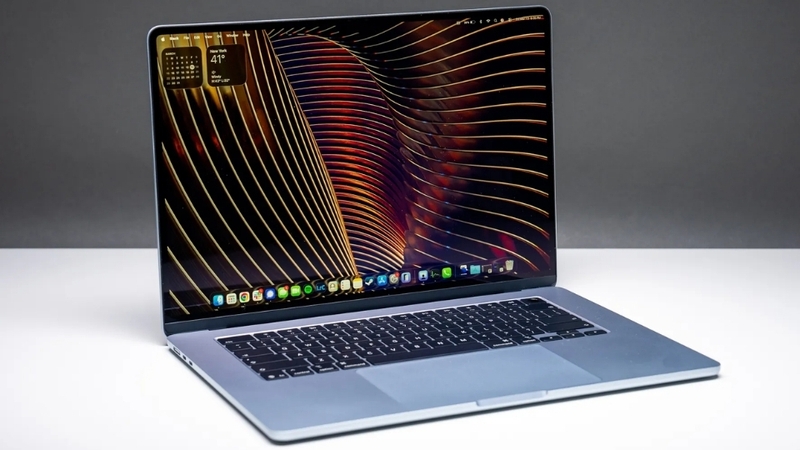
Cách kết nối Wi-Fi trên MacBook Air M5 đơn giản nhất
Cách 1: Kết nối Wi-Fi trên MacBook Air M5 từ thanh menu
Đây là cách kết nối Wi-Fi trên MacBook Air M5 nhanh nhất và được dùng thường xuyên nhất. Các bước kết nối thực hiện như sau:
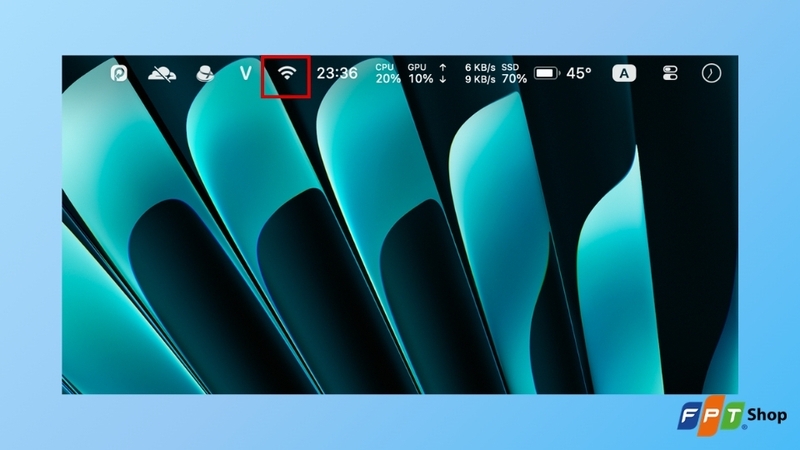
Bước 1: Nhấp vào biểu tượng Wi-Fi ở góc trên bên phải thanh menu. Nếu Wi-Fi đang tắt, gạt công tắc Wi-Fi sang trạng thái bật.
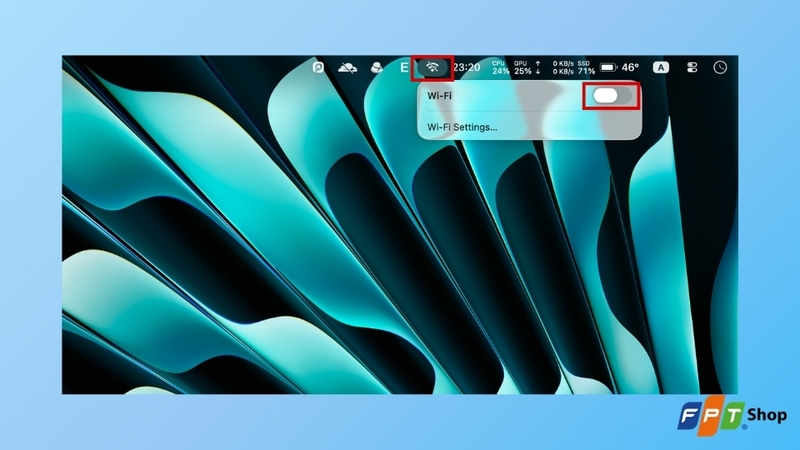
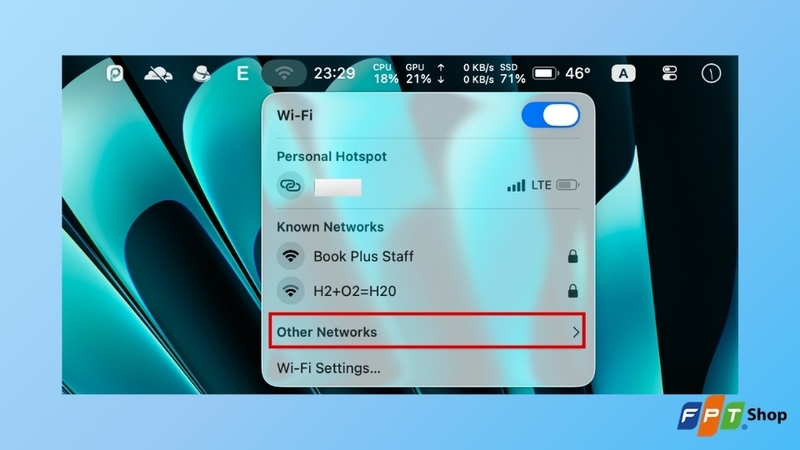
Bước 2: Chờ vài giây để máy dò mạng. Danh sách các mạng trong phạm vi sẽ hiện ra, gồm mục Mạng cá nhân (Personal Hotspot), Mạng đã biết (Known Networks) và Mạng khác (Other Networks).
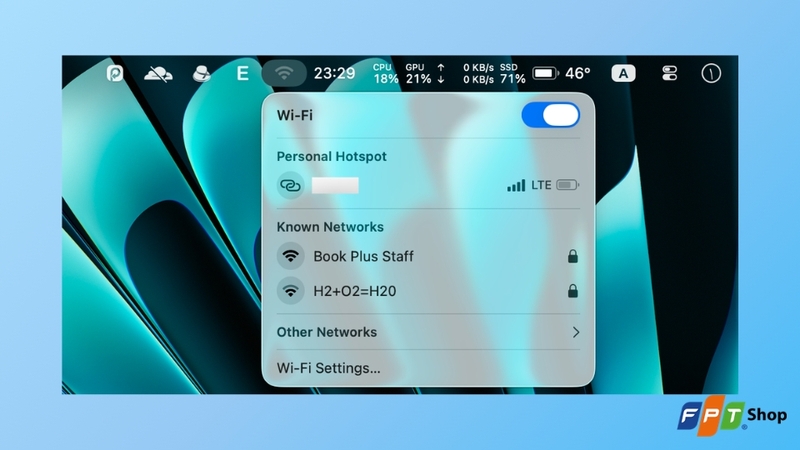
Bước 3: Nhấp vào tên mạng muốn dùng và nhập mật khẩu Wi-Fi vào ô hiện ra. Bạn có thể tích chọn Hiển thị mật khẩu để kiểm tra lại ký tự trước khi bấm Tham gia (Join).
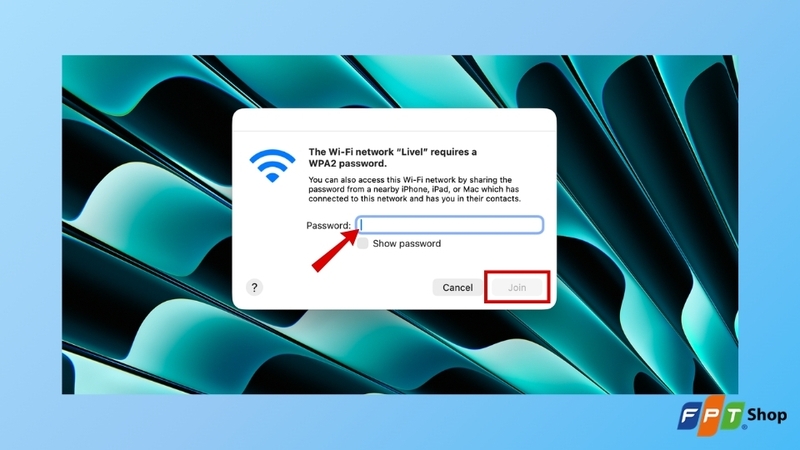
Bước 4: Khi biểu tượng Wi-Fi trên thanh menu hiện đủ vạch sóng, máy đã kết nối thành công. Mở Safari và truy cập một trang web bất kỳ để xác nhận có Internet. Sau lần đầu kết nối, macOS sẽ lưu mật khẩu vào Chuỗi khóa (Keychain) và tự động tham gia mạng đó ở những lần sau.
Cách 2: Kết nối Wi-Fi trên MacBook Air M5 trong Cài đặt hệ thống
Với người muốn xem đầy đủ thông tin mạng hoặc cần chỉnh các tùy chọn nâng cao, hãy dùng Cài đặt Hệ thống:
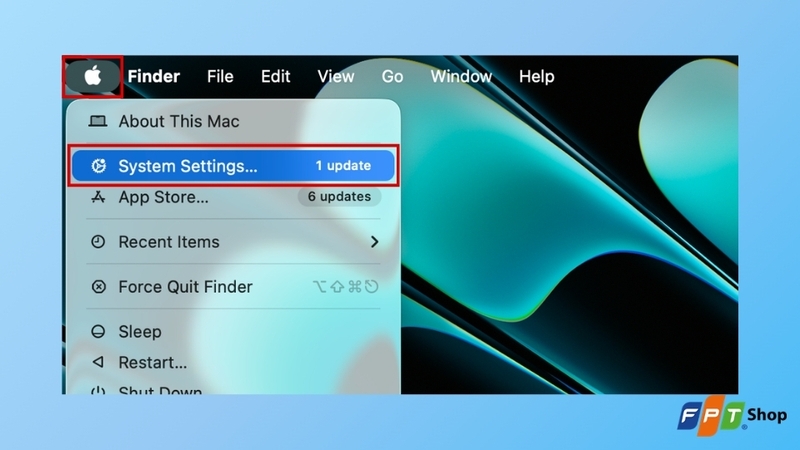
Bước 1: Nhấp vào biểu tượng Apple ở góc trên bên trái, chọn Cài đặt Hệ thống.
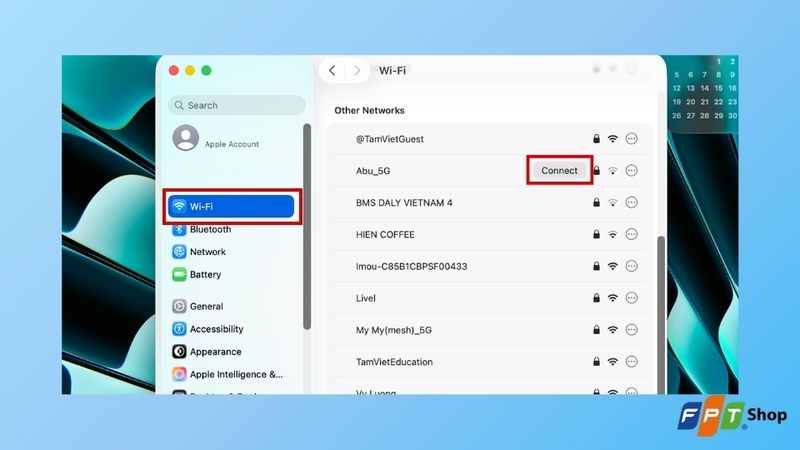
Bước 2: Ở cột bên trái, chọn mục Wi-Fi. Đảm bảo công tắc Wi-Fi ở trên cùng đang bật. Trong mục Wi-Fi, chọn tên mạng muốn kết nối trong danh sách các mạng khả dụng, sau đó nhấp vào Kết nối (Connect).
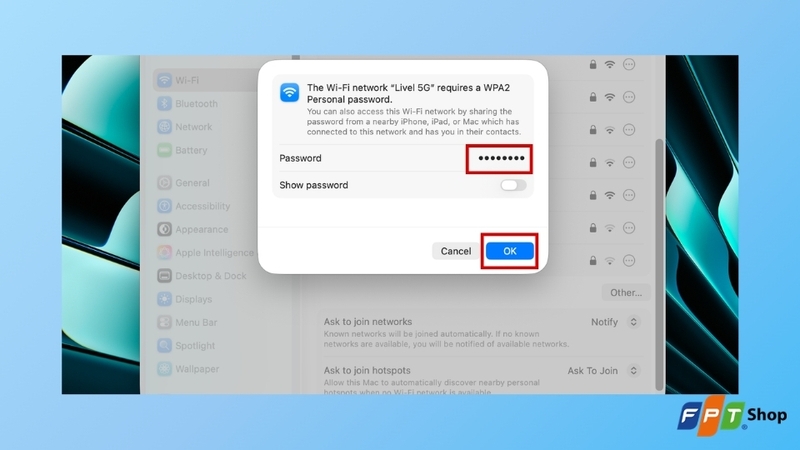
Bước 3: Nhập mật khẩu Wi-Fi nếu được yêu cầu rồi nhấn OK để hoàn tất kết nối.
Cách kết nối mạng Wi-Fi ẩn trên MacBook Air M5
Một số nơi ẩn tên mạng (SSID) để tăng bảo mật khiến mạng không xuất hiện trong danh sách. Cách kết nối mạng Wi-Fi ẩn trên MacBook Air M5 như sau:
Bước 1: Nhấp vào biểu tượng Wi-Fi trên thanh menu, chọn Mạng khác (Other Networks).
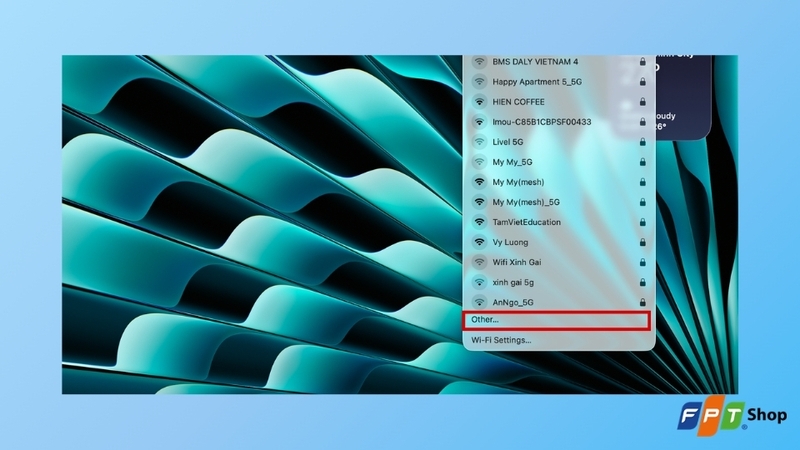
Bước 2: Nhấp vào Khác… (Other…) ở cuối danh sách.
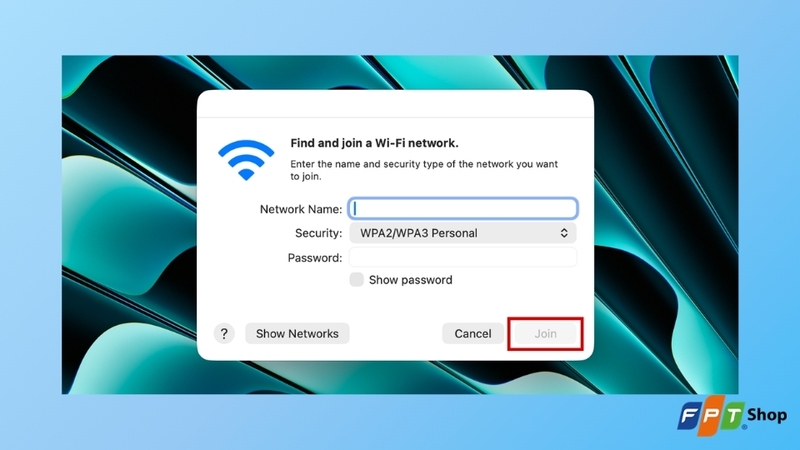
Bước 3: Nhập chính xác tên mạng vào ô Tên mạng. Ở mục Bảo mật, chọn đúng chuẩn mã hóa mà router đang dùng, thường là WPA2/WPA3 Personal. Nếu không rõ, hãy xem trong trang quản trị router hoặc hỏi người quản lý mạng. Cuối cùng, nhập mật khẩu và bấm Tham gia.
Xử lý khi MacBook Air M5 không kết nối được Wi-Fi
Dù đã làm đúng cách kết nối Wi-Fi trên MacBook Air M5, đôi khi máy vẫn không dò thấy mạng hoặc kết nối rồi lại rớt. Bảng dưới đây tổng hợp các lỗi phổ biến và hướng xử lý tương ứng:
Tình huống | Nguyên nhân thường gặp | Cách xử lý |
|---|---|---|
Không thấy tên mạng trong danh sách | Mạng ẩn SSID, router quá xa hoặc chỉ phát băng tần máy chưa dò |
|
Báo sai mật khẩu dù nhập đúng | Mật khẩu lưu cũ bị lỗi, bàn phím đang bật Caps Lock | Chọn Quên mạng này trong Cài đặt Hệ thống > Wi-Fi, sau đó kết nối lại từ đầu |
Kết nối được nhưng không vào mạng | Router mất Internet, DNS lỗi, máy nhận IP sai | Khởi động lại router, kiểm tra địa chỉ IP và gia hạn DHCP lease; nếu vẫn không truy cập được, có thể kiểm tra hoặc thay đổi DNS trong phần cài đặt mạng |
Wi-Fi mất kết nối liên tục | Nhiễu sóng, xung đột kênh, lỗi tạm thời của macOS |
|
Tốc độ chậm bất thường | Đang bắt băng tần 2.4 GHz, nhiều thiết bị cùng dùng | Ưu tiên kết nối 5 GHz hoặc 6 GHz khi router hỗ trợ và điều kiện sóng phù hợp; nếu router dùng chung một tên mạng cho nhiều băng tần, máy có thể tự lựa chọn băng tần |
Tạm kết
Cách kết nối Wi-Fi trên MacBook Air M5 thực chất chỉ gói gọn trong vài thao tác từ thanh menu hoặc Cài đặt Hệ thống, cùng một số bước bổ sung khi gặp mạng ẩn. Kết hợp với các mẹo xử lý lỗi và lựa chọn băng tần phù hợp, bạn có thể tận dụng tốt khả năng kết nối Wi-Fi 7 của MacBook Air M5 trong công việc và giải trí.
Nếu bạn đang cân nhắc nâng cấp lên MacBook Air đời mới để có kết nối không dây nhanh hơn, pin lâu hơn và hiệu năng mạnh mẽ cho công việc di động, FPT Shop hiện phân phối chính hãng đầy đủ phiên bản 13 inch và 15 inch với nhiều màu sắc. Truy cập FPT Shop để xem giá và ưu đãi mới nhất nhé!
Xem thêm:
:quality(75)/macbook_air_m5_ra_mat_voi_hieu_nang_ai_vuot_troi_va_dung_luong_gap_doi_202480_3_d18216ba7c.jpg)
:quality(75)/chon_mua_macbook_air_hay_ultrabook_thumb_420c71f03a.png)
:quality(75)/co_nen_mua_Mac_Book_Air_cho_sinh_vien_khong_551c207d39.jpg)
:quality(75)/so_sanh_macbook_air_m5_va_macbook_pro_m5_0_117e50aca9.jpg)
:quality(75)/macbook_air_m4_co_dang_mua_khong_4_eeca8527cf.png)
:quality(75)/cach_kiem_tra_pin_macbook_air_m4_1_ac67752922.jpg)


