:quality(75)/estore-v2/img/fptshop-logo.png)
:quality(75)/cach_reset_macbook_air_m5_1_d5f80069eb.png)
:quality(75)/482849525_638704888864590_7961940642512230526_n_be708d2e9d.jpg)
Cách reset MacBook Air M5 chi tiết từ A - Z, đưa máy về trạng thái như ban đầu nhanh chóng
MacBook Air M5 sau một thời gian sử dụng có thể phát sinh lỗi, hoạt động kém ổn định hoặc chứa nhiều dữ liệu không còn cần thiết. Khi đó, reset MacBook là một trong những cách để đưa thiết bị về trạng thái cài đặt ban đầu. Cách reset MacBook Air M5 khá đơn giản nếu bạn thực hiện đúng các bước và sao lưu dữ liệu quan trọng trước đó.
Vì sao cần reset MacBook Air M5?
Reset MacBook Air M5 thường được thực hiện khi bạn muốn làm mới hệ thống hoặc xóa toàn bộ thông tin đang lưu trên thiết bị. Tùy vào nhu cầu, thao tác reset này đặc biệt hữu ích trong những trường hợp sau:
- MacBook gặp lỗi khi sử dụng: Nếu các lỗi liên quan đến phần mềm hoặc cài đặt vẫn tiếp diễn sau khi thử những biện pháp khắc phục thông thường, đặt lại máy có thể là phương án tiếp theo để cân nhắc.
- Máy có dấu hiệu chậm hoặc hoạt động không ổn định: Nếu máy hoạt động thiếu ổn định và các biện pháp xử lý thông thường không hiệu quả, việc đặt lại có thể đưa thiết bị về trạng thái thiết lập ban đầu. Tuy nhiên, thao tác này sẽ xóa dữ liệu, ứng dụng đã cài và các cài đặt cá nhân trên máy.
- Chuẩn bị bán hoặc chuyển nhượng: Reset giúp xóa dữ liệu cá nhân, tài khoản và các thông tin đã lưu trên MacBook trước khi bàn giao cho người khác.
- Muốn thiết lập lại thiết bị từ đầu: Nếu muốn sử dụng MacBook như một thiết bị mới, bạn nên reset rồi tiến hành thiết lập lại hệ thống theo nhu cầu.
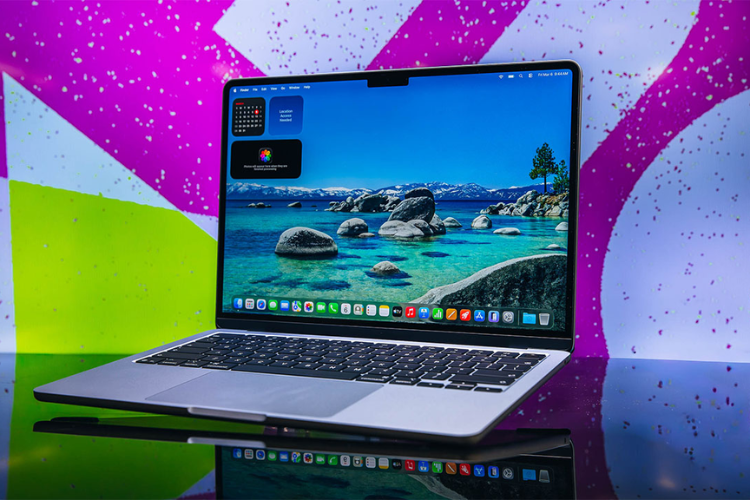
Cách reset MacBook Air M5 nhanh chóng, ai cũng làm được
Cách reset MacBook Air M5 khá đơn giản nhờ tính năng Xóa tất cả nội dung và cài đặt được tích hợp sẵn trên macOS. Với MacBook Air M5 sử dụng chip Apple silicon, bạn sẽ dễ dàng thực hiện trực tiếp trong phần cài đặt hệ thống mà không cần sử dụng các tổ hợp phím phức tạp.
Bước 1: Nhấn vào biểu tượng Apple ở góc trên bên trái màn hình, sau đó chọn Cài đặt hệ thống (System Settings).
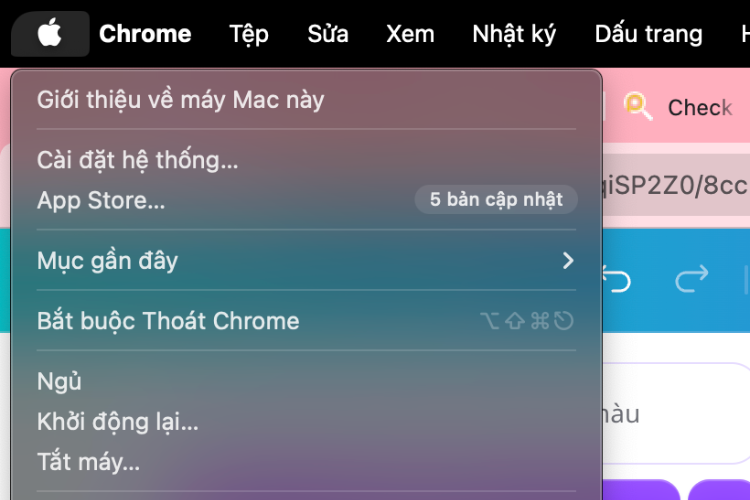
Bước 2: Chọn Cài đặt chung (General) ở thanh bên, sau đó chọn Chuyển hoặc Đặt lại (Transfer or Reset).
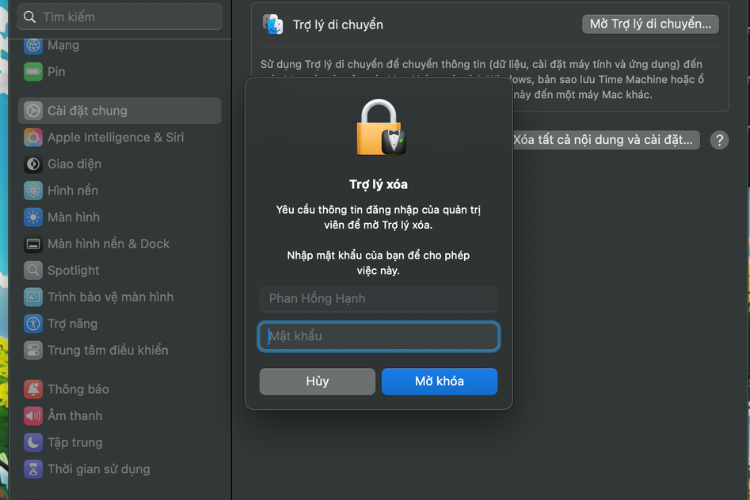
Bước 3: Nhấn Xóa tất cả nội dung và cài đặt (Erase All Content and Settings) để mở Trợ lý xóa.
Bước 4: Nhập mật khẩu quản trị viên của MacBook khi được yêu cầu. Hệ thống sẽ hiển thị thông tin về những dữ liệu, ứng dụng và cài đặt sẽ bị xóa.
Bước 5: Kiểm tra lại thông tin, sau đó chọn Tiếp tục (Continue) và làm theo hướng dẫn trên màn hình để xác nhận.
Bước 6: Khi được yêu cầu, bạn nhập mật khẩu Tài khoản Apple để đăng xuất khỏi các dịch vụ liên quan, sau đó chọn Xóa tất cả nội dung và cài đặt để bắt đầu.
Bước 7: MacBook Air M5 sẽ khởi động lại và thực hiện quá trình xóa. Sau khi hoàn tất, máy sẽ được kích hoạt lại và hiển thị Trợ lý thiết lập, tương tự như khi thiết lập MacBook lần đầu.
Một vài lưu ý khi bạn reset MacBook Air M5
Trước khi thực hiện cách reset MacBook Air M5, bạn nên kiểm tra lại dữ liệu, tài khoản và nguồn điện để tránh mất thông tin quan trọng hoặc làm gián đoạn quá trình xóa máy.
Sao lưu dữ liệu quan trọng
Reset MacBook Air M5 sẽ xóa dữ liệu cá nhân, ứng dụng và các thiết lập đang có trên máy. Vì vậy, bạn hãy kiểm tra lại những tài liệu, hình ảnh, video hoặc tệp công việc quan trọng trước khi thực hiện.
Bạn có thể sao lưu toàn bộ dữ liệu bằng Time Machine, chép các tệp quan trọng sang ổ lưu trữ ngoài hoặc đồng bộ những dữ liệu được hỗ trợ lên iCloud.

Kiểm tra tài khoản Apple
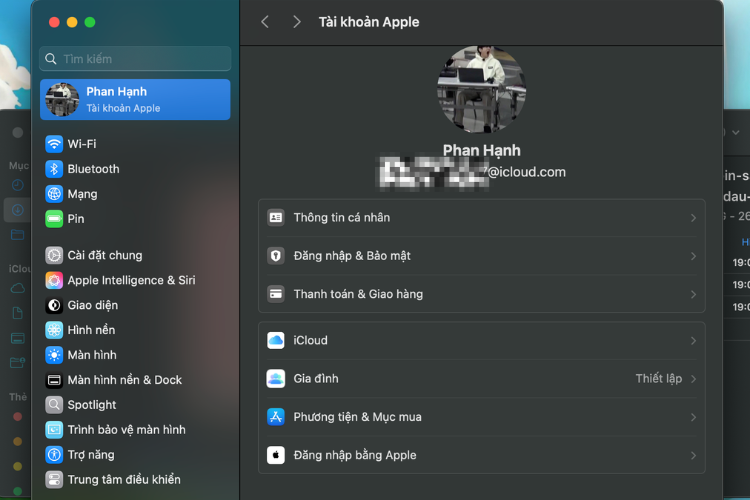
Nếu reset MacBook Air M5 để bán hoặc chuyển nhượng, bạn nên đảm bảo tài khoản Apple và các dịch vụ liên quan được xử lý đúng cách. Khi sử dụng tính năng Xóa tất cả nội dung và cài đặt, hệ thống sẽ hướng dẫn bạn thực hiện các bước cần thiết để đăng xuất và xóa thông tin khỏi máy.
Đặc biệt, bạn không nên cung cấp mật khẩu tài khoản Apple cho người khác. Sau khi quá trình xóa hoàn tất và MacBook hiển thị màn hình thiết lập ban đầu, bạn nên tắt máy để người dùng mới tự thiết lập.
Đảm bảo MacBook Air M5 có đủ pin và kết nối mạng
Trước khi reset, bạn nên cắm sạc cho MacBook Air M5 để hạn chế tình trạng gián đoạn do hết pin trong quá trình thực hiện. Bên cạnh đó, hãy kết nối máy với Internet ổn định để hệ thống hoàn tất các bước xác nhận và kích hoạt khi cần thiết.
Kiểm tra kỹ trước khi xác nhận xóa
Đây là bước quan trọng nhất trước khi reset MacBook Air M5. Hãy kiểm tra lại dữ liệu đã sao lưu, các tài khoản đang sử dụng và những tệp quan trọng trên máy. Sau khi xác nhận xóa, dữ liệu trên MacBook cũng sẽ bị xóa và bạn không nên thực hiện thao tác này nếu vẫn còn thông tin cần giữ lại.
Lưu ý: Nếu MacBook Air M5 từng được sửa chữa phần cứng, bạn nên kiểm tra xem quy trình sửa chữa đã hoàn tất trong Repair Assistant trước khi xóa máy.
Tạm kết
Cách reset MacBook Air M5 không quá phức tạp và bạn có thể thực hiện ngay trong phần Cài đặt hệ thống. Trước khi reset, đừng quên sao lưu những dữ liệu quan trọng và kiểm tra lại tài khoản Apple để quá trình xóa máy diễn ra thuận lợi.
Nếu muốn mua dòng máy tính khác, bạn có thể tham khảo các mẫu laptop chất lượng, chính hãng với giá cả hợp lý đang được bán tại FPT Shop để tìm lựa chọn phù hợp.
Xem thêm:
:quality(75)/macbook_pro_m5_max_nang_cap_ssd_gen_5_204374_3_3caaa6f8ea.jpg)
:quality(75)/kich_thuoc_macbook_pro_m5_thumb_3dd7bbb888.jpg)
:quality(75)/small/mac_mini_m6_va_m5_pro_ra_mat_212230_1_1c87a4dc2b.jpg)
:quality(75)/co_nen_mua_macbook_m5_khong_11_04941588cd.png)
:quality(75)/so_sanh_macbook_pro_m4_va_macbook_pro_m5_6_d6cba6ea28.png)
:quality(75)/so_sanh_macbook_air_m5_va_macbook_pro_m5_0_117e50aca9.jpg)


