:quality(75)/estore-v2/img/fptshop-logo.png)
:quality(75)/cach_cai_windows_cho_macbook_air_m4_0_d320007a85.jpg)
:quality(75)/quoc_tuan_7881fe8c47.JPG)
Cách cài Windows cho MacBook Air M4 đơn giản và những lưu ý quan trọng cần biết
Cách cài Windows cho MacBook Air M4 giúp mở rộng khả năng sử dụng thiết bị khi người dùng cần chạy các ứng dụng, phần mềm hoặc môi trường làm việc dành riêng cho Windows. Với sự hỗ trợ của Parallels Desktop, quá trình thiết lập Windows 11 trên MacBook Air M4 trở nên thuận tiện và dễ thực hiện hơn. Trong bài viết hôm nay, hãy cùng FPT Shop tìm hiểu chi tiết cách cài đặt và những lưu ý cần biết!
Những lợi ích của việc cài Windows cho MacBook Air M4
Cài Windows trên MacBook Air M4 giúp mở rộng khả năng sử dụng thiết bị trong những tình huống macOS chưa đáp ứng tốt. Những lợi ích nổi bật có thể kể đến:
- Chạy các phần mềm chỉ hỗ trợ Windows: Một số ứng dụng chuyên ngành, phần mềm kế toán, công cụ quản lý hoặc chương trình phục vụ học tập và công việc vẫn được phát triển chủ yếu cho Windows.
- Linh hoạt hơn khi làm việc trên nhiều nền tảng: Người dùng có thể tiếp tục sử dụng macOS cho các tác vụ hằng ngày và chuyển sang Windows khi cần mở phần mềm hoặc xử lý công việc đặc thù.
- Thuận tiện cho lập trình và kiểm thử: Việc có thêm môi trường Windows 11 giúp lập trình viên, sinh viên hoặc người làm kỹ thuật kiểm tra khả năng hoạt động của ứng dụng trên nhiều hệ điều hành ngay trên cùng thiết bị.
- Mở rộng lựa chọn ứng dụng và trò chơi: Windows có hệ sinh thái phần mềm và game phong phú, trong đó nhiều nội dung chưa hỗ trợ macOS hoặc hoạt động tốt hơn trên nền tảng của Microsoft.
- Tận dụng MacBook Air M4 cho nhiều nhu cầu hơn: Thay vì phải chuẩn bị thêm một máy tính Windows riêng, người dùng có thể tạo môi trường Windows trên MacBook Air M4 khi cần, giúp thiết bị đáp ứng đa dạng mục đích sử dụng hơn.
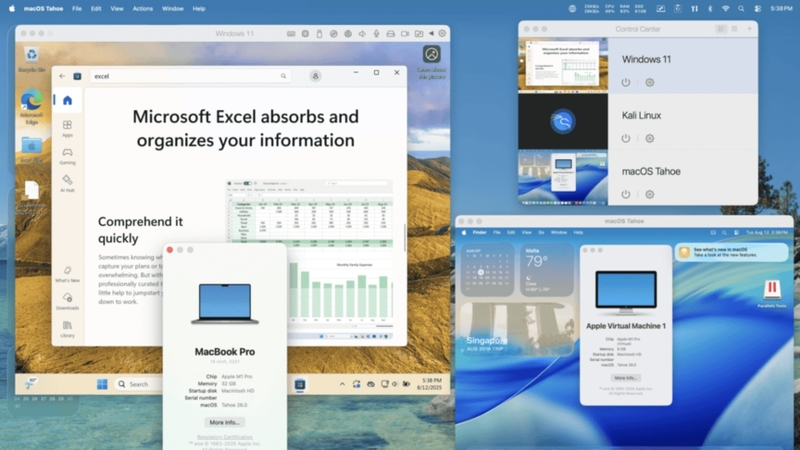
Hướng dẫn cài đặt Windows trên MacBook Air M4 thông qua Parallels
Với cách cài Windows cho MacBook Air M4 bằng Parallels Desktop, người dùng có thể chạy Windows 11 dưới dạng máy ảo mà vẫn tiếp tục sử dụng macOS trên cùng thiết bị. Dưới đây, FPT Shop sẽ hướng dẫn những bước chuẩn bị và cách cài đặt chi tiết để quá trình thực hiện thuận tiện hơn.
Một số điều cần chuẩn bị trước khi cài Windows bằng Parallels
Trước khi bắt đầu, người dùng nên tải phiên bản Parallels Desktop mới nhất từ trang chính thức và kiểm tra MacBook Air M4 còn đủ dung lượng lưu trữ. Parallels hiện hỗ trợ các dòng Mac sử dụng chip Apple Silicon, trong đó có M4, các máy này sử dụng hệ điều hành khách dựa trên kiến trúc ARM.
Ngoài ra, cần duy trì kết nối Internet ổn định để tải Parallels Desktop, Windows 11 và thực hiện quá trình kích hoạt khi cần. Người dùng cũng nên chuẩn bị giấy phép hợp lệ cho Parallels Desktop và Windows nếu muốn sử dụng lâu dài.
Hướng dẫn từng bước cài Windows cho MacBook Air M4
Sau khi hoàn tất các bước chuẩn bị, người dùng có thể tiến hành thiết lập Windows 11 ARM trên MacBook Air M4. Parallels Desktop hỗ trợ tải và tạo máy ảo Windows trực tiếp, nhờ đó quá trình cài đặt không yêu cầu phân vùng lại ổ đĩa hoặc thay thế macOS.
Bước 1: Tải và cài đặt Parallels Desktop
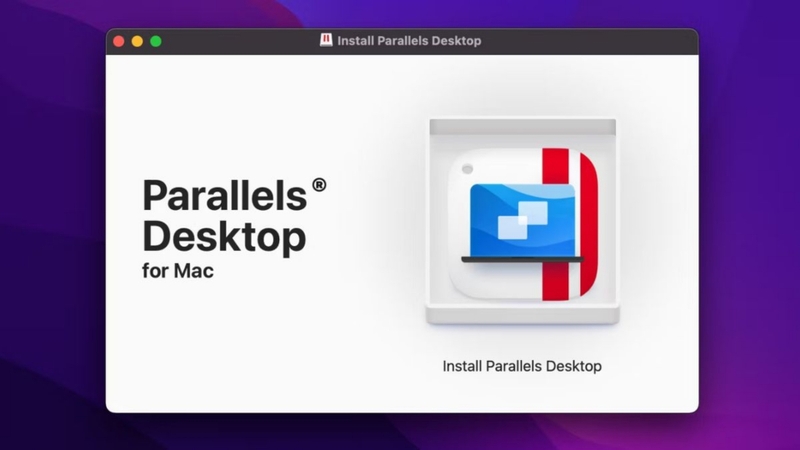
Truy cập trang chính thức của Parallels Desktop để tải bộ cài về MacBook Air M4. Sau khi tải xong, mở Finder > Downloads, nhấn đúp vào file Install Parallels Desktop rồi chọn Open nếu macOS hiển thị cảnh báo ứng dụng được tải từ Internet.
Tiếp theo, nhấn Install Parallels Desktop, chấp nhận các điều khoản sử dụng và làm theo hướng dẫn trên màn hình. Trong quá trình cài đặt, macOS có thể yêu cầu xác thực bằng mật khẩu hoặc Touch ID và cấp một số quyền cần thiết cho Parallels Desktop.
Bước 2: Cài đặt Windows 11 trên Parallels Desktop
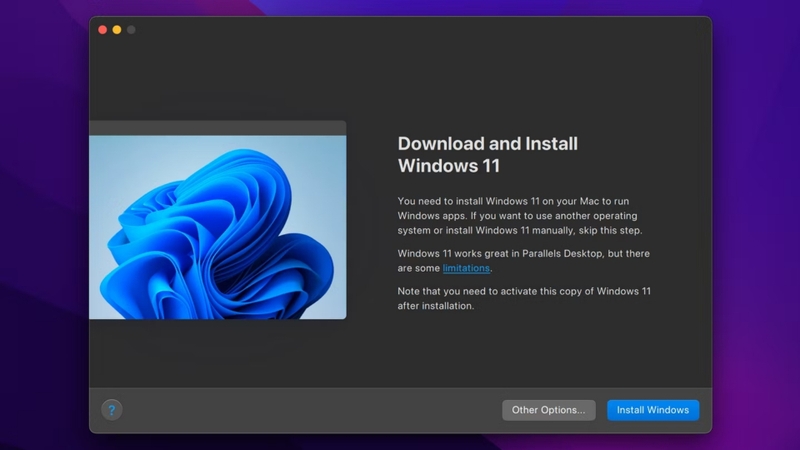
Sau khi cài Parallels Desktop, hãy khởi chạy phần mềm để mở Installation Assistant. Nếu giao diện này không tự động xuất hiện, chọn File > New để bắt đầu tạo máy ảo mới.
Tiếp theo, chọn Install Windows để Parallels tự động tải và cài phiên bản Windows 11 phù hợp với MacBook Air M4. Người dùng cũng có thể cài Windows bằng file ISO thông qua Other Options, tuy nhiên phương án tải trực tiếp từ Parallels thường đơn giản hơn.
Sau đó, chọn mục đích sử dụng máy ảo hoặc giữ tùy chọn Productivity mặc định rồi nhấn Continue. Nếu macOS yêu cầu quyền truy cập bộ nhớ hoặc tài nguyên hệ thống, chọn Allow để quá trình tải và cài đặt tiếp tục.
Khi Parallels hoàn tất thiết lập, màn hình sẽ xuất hiện thông báo Installation Complete. Nhấn vào cửa sổ máy ảo để tiếp tục bước thiết lập Windows.
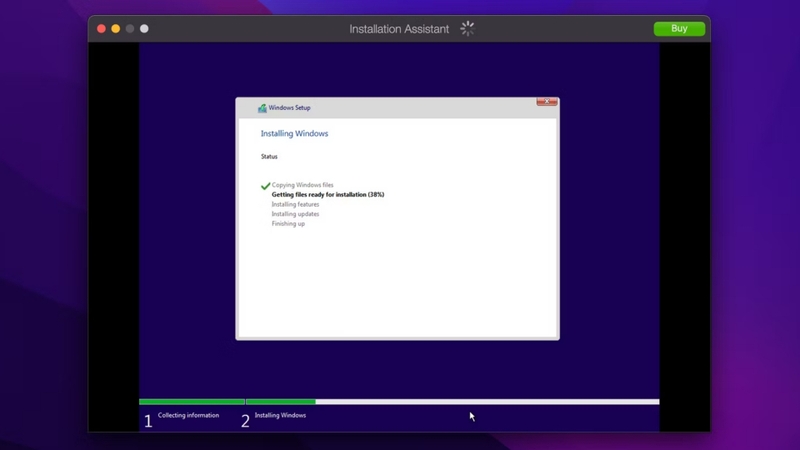
Bước 3: Hoàn tất thiết lập Windows 11
Parallels Desktop có thể yêu cầu đăng nhập hoặc tạo tài khoản Parallels trước khi sử dụng. Người dùng có thể đăng nhập bằng tài khoản hiện có hoặc tạo tài khoản mới theo hướng dẫn trên màn hình.
Sau đó, Windows 11 sẽ tiếp tục hoàn tất quá trình thiết lập bên trong máy ảo. Khi thỏa thuận cấp phép Windows xuất hiện, chọn Accept và chờ hệ thống đưa đến màn hình Desktop.
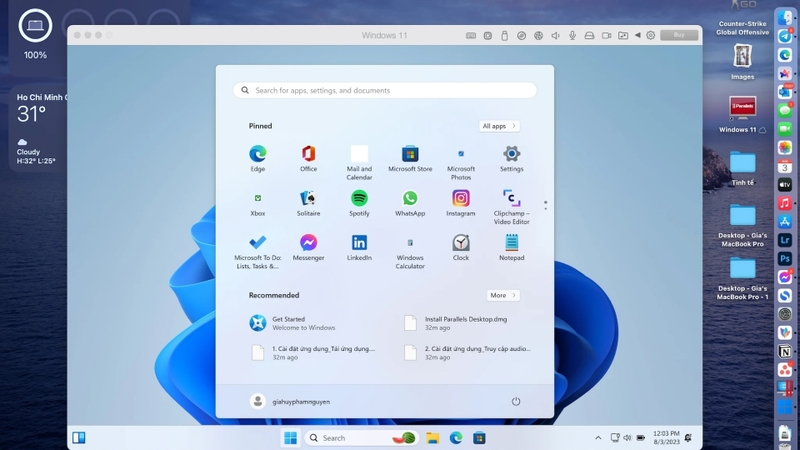
Khi hoàn tất, Windows 11 có thể hoạt động trong một cửa sổ ngay trên macOS. Người dùng có thể cài thêm ứng dụng từ Microsoft Store hoặc trang web của nhà phát triển tương tự như trên máy tính Windows thông thường.
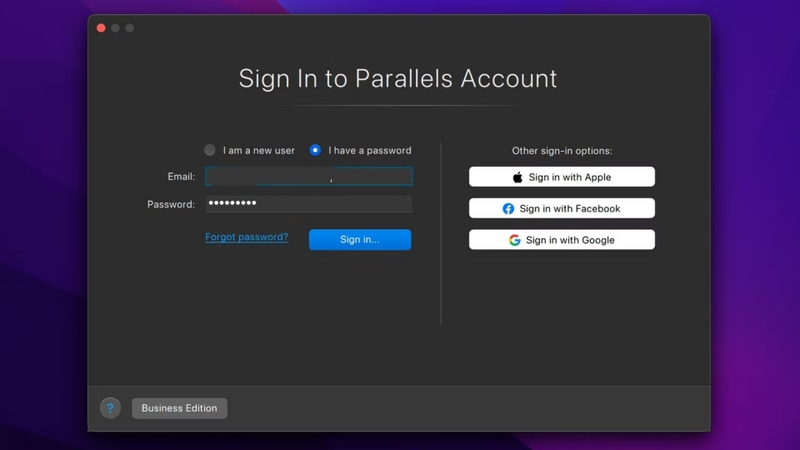
Bước 4: Cài đặt Parallels Toolbox nếu cần
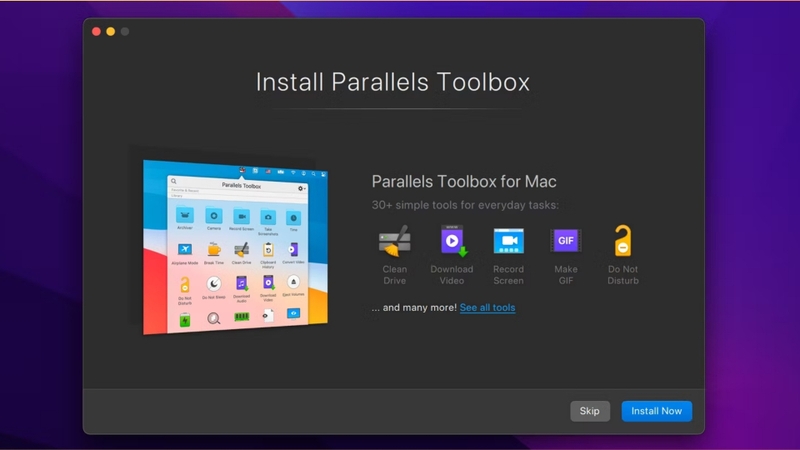
Parallels Toolbox là bộ tiện ích bổ sung và không bắt buộc để Windows hoạt động. Nếu muốn sử dụng, hãy mở Parallels Desktop trên thanh menu macOS, chọn Install Parallels Toolbox for Mac rồi nhấn Install Now.
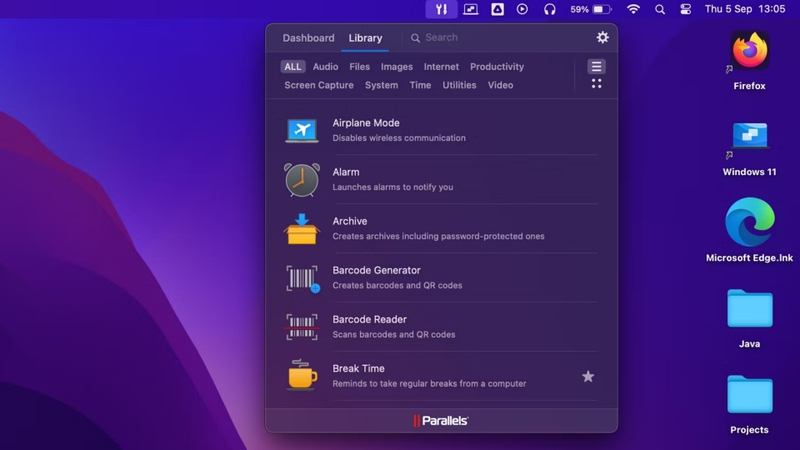
Sau khi cài đặt, người dùng có thể truy cập các công cụ của Parallels Toolbox từ thanh menu macOS. Bộ tiện ích này hỗ trợ một số tác vụ như quản lý dung lượng, chụp màn hình, ghi nội dung hoặc điều chỉnh thiết lập phục vụ công việc.
Bước 5: Tùy chỉnh máy ảo Windows 11
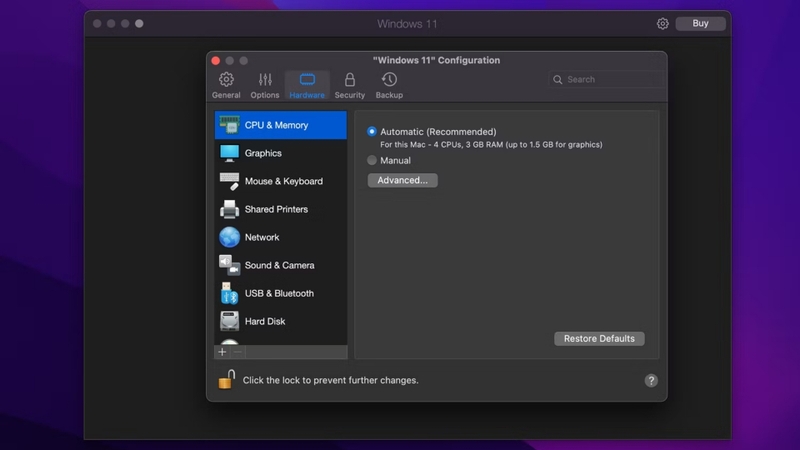
Để điều chỉnh máy ảo, mở Windows 11 trong Parallels Desktop rồi chọn Actions > Configure. Tại tab General, người dùng có thể đổi tên máy ảo hoặc lựa chọn cấu hình phù hợp với nhu cầu như làm việc, phát triển phần mềm hoặc chơi game.
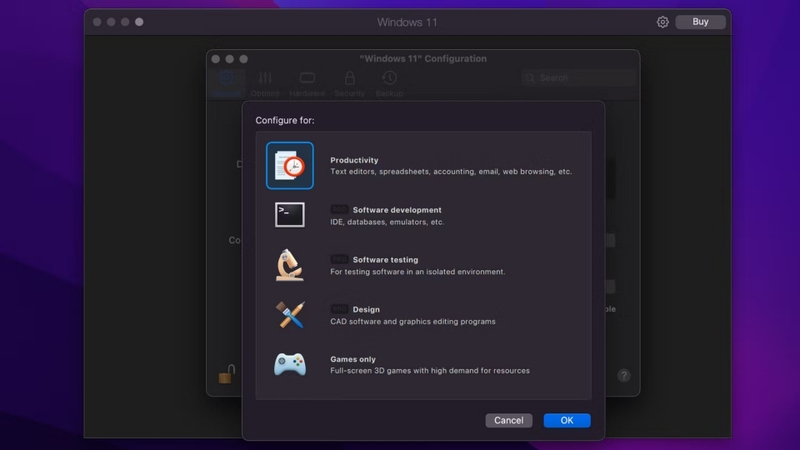
Trong tab Hardware, có thể điều chỉnh lượng RAM, số lõi CPU và một số tài nguyên khác dành cho Windows 11. Nên phân bổ tài nguyên hợp lý để máy ảo hoạt động ổn định mà không ảnh hưởng quá nhiều đến macOS đang chạy đồng thời trên MacBook Air M4.
Ngoài ra, các mục trong thanh bên cho phép tùy chỉnh thêm khả năng chia sẻ dữ liệu, thiết bị và cách Windows hiển thị trên macOS. Sau khi hoàn tất, đóng cửa sổ cài đặt để lưu các thay đổi.
Những điều cần lưu ý khi cài Windows trên MacBook Air M4
Khi thực hiện cách cài Windows cho MacBook Air M4, người dùng cần cân nhắc khả năng tương thích phần mềm, dung lượng lưu trữ và tài nguyên hệ thống để tránh ảnh hưởng đến trải nghiệm sử dụng. Dưới đây là một số lưu ý quan trọng nên nắm rõ trước khi cài đặt:
- Ưu tiên Windows 11 ARM: Đây là phiên bản phù hợp để chạy trên MacBook Air M4 thông qua Parallels Desktop.
- Kiểm tra phần mềm trước khi cài: Một số ứng dụng x86/x64 có thể chạy thông qua cơ chế giả lập nhưng phần mềm phụ thuộc driver riêng hoặc một số game vẫn có thể gặp giới hạn tương thích.
- Chừa đủ dung lượng lưu trữ: Windows, máy ảo và các ứng dụng cài thêm đều chiếm dung lượng SSD, vì vậy nên kiểm tra bộ nhớ trống trước khi thiết lập.
- Phân bổ tài nguyên hợp lý: Windows chạy song song với macOS nên cần chia sẻ RAM và CPU. Việc thiết lập tài nguyên phù hợp sẽ giúp cả hai hệ điều hành duy trì hiệu suất ổn định.
- Sao lưu dữ liệu quan trọng: Dù cài Windows bằng máy ảo không thay thế macOS, người dùng vẫn nên sao lưu dữ liệu cần thiết trước khi thay đổi hoặc cài thêm phần mềm hệ thống.
Câu hỏi thường gặp khi cài Windows trên MacBook Air M4
Khi tìm hiểu cách cài Windows cho MacBook Air M4, người dùng có thể gặp một số thắc mắc về khả năng tương thích, hiệu suất và cách sử dụng sau khi cài đặt. Dưới đây là những câu hỏi thường gặp giúp làm rõ các vấn đề này.
MacBook Air M4 có cài Windows trực tiếp bằng Boot Camp được không?
Không. MacBook Air M4 sử dụng chip Apple Silicon nên không hỗ trợ Boot Camp như các mẫu Mac dùng bộ xử lý Intel. Thay vào đó, người dùng có thể chạy Windows 11 ARM thông qua phần mềm máy ảo như Parallels Desktop.
Cài Windows trên MacBook Air M4 có làm mất macOS không?
Không. Khi cài Windows bằng Parallels Desktop, Windows hoạt động trong môi trường máy ảo và không thay thế macOS. Người dùng vẫn có thể sử dụng macOS bình thường và mở Windows khi cần.
Windows 11 ARM có chạy được phần mềm x86 và x64 không?
Windows 11 ARM hỗ trợ chạy nhiều ứng dụng x86 và x64 thông qua cơ chế giả lập. Tuy nhiên, khả năng tương thích còn tùy từng phần mềm, đặc biệt với ứng dụng cần driver riêng, công cụ hệ thống hoặc một số game có cơ chế chống gian lận.
Cài Windows trên MacBook Air M4 có làm máy chậm hơn không?
Hiệu suất có thể bị ảnh hưởng nếu máy ảo được cấp quá nhiều tài nguyên hoặc MacBook đang chạy nhiều tác vụ cùng lúc. Việc phân bổ RAM, CPU hợp lý và giữ đủ dung lượng trống sẽ giúp Windows và macOS hoạt động ổn định hơn.
Có cần mua bản quyền Windows và Parallels riêng không?
Có. Parallels Desktop và Windows là hai sản phẩm riêng biệt nên giấy phép của phần mềm Parallels không bao gồm bản quyền Windows. Nếu muốn sử dụng đầy đủ và hợp lệ lâu dài, người dùng cần kích hoạt Windows bằng giấy phép phù hợp.
Tạm kết
Trong bài viết hôm nay, FPT Shop đã hướng dẫn cách cài Windows cho MacBook Air M4 bằng Parallels Desktop và chia sẻ những lưu ý quan trọng trong quá trình sử dụng. Hy vọng nội dung trên sẽ giúp người dùng thiết lập Windows thuận tiện hơn và sử dụng ổn định trên MacBook Air M4.
Nếu đang có nhu cầu nâng cấp thiết bị phục vụ học tập, làm việc hoặc sáng tạo, bạn có thể tham khảo các mẫu MacBook chính hãng đang được phân phối tại FPT Shop. Truy cập FPT Shop để xem chi tiết cấu hình, mức giá, ưu đãi và lựa chọn phiên bản phù hợp với nhu cầu sử dụng.
Xem thêm:
:quality(75)/cach_kiem_tra_pin_macbook_air_m4_1_ac67752922.jpg)
:quality(75)/cach_tang_toc_macbook_air_m4_0_5fbadb953c.jpg)
:quality(75)/cach_ket_noi_wi_fi_tren_macbook_air_m4_1_815dbda71a.jpg)
:quality(75)/cach_ket_noi_wi_fi_tren_macbook_air_m5_1_6f9460cdfc.jpg)
:quality(75)/cach_reset_macbook_air_m5_1_d5f80069eb.png)
:quality(75)/macbook_air_m4_co_dang_mua_khong_4_eeca8527cf.png)


