:quality(75)/estore-v2/img/fptshop-logo.png)
:quality(75)/cach_tao_file_anh_tren_dien_thoai_c491e58909.jpg)
:quality(75)/2024_1_1_638397494608670897_409307496_924411505719855_5538812596272384266_n.jpg)
Cách tạo file ảnh trên điện thoại nhanh chóng và đơn giản - Hướng dẫn chi tiết thủ thuật ít ai biết
Hiện nay, chỉ với một chiếc điện thoại, bạn đã dễ dàng tạo tài liệu quan trọng thông qua hình ảnh, qua đó vừa giúp sắp xếp ảnh gọn gàng, vừa tiện lợi khi chia sẻ hoặc quản lý dữ liệu. Bài viết dưới đây sẽ cung cấp hướng dẫn chi tiết và cụ thể về cách tạo file ảnh trên điện thoại, đảm bảo bạn có thể thực hiện dễ dàng ngay tại nhà.
Lợi ích khi tạo file ảnh trên điện thoại
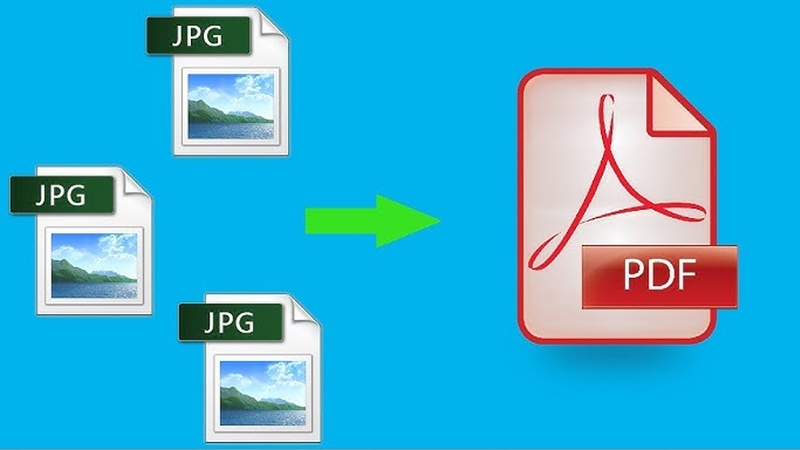
Tạo file ảnh trên điện thoại là quá trình chuyển đổi hoặc gom một hoặc nhiều hình ảnh (được chụp mới hoặc có sẵn trong thư viện) thành một file kỹ thuật số duy nhất với định dạng phổ biến như file PDF. Trước khi khám phá chi tiết các cách tạo file ảnh trên điện thoại, chúng ta hãy điểm qua một số lợi ích của tác vụ này:
- Tiết kiệm dung lượng lưu trữ: Tạo file ảnh giúp giảm kích thước tổng thể so với việc lưu trữ từng bức ảnh riêng lẻ, rất hữu ích với điện thoại có bộ nhớ hạn chế.
- Giữ nguyên trình tự và bố cục ảnh: Các file ảnh được tạo sẽ giữ đúng thứ tự sắp xếp ban đầu, giúp quản lý và tìm kiếm dễ dàng hơn.
- Dễ dàng chia sẻ: Tạo file ảnh sẽ kiểm soát chính xác số lượng ảnh khi gửi, tránh bỏ sót và làm cho việc gửi đi nhanh gọn hơn so với từng ảnh riêng lẻ.
- Bảo toàn chất lượng hình ảnh: Các ứng dụng chuyên dụng giúp giữ nguyên độ nét, màu sắc và bố cục của ảnh gốc, vượt trội hơn nhiều so với chụp màn hình hoặc gửi ảnh rời.
- Quản lý khoa học và thuận tiện: Gom ảnh theo chủ đề thành file duy nhất hoặc album giúp việc tra cứu và sắp xếp ảnh trên điện thoại trở nên khoa học, không bị lộn xộn.
- Tương thích cao và linh hoạt: File ảnh sau khi tạo dưới dạng phổ biến như PDF dễ dàng mở trên nhiều thiết bị và nền tảng, qua đó tăng sự thuận tiện cho công việc và học tập.
Hướng dẫn cách tạo file ảnh trên điện thoại đơn giản
Dùng ứng dụng Microsoft Lens: PDF Scanner
Microsoft Lens: PDF Scanner là một ứng dụng miễn phí do Microsoft phát triển, hỗ trợ người dùng quét tài liệu, hình ảnh, bảng trắng và chuyển đổi chúng thành các định dạng file phổ biến như PDF, Word, PowerPoint hoặc Excel. Ứng dụng có khả năng tự động cắt viền, chỉnh sửa và nâng cao chất lượng ảnh chụp để tài liệu rõ nét hơn, giúp số hóa nhanh chóng các tài liệu giấy hay ghi chú viết tay.
Cách tạo file ảnh trên điện thoại bằng Microsoft Lens: PDF Scanner như sau:
Bước 1: Mở ứng dụng Microsoft Lens: PDF Scanner trên điện thoại (nếu chưa có sẵn, bạn cần tải xuống tại App Store hoặc Google Play Store).
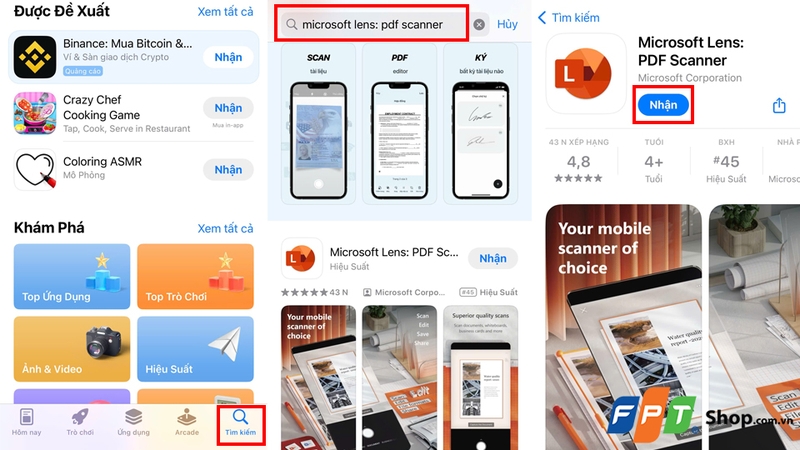
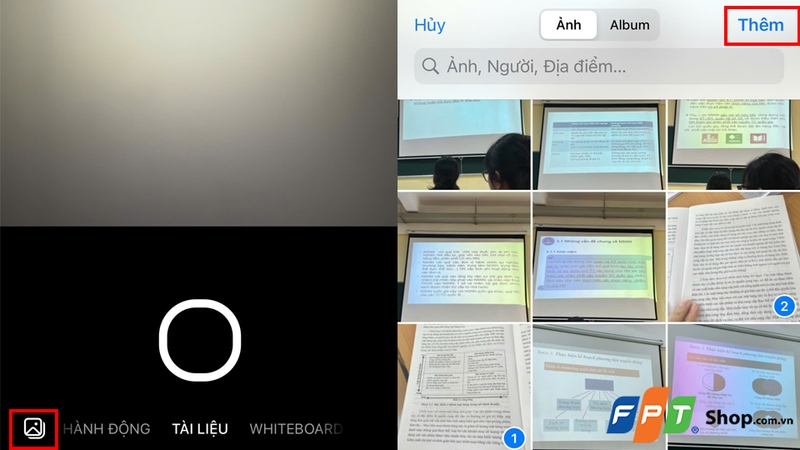
Bước 2: Nhấn biểu tượng hình ảnh ở góc trái phía dưới của màn hình hoặc bạn cũng có thể trực tiếp chụp ảnh bằng camera.
Bước 3: Chọn lần lượt các ảnh cần tạo file trên điện thoại rồi nhấn “Thêm”.
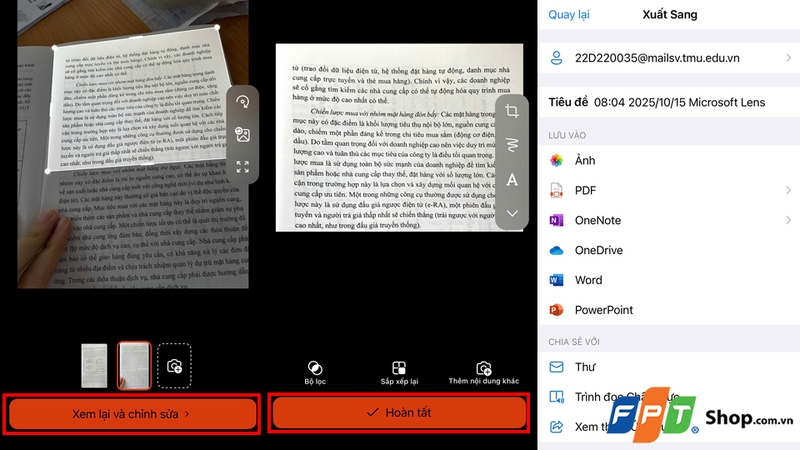
Bước 4: Thực hiện các thao tác chỉnh sửa cần thiết như xoay hoặc cắt nếu cần, sau đó bấm "Xem lại và chỉnh sửa". Tiếp tục chọn tạo bộ lọc, chèn hình vẽ hoặc chữ rồi nhấn nút “Hoàn tất”.
Bước 5: Cuối cùng, bạn cần lựa chọn xuất các ảnh thành một file dưới một trong các hình thức như PDF, Word, PowerPoint, OneNote hoặc OneDrive.
Dùng ứng dụng CamScanner
Hiện nay, có khá nhiều ứng dụng di động hỗ trợ tạo file ảnh, trong đó CamScanner được đánh giá là phiên bản phổ biến nhất, hỗ trợ quét tài liệu và tạo file, giúp chuyển ảnh chụp thành file định dạng chuẩn chất lượng cao. Ngoài ra, ứng dụng còn hỗ trợ tự động nhận diện cạnh ảnh, chỉnh sửa và gom nhiều ảnh thành một file duy nhất.
Cách tạo file ảnh trên điện thoại với CamScanner như sau:
Bước 1: Mở ứng dụng CamScanner đã cài đặt trên điện thoại thông minh (tải xuống nếu chưa có sẵn).
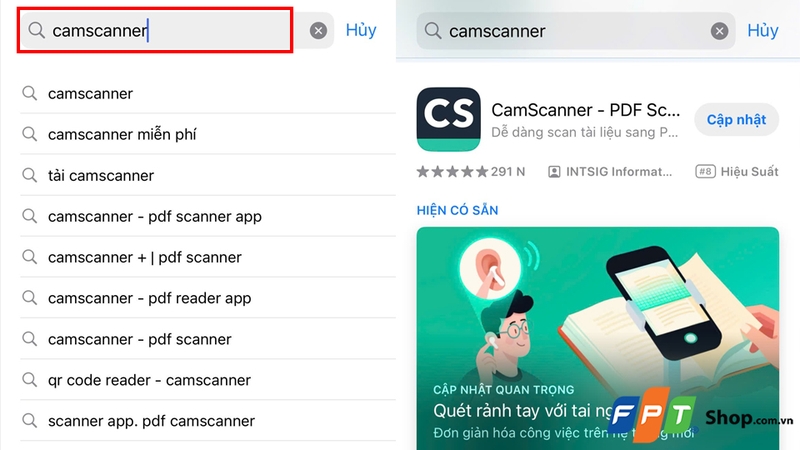
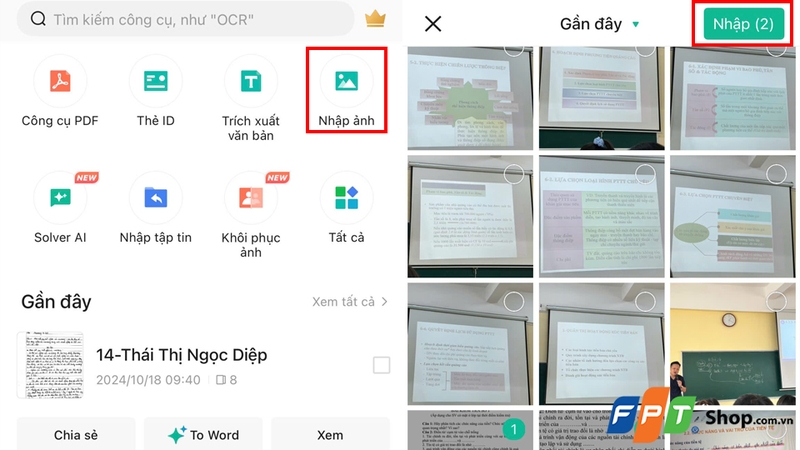
Bước 2: Nhấn vào mục "Nhập ảnh", chọn các ảnh bạn muốn gộp lại thành file, sau đó nhấn nút "Nhập (số hình ảnh)".
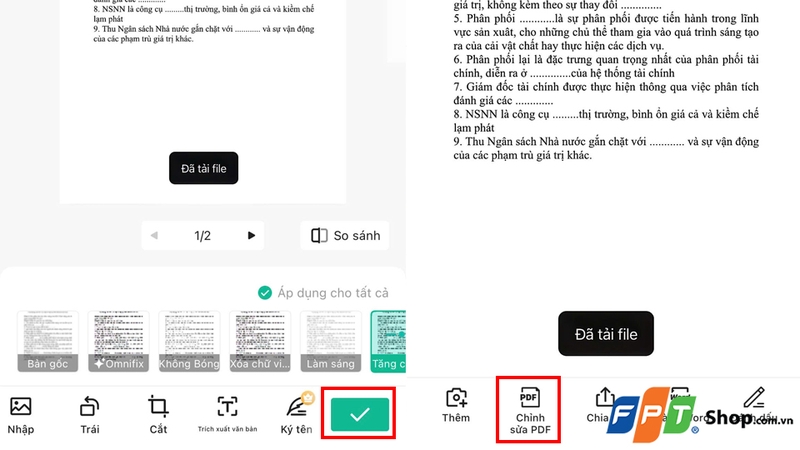
Bước 3: Thực hiện chỉnh sửa cho từng bức ảnh nếu cần và chọn biểu tượng “✓”.
Bước 4: Tại giao diện mới, chọn “Chỉnh sửa PDF” để chuyển các hình ảnh thành file PDF.
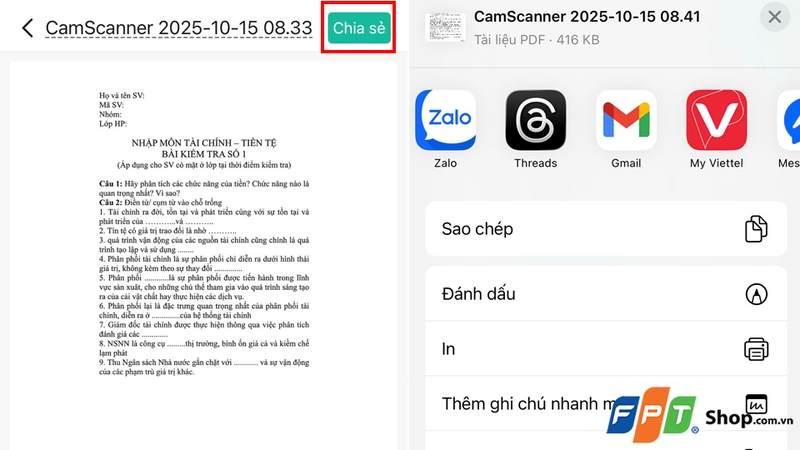
Bước 5: Nhấn "Chia sẻ" rồi chọn hình thức cần chia sẻ sao cho phù hợp là được.
Lưu ý khi thực hiện tạo file ảnh
Bên cạnh việc nắm được những cách tạo file ảnh trên điện thoại, bạn hãy tham khảo một số lời khuyên hữu ích sau:
- Lựa chọn ảnh có chất lượng và kích thước đồng đều: Khi tạo file, việc chọn các bức ảnh có chất lượng tương đồng và kích thước phù hợp giúp file sau khi tạo ra sẽ đồng đều, tránh gây mất thẩm mỹ và ảnh hưởng đến trải nghiệm xem.
- Sao lưu ảnh gốc trước khi tạo file: Trước khi tiến hành tạo file ảnh, thực hiện sao lưu bản gốc các hình ảnh là điều cực kỳ quan trọng. Việc này nhằm tránh mất mát dữ liệu khi có lỗi xảy ra trong quá trình thao tác như lỗi ứng dụng, gián đoạn lưu file hay cài đặt nhầm.
- Sử dụng ứng dụng uy tín: Cân nhắc chọn các phần mềm, ứng dụng được đánh giá tốt, đến từ các nhà phát triển uy tín để quá trình tạo file ảnh diễn ra suôn sẻ, tránh lỗi hoặc virus.
- Kiểm tra và chỉnh sửa file ảnh sau khi tạo: Sau khi hoàn tất quá trình tạo file ảnh, bạn nên dành thời gian kiểm tra lại chất lượng, bố cục,... để phát hiện các lỗi không đáng có.
- Chú ý dung lượng và giới hạn thiết bị khi tạo file ảnh: Trường hợp cần tạo file ảnh lớn hoặc gom nhiều ảnh vào một file, người dùng nên lưu ý dung lượng file để tránh làm chậm máy hoặc không thể gửi qua các nền tảng do giới hạn dung lượng.
Tạm kết
Việc nắm vững cách tạo file ảnh trên điện thoại giúp tối ưu hóa việc lưu trữ, quản lý và chia sẻ hình ảnh. Dù bạn dùng iPhone hay điện thoại Android, các thao tác tạo file từ ảnh đều rất dễ thực hiện với một vài bước đơn giản trên các ứng dụng phổ biến như Microsoft Lens: PDF Scanner, CamScanner,... Áp dụng đúng cách sẽ giúp bạn làm việc hiệu quả hơn, tiết kiệm thời gian và nâng cao hiệu suất công việc hay giải trí trên điện thoại cá nhân.
Hãy đến ngay FPT Shop để trải nghiệm dòng iPhone mới nhất - siêu phẩm đáp ứng mọi nhu cầu chụp ảnh cực sắc nét với camera hiện đại. Hiệu năng mượt mà, hệ điều hành iOS tối ưu cho trải nghiệm ổn định và bảo mật tuyệt đối sẽ giúp bạn yên tâm trong mọi tác vụ.
FPT Shop là hệ thống bán lẻ điện thoại, máy tính, máy tính bảng và rất nhiều thiết bị công nghệ từ các thương hiệu nổi tiếng khác. Bạn có thể ghé trực tiếp tại cửa hàng hoặc thăm website online của FPT Shop để được hỗ trợ và tư vấn thiết bị phù hợp với nhu cầu của mình nhé!
Xem thêm:
- Bật mí cách định dạng ảnh JPG trên điện thoại nhanh chóng, đơn giản mà bạn nên biết
- Hướng dẫn cách tạo album ảnh trên iPhone cùng cách quản lý ảnh cực tiện lợi
:quality(75)/AI_Mode_Blog_Hero_static_1230a00390.png)
:quality(75)/cach_chinh_mau_tivi_cb5fbc9921.png)
:quality(75)/vi_sao_cong_cu_chinh_anh_nano_banana_cua_google_gemini_dang_gay_sot_toan_cau_7da7b567ca.jpg)
:quality(75)/dreamina_ai_3e296a2eb7.png)
:quality(75)/honor_magic8_sap_ra_mat_voi_cong_nghe_hinh_anh_noxgod_cho_camera_tele_200mp_1_1c8db60519.jpg)
:quality(75)/phan_mem_lam_phim_hoat_hinh_3d_mien_phi_0_1_1_1_1d6af9d311.jpg)


