:quality(75)/estore-v2/img/fptshop-logo.png)
:quality(75)/cach_cai_dat_Google_Play_Store_tren_PC_anh_dai_dien_5010fdaa0f.png)
:quality(75)/Ngoc_Thuy_47ae6ec271.jpg)
Hướng dẫn cách cài đặt Google Play Store trên PC đơn giản, ai cũng thực hiện được
Bài viết dưới đây của FPT Shop sẽ hướng dẫn bạn các cách cài đặt Google Play Store trên PC chi tiết và dễ hiểu nhất, để bạn có thể thực hiện thành công chỉ trong vài bước đơn giản.
Vì sao nên cài đặt Google Play Store trên PC?
Trước hết, việc tìm hiểu cách cài đặt Google Play Store trên PC mở ra nhiều tiện ích thiết thực cho người dùng. Khi sử dụng trên máy tính, bạn có thể trải nghiệm ứng dụng với màn hình lớn, cấu hình mạnh hơn để chơi game mượt mà, xử lý đồ họa nhanh chóng và hạn chế tình trạng giật lag.
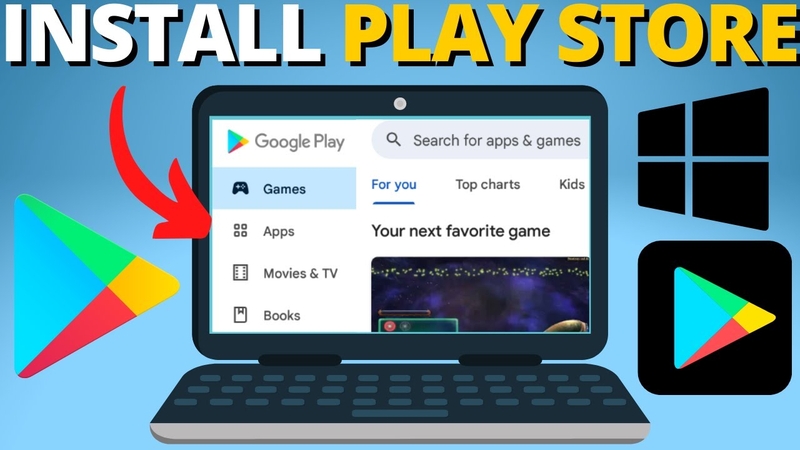
Ngoài ra, so với điện thoại, trải nghiệm trên PC còn giúp tiết kiệm dung lượng bộ nhớ di động, tối ưu cho công việc văn phòng, học tập trực tuyến cũng như giải trí dài hạn. Đây chính là lý do nhiều người lựa chọn cài đặt Play Store trên máy tính thay vì chỉ sử dụng trên điện thoại.
Hướng dẫn cài đặt Google Play Store trên PC chi tiết
Cài đặt Google Play Store cho PC thông qua BlueStacks
Để trải nghiệm ứng dụng Android ngay trên máy tính, bạn có thể lựa chọn cài đặt Google Play Store cho PC thông qua BlueStacks. Đây là một trong những giả lập phổ biến, dễ dùng và ổn định. Các bước thực hiện cụ thể như sau:
Bước 1: Tải phần mềm BlueStacks về máy tính, mở file cài đặt vừa tải rồi chọn Install now.
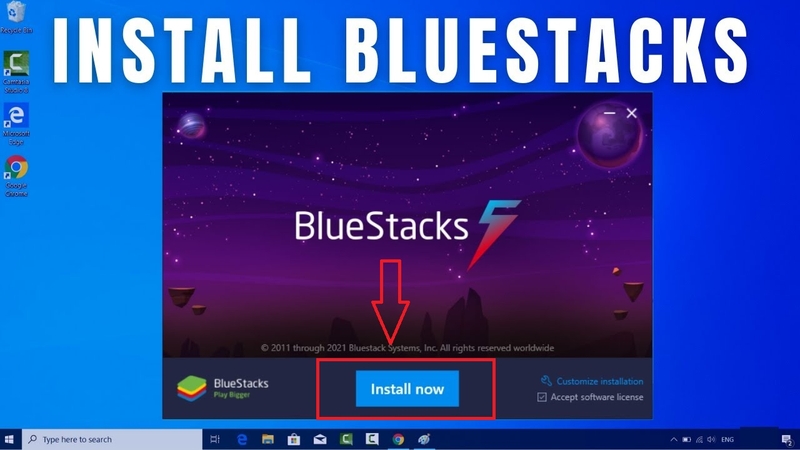
Bước 2: Khi quá trình cài đặt hoàn tất, bạn nhấn Complete để kết thúc thiết lập ban đầu.
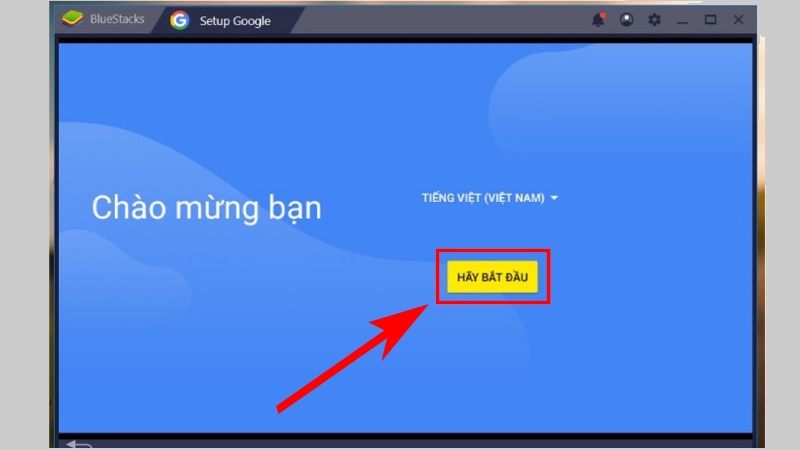
Bước 3: Mở BlueStacks, chọn Hãy bắt đầu để bắt đầu sử dụng chương trình.
Bước 4: Đăng nhập tài khoản Google bằng cách nhập Gmail, nhấn Tiếp theo rồi nhập mật khẩu để hoàn tất đăng nhập.
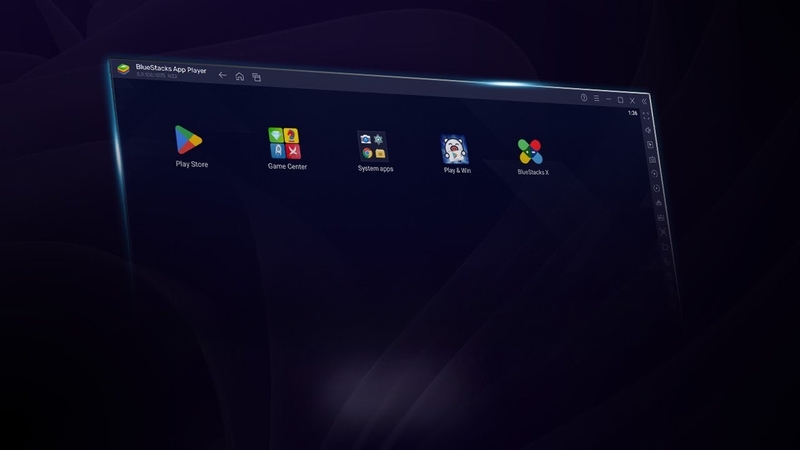
Bước 5: Tại giao diện chính, chọn biểu tượng tìm kiếm, nhập từ khóa Google Play rồi nhấn tìm kiếm.
Bước 6: Truy cập vào Google Play Store và tải bất kỳ ứng dụng nào bạn muốn, thao tác tương tự như trên điện thoại Android.
Cài đặt Google Play Store cho PC thông qua NoxPlayer
Nếu bạn muốn tìm một lựa chọn khác ngoài BlueStacks thì NoxPlayer cũng là giải pháp được nhiều người dùng ưa chuộng. Đây là phần mềm giả lập Android miễn phí, dễ sử dụng và tương thích với cả Windows lẫn MacOs. Dưới đây là hướng dẫn chi tiết cách cài đặt Google Play Store trên PC thông qua NoxPlayer:
Bước 1: Truy cập trang web chính thức của NoxPlayer, sau đó tải phiên bản phù hợp với hệ điều hành của bạn (Windows hoặc Mac).
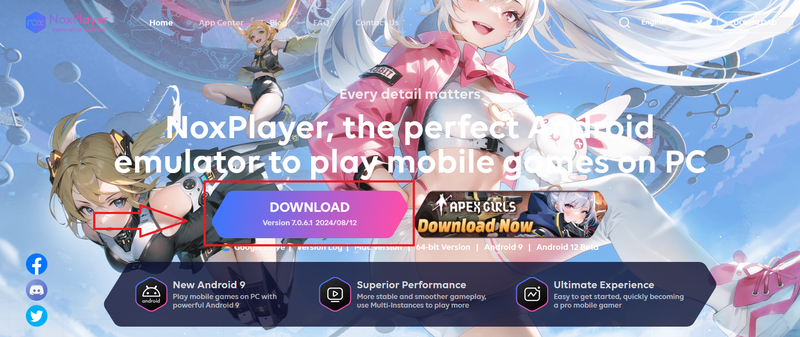
Bước 2: Chạy tệp cài đặt vừa tải về và làm theo hướng dẫn trên màn hình để hoàn tất quá trình cài đặt.
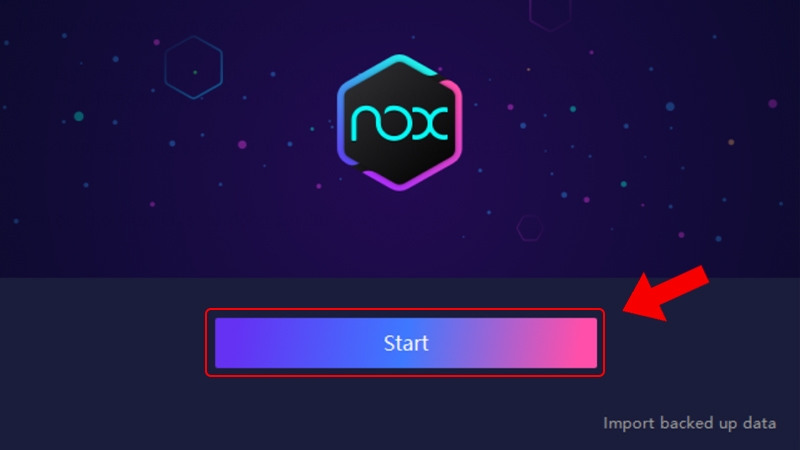
Bước 3: Mở NoxPlayer bằng cách nhấn Start, chờ chương trình khởi động.
Bước 4: Đăng nhập vào tài khoản Google để kích hoạt các dịch vụ của Play Store.
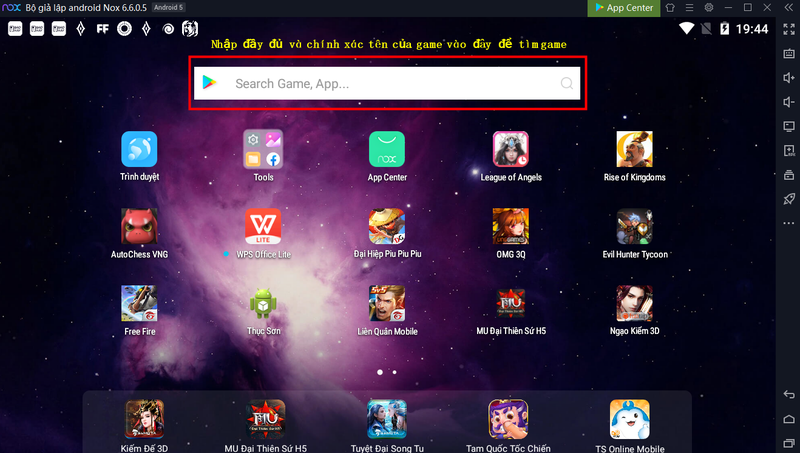
Bước 5: Tìm biểu tượng CH Play trên giao diện NoxPlayer, sau đó mở lên và nhập tên ứng dụng hoặc trò chơi bạn muốn cài đặt.
Bước 6: Nhấn Cài đặt để tải về, sau khi quá trình hoàn tất bạn có thể mở ứng dụng trực tiếp từ màn hình chính của NoxPlayer.
Xem thêm: Cách đổi tài khoản thanh toán Google Play trong game từ A-Z
Cách tải Google Play về máy tính bằng LDPlayer
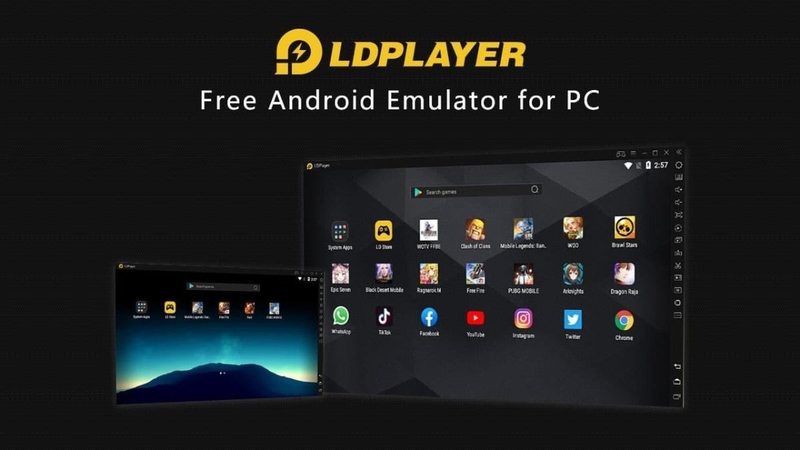
Trong số các trình giả lập Android hiện nay, LDPlayer được đánh giá cao nhờ hiệu suất ổn định, hỗ trợ tiếng Việt cùng trải nghiệm mượt mà khi bạn chơi game hoặc chạy ứng dụng. Nếu bạn đang tìm hiểu cách cài đặt Google Play Store trên PC thì LDPlayer là một lựa chọn đáng để thử. Các bước thực hiện cụ thể như sau:
Bước 1: Truy cập vào trang chính thức LDPlayer, sau đó bạn tải phiên bản LDPlayer phù hợp với hệ điều hành máy tính của bạn.
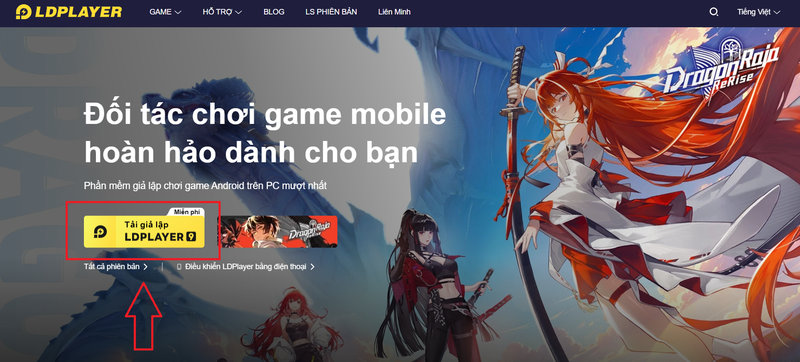
Bước 2: Mở file cài đặt vừa tải về, chọn Cài đặt ngay rồi làm theo hướng dẫn trên màn hình để hoàn tất quá trình cài đặt.
Bước 3: Khi cài đặt xong, nhấn Khởi động để mở LDPlayer.
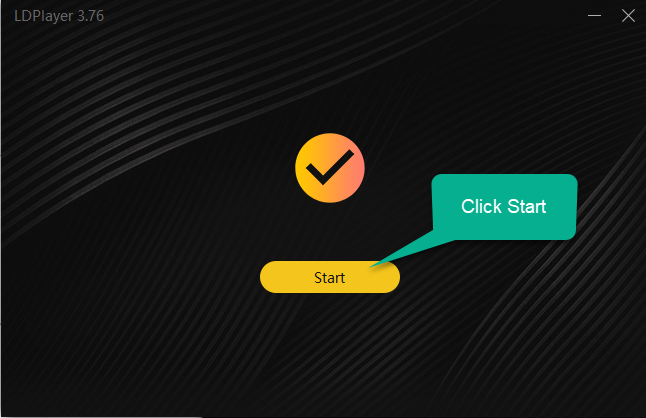
Bước 4: Đăng nhập tài khoản Google để đồng bộ, sử dụng dịch vụ Play Store.
Bước 5: Tìm và mở ứng dụng Google Play Store trên giao diện LDPlayer.
Bước 6: Nhập tên ứng dụng hoặc trò chơi bạn muốn tải, nhấn Cài đặt và chờ quá trình hoàn tất. Sau đó, bạn có thể mở ứng dụng ngay từ màn hình chính của LDPlayer.
Một số lỗi thường gặp khi cài đặt Google Play Store trên PC
Trong quá trình tìm hiểu cách cài đặt Google Play Store trên PC, người dùng đôi khi sẽ gặp phải một số lỗi khiến việc trải nghiệm không được suôn sẻ. Dưới đây là những lỗi phổ biến và hướng xử lý dành cho bạn:
- Không mở được ứng dụng sau khi cài: Nguyên nhân thường do xung đột phần mềm hay lỗi file cài đặt. Hãy thử gỡ ứng dụng rồi cài lại từ Google Play Store, đồng thời kiểm tra xem giả lập bạn đang dùng có phiên bản mới nhất hay chưa.
- Lỗi kết nối tài khoản Google: Tình trạng này có thể xảy ra khi bạn nhập sai thông tin, mạng Internet không ổn định. Lúc này, bạn cần kiểm tra kết nối mạng, đăng xuất rồi đăng nhập lại để khắc phục.
- Giả lập chạy chậm hoặc bị treo: Do cấu hình máy tính không đủ mạnh hoặc cài đặt quá nhiều ứng dụng cùng lúc. Bạn có thể điều chỉnh lại dung lượng RAM cấp cho giả lập, tắt bớt ứng dụng nền để tăng tốc độ hoạt động.
Tạm kết
Bài viết trên đây của FPT Shop đã hướng dẫn chi tiết cho bạn cách cài đặt Google Play Store trên PC thông qua các phần mềm giả lập phổ biến. Với những bước đơn giản, bạn có thể nhanh chóng truy cập kho ứng dụng Android ngay trên máy tính để phục vụ cho nhu cầu học tập, làm việc hay giải trí. Chúc bạn sẽ sớm lựa chọn được trình giả lập phù hợp để có thể trải nghiệm Google Play Store ổn định, hiệu quả nhất.
Và nếu bạn muốn trải nghiệm ứng dụng Android trên PC mượt mà hơn, đừng quên trang bị cho mình một chiếc laptop có cấu hình mạnh mẽ, card đồ họa ổn định và dung lượng RAM lớn. Tại FPT Shop, bạn có thể dễ dàng chọn mua nhiều mẫu laptop, PC, màn hình và phụ kiện chính hãng với mức giá ưu đãi, chính sách trả góp linh hoạt. Tham khảo ngay dòng laptop Dell chính hãng tại đây:
Xem thêm:
:quality(75)/2024_4_18_638490580473464607_huong-dan-cach-tai-ch-play-tren-tivi-samsung-2.png)
:quality(75)/cach_xem_ung_dung_da_xoa_tren_ch_play_4813eb0b58.png)
:quality(75)/2024_6_3_638530373066283813_loi-truy-xuat-thong-tin-tu-may-chu-ch-play_.jpg)
:quality(75)/google_play_la_gi_c_73bf47b0f3.jpg)
:quality(75)/ch_play_bao_loi_muc_nay_khong_co_san_o_quoc_gia_cua_ban_5e0b0944f1.jpg)
:quality(75)/google_cho_phep_cai_dat_hoac_cap_nhat_cung_luc_toi_bon_ung_dung_tu_google_play_store_ch_play_1_155f6ea761.jpg)


