
Cách tạo chữ theo hình dạng bất kỳ trong Canva đẹp mắt, độc đáo và cực kỳ đơn giản
Trong thiết kế đồ họa, kiểu chữ không chỉ có nhiệm vụ truyền tải thông tin mà còn góp phần định hình phong cách và tạo dấu ấn cho toàn bộ sản phẩm. Những dòng chữ được uốn cong, sắp xếp theo hình tròn hoặc biến đổi theo đường nét riêng có thể giúp poster, banner và bài đăng mạng xã hội trở nên nổi bật hơn. Với Canva, bạn không cần sử dụng phần mềm chuyên nghiệp hay có nhiều kinh nghiệm thiết kế để tạo hiệu ứng này. Thông qua công cụ hỗ trợ phù hợp, người dùng có thể tùy chỉnh văn bản theo nhiều hình dạng khác nhau. Bài viết dưới đây của FPT Shop sẽ hướng dẫn chi tiết cách tạo chữ theo hình dạng bất kỳ trong Canva, giúp bạn làm mới thiết kế một cách đơn giản và hiệu quả.
Tính năng tạo chữ theo hình dạng bất kỳ trong Canva
Trong quá trình thiết kế poster, banner hay bài đăng mạng xã hội, cách trình bày văn bản có thể ảnh hưởng đáng kể đến tính thẩm mỹ của sản phẩm. Thay vì chỉ sử dụng những dòng chữ thẳng quen thuộc, cách tạo chữ theo hình dạng bất kỳ trong Canva cho phép người dùng biến tấu văn bản thành nhiều kiểu dáng khác nhau. Bạn có thể tạo chữ cong, chữ tròn hoặc uốn lượn theo đường nét riêng thông qua ứng dụng TypeCraft.
Điểm đáng chú ý của TypeCraft là khả năng biến đổi văn bản theo những đường nét khác nhau thay vì chỉ hiển thị thành từng dòng thẳng. Người dùng có thể lựa chọn kiểu dáng có sẵn, điều chỉnh độ cong và hướng chữ để phù hợp với ý tưởng thiết kế. Nhờ đó, nội dung văn bản không chỉ truyền tải thông điệp mà còn có thể trở thành một thành phần trang trí, góp phần tạo sự liên kết hài hòa giữa chữ viết và các yếu tố hình ảnh.
Công cụ này phù hợp với những người muốn làm mới thiết kế nhưng chưa có nhiều kinh nghiệm sử dụng phần mềm đồ họa chuyên sâu. Thay vì phải tự căn chỉnh từng ký tự hoặc sử dụng nhiều thao tác phức tạp, bạn có thể thực hiện các bước tùy chỉnh ngay trong giao diện Canva. Từ những tiêu đề được uốn cong, dòng chữ tạo thành hình tròn đến kiểu chữ gợn sóng độc đáo, TypeCraft mang đến thêm nhiều lựa chọn sáng tạo. Đây cũng là giải pháp đáng tham khảo khi cần tạo tiêu đề nổi bật, làm poster, banner hoặc thiết kế những ấn phẩm mang phong cách riêng.
Cách tạo chữ theo hình dạng bất kỳ trong Canva siêu đơn giản
Canva hỗ trợ người dùng biến tấu văn bản theo nhiều kiểu dáng độc đáo thông qua ứng dụng TypeCraft. Với công cụ này, bạn có thể tạo chữ cong, chữ tròn hoặc uốn lượn theo ý muốn để làm nổi bật tiêu đề và tăng tính sáng tạo cho thiết kế. Dưới đây là hướng dẫn chi tiết cách thực hiện:
Bước 1: Mở giao diện thiết kế trên Canva
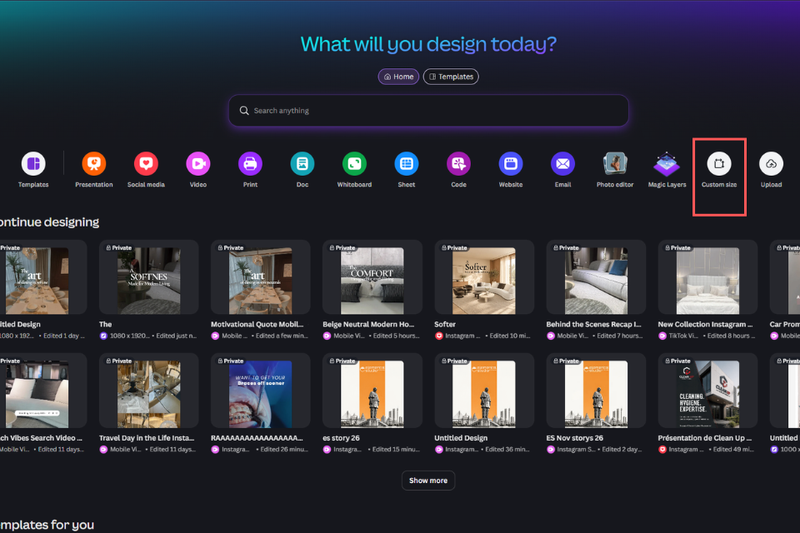
Trước tiên, bạn truy cập Canva trên trình duyệt máy tính hoặc mở ứng dụng trên điện thoại. Tại trang chủ, hãy đăng nhập tài khoản nếu hệ thống yêu cầu để sử dụng đầy đủ các tính năng thiết kế. Sau khi vào giao diện chính, bạn có thể chọn một mẫu thiết kế có sẵn hoặc nhấn tạo thiết kế mới (Custom size) theo kích thước mong muốn.
Bước 2: Truy cập mục Ứng dụng
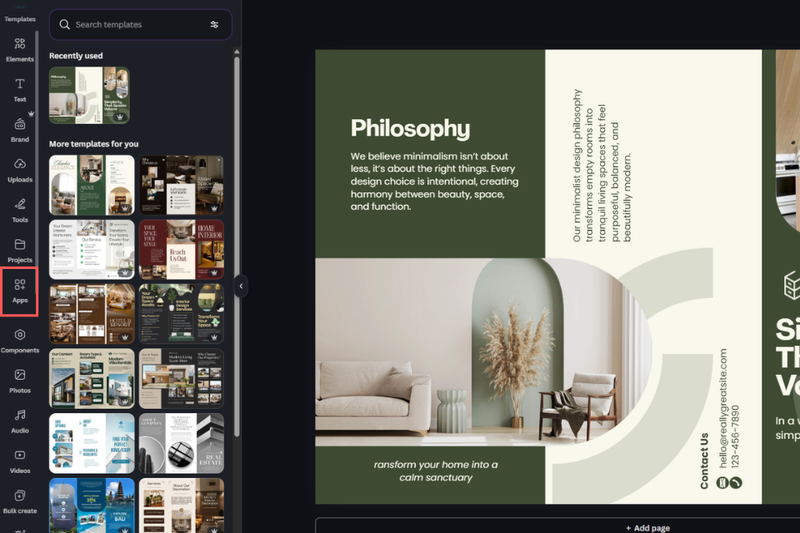
Khi giao diện chỉnh sửa xuất hiện, hãy quan sát thanh công cụ ở khu vực bên trái màn hình trên máy tính hoặc khu vực chức năng tương ứng trên điện thoại. Tiếp theo, chọn mục Ứng dụng (Apps) để mở danh sách các công cụ có thể tích hợp vào thiết kế.
Bước 3: Tìm ứng dụng TypeCraft
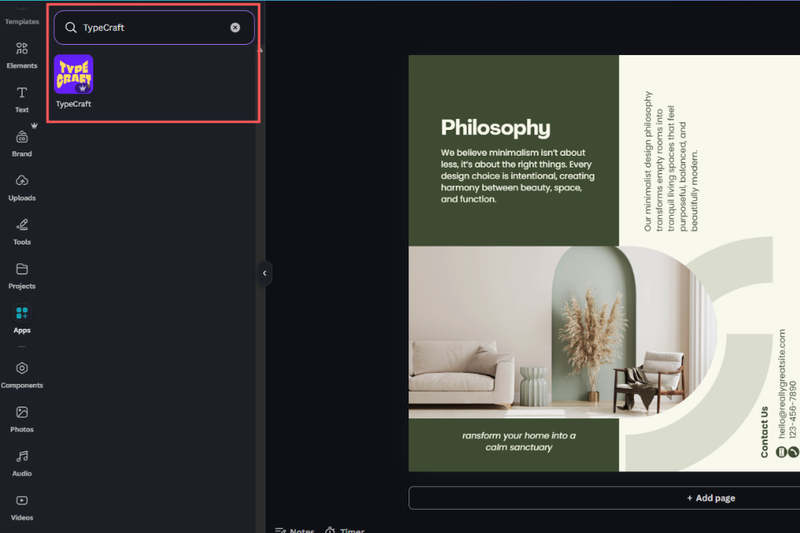
Bạn nhập từ khóa TypeCraft vào ô tìm kiếm. Khi ứng dụng xuất hiện trong danh sách kết quả, bạn nhấn chọn để mở giao diện tùy chỉnh văn bản.
Bước 4: Nhập nội dung và chọn kiểu chữ
Tại giao diện TypeCraft, bạn nhập nội dung văn bản muốn sử dụng. Sau đó, bạn lựa chọn phông chữ, kích thước và kiểu chữ như in đậm sao cho phù hợp với phong cách thiết kế. Bạn nên ưu tiên những cụm từ ngắn để văn bản sau khi biến đổi vẫn dễ đọc.
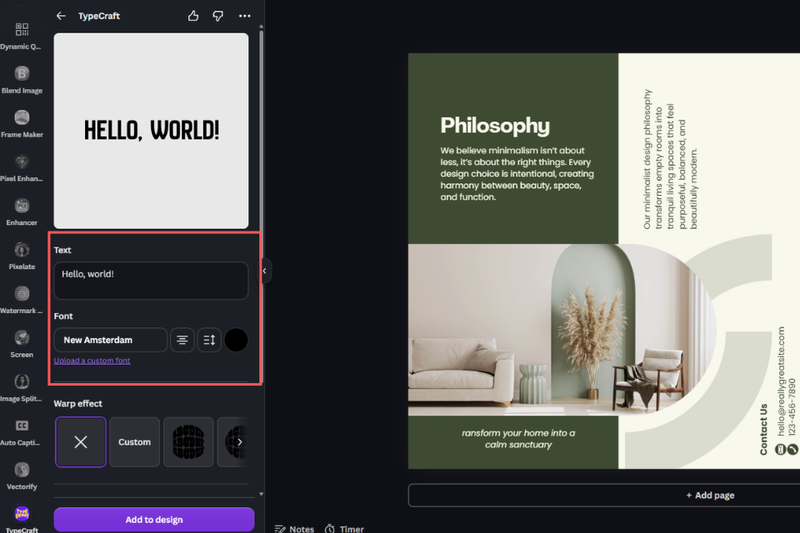
Bước 5: Chọn hình dạng cho văn bản
Bạn kéo xuống mục Hình dạng (Warp Effect) để lựa chọn kiểu trình bày mong muốn. Tại đây, bạn có thể chọn các mẫu chữ cong, tròn hoặc uốn lượn có sẵn. Nếu muốn tạo kiểu riêng, bạn hãy điều chỉnh độ cong và hướng chữ theo ý tưởng của mình.
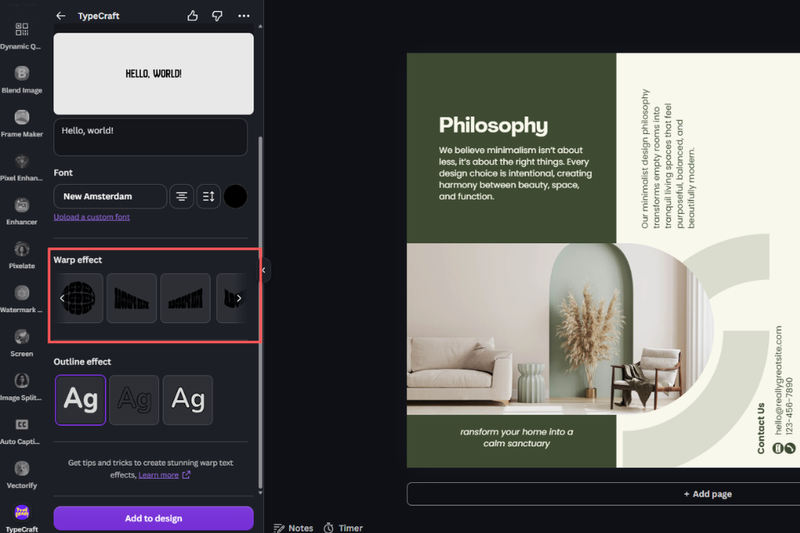
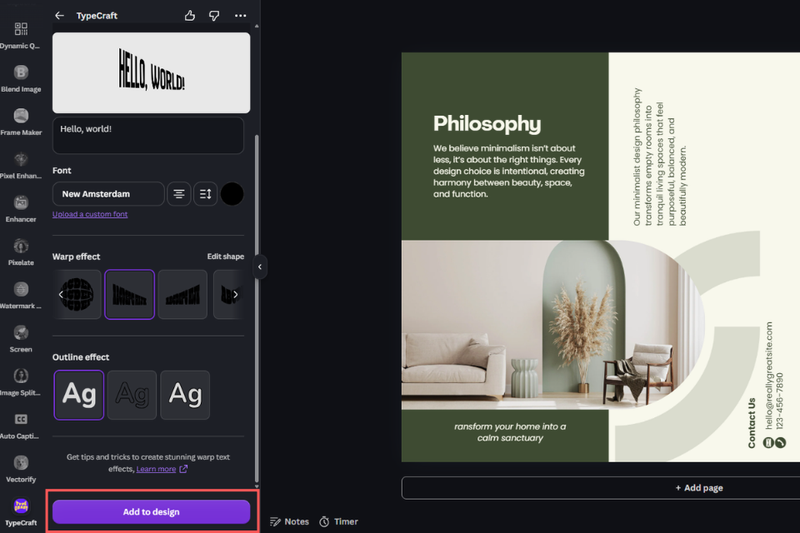
Bước 6: Thêm chữ vào thiết kế
Sau khi hoàn thiện kiểu chữ, bạn nhấn Thêm vào thiết kế (Add to design) để chèn văn bản vào trang chỉnh sửa. Cuối cùng, bạn điều chỉnh kích thước, vị trí và bố cục để phần chữ hài hòa với những thành phần khác.
Khi nào nên sử dụng chữ cong và chữ uốn lượn trong thiết kế?
Chữ cong và chữ uốn lượn là lựa chọn phù hợp khi thiết kế cần một điểm nhấn khác biệt so với cách trình bày văn bản thông thường. Thông qua cách tạo chữ theo hình dạng bất kỳ trong Canva, người dùng có thể biến tấu tiêu đề theo nhiều kiểu dáng để phù hợp với chủ đề và phong cách hình ảnh. Tuy nhiên, không phải bố cục nào cũng cần áp dụng hiệu ứng này. Việc lựa chọn đúng ngữ cảnh sẽ giúp kiểu chữ phát huy tác dụng, đồng thời tránh khiến sản phẩm trở nên rườm rà.
Thiết kế poster, banner và ấn phẩm quảng cáo
Trong poster sự kiện, banner quảng cáo hoặc hình ảnh giới thiệu sản phẩm, tiêu đề thường là thành phần cần thu hút sự chú ý đầu tiên. Việc sử dụng chữ cong hoặc uốn lượn có thể giúp tiêu đề nổi bật hơn, đồng thời tạo cảm giác chuyển động cho bố cục.
Chẳng hạn, bạn có thể đặt một dòng chữ cong phía trên hình minh họa hoặc sử dụng kiểu chữ tròn để tạo điểm nhấn cho tên chương trình. Cách trình bày này đặc biệt phù hợp với những thiết kế có phong cách trẻ trung, sáng tạo hoặc mang tính giải trí.
Tạo logo và hình ảnh nhận diện thương hiệu
Đối với logo hoặc các sản phẩm nhận diện thương hiệu, chữ viết cần có sự liên kết với biểu tượng và hình khối xung quanh. Chữ cong có thể được sử dụng để ôm theo đường viền hình tròn, tạo cảm giác thống nhất giữa tên thương hiệu và biểu tượng minh họa.
Tuy nhiên, bạn nên cân nhắc độ đơn giản và khả năng nhận diện khi sử dụng kiểu chữ đặc biệt. Một logo cần được hiển thị rõ ràng ở nhiều kích thước khác nhau, vì vậy không nên tạo quá nhiều đường uốn hoặc khiến các ký tự bị biến dạng khó đọc.
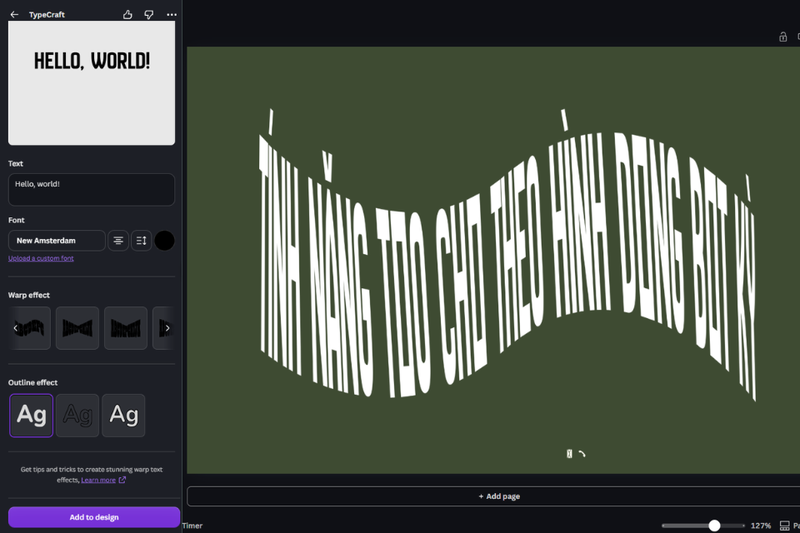
Làm mới bài đăng và nội dung trên mạng xã hội
Với những bài đăng trên Facebook, Instagram hoặc các nền tảng chia sẻ hình ảnh, kiểu chữ độc đáo có thể giúp nội dung tạo ấn tượng tốt hơn khi xuất hiện trên bảng tin. Bạn có thể sử dụng chữ uốn lượn cho câu trích dẫn, tiêu đề ngắn hoặc thông điệp chính trong hình ảnh.
Dù vậy, hiệu ứng chữ chỉ nên đóng vai trò hỗ trợ truyền tải thông tin. Những phần nội dung dài, mô tả chi tiết hoặc thông tin cần đọc nhanh vẫn nên sử dụng kiểu chữ thẳng, rõ ràng. Sự kết hợp hợp lý giữa hai cách trình bày sẽ giúp thiết kế vừa sinh động vừa đảm bảo tính dễ đọc.
Tạm kết
Sử dụng TypeCraft là một cách đơn giản để biến những dòng văn bản quen thuộc thành điểm nhấn sáng tạo trong thiết kế. Với cách tạo chữ theo hình dạng bất kỳ trong Canva, bạn có thể linh hoạt uốn cong, tạo kiểu chữ tròn hoặc sắp xếp văn bản theo đường nét riêng, giúp poster, banner và hình ảnh mạng xã hội trở nên ấn tượng, mang đậm dấu ấn cá nhân.
Để thiết kế thuận tiện hơn, một chiếc laptop có cấu hình phù hợp sẽ hỗ trợ bạn sử dụng Canva, chỉnh sửa hình ảnh và xử lý nhiều tác vụ cùng lúc hiệu quả. Tại FPT Shop, bạn có thể tham khảo đa dạng mẫu laptop chính hãng từ nhiều thương hiệu uy tín với mức giá thuộc nhiều phân khúc. Cùng các chương trình ưu đãi hấp dẫn và chính sách bảo hành rõ ràng, FPT Shop mang đến nhiều lựa chọn phù hợp cho nhu cầu học tập, làm việc và sáng tạo nội dung.
Xem thêm: