:quality(75)/estore-v2/img/fptshop-logo.png)
:quality(75)/huong_dan_cach_dung_ai_thumb_97aacd4b14.png)
:quality(75)/c957aecc_06ed_44d2_8830_e21fe8311301_1_f7a33efda2.jpg)
Hướng dẫn cách dùng AI xóa nền ảnh nhanh, đơn giản trên ChatGPT và Canva
Cách dùng AI xóa nền ảnh đang trở thành lựa chọn tiện lợi khi cần tách người, sản phẩm hoặc vật thể khỏi phông nền mà không phải thao tác thủ công trên Photoshop. Với các công cụ như ChatGPT và Canva, người dùng chỉ cần tải ảnh lên, mô tả yêu cầu hoặc chọn tính năng xóa nền để AI tự nhận diện chủ thể và xử lý phần nền.
AI xóa nền ảnh là gì?
AI xóa nền ảnh là công nghệ dùng trí tuệ nhân tạo để nhận diện chủ thể chính trong một bức ảnh, sau đó tách chủ thể khỏi phần phông nền. Thay vì phải dùng công cụ chọn vùng và xử lý từng đường viền, người dùng có thể thực hiện phần lớn thao tác bằng một vài bước.
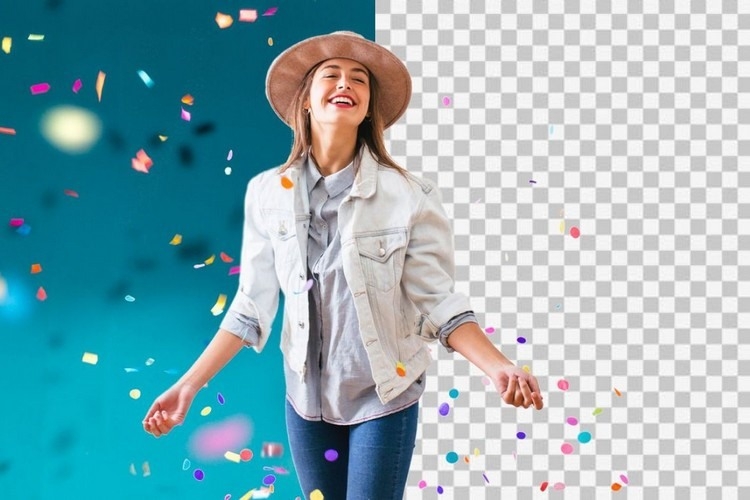
Kết quả thường là ảnh có chủ thể được giữ lại trên nền trong suốt. Từ ảnh này, người dùng có thể ghép sang phông nền khác, đặt lên banner, làm ảnh sản phẩm hoặc thiết kế bài đăng mạng xã hội.
AI đặc biệt hữu ích với những bức ảnh có chủ thể tương đối rõ ràng. Tuy nhiên, các vùng như tóc, lông thú, vật thể trong suốt hoặc đường viền có màu gần giống phông nền vẫn cần được kiểm tra sau khi xử lý.
Cách dùng AI xóa nền ảnh bằng ChatGPT
ChatGPT có thể nhận diện và chỉnh sửa hình ảnh theo yêu cầu bằng câu lệnh. Để xóa nền, bạn thực hiện lần lượt các bước sau:
Bước 1: Mở ChatGPT trên máy tính hoặc điện thoại, tạo cuộc trò chuyện mới rồi tải ảnh cần xóa nền lên khung chat.
Bước 2: Nhập yêu cầu xóa nền vào ô trò chuyện. Bạn có thể viết: “Xóa toàn bộ phông nền, giữ nguyên chủ thể và các chi tiết trên ảnh. Tạo ảnh với nền trong suốt.”
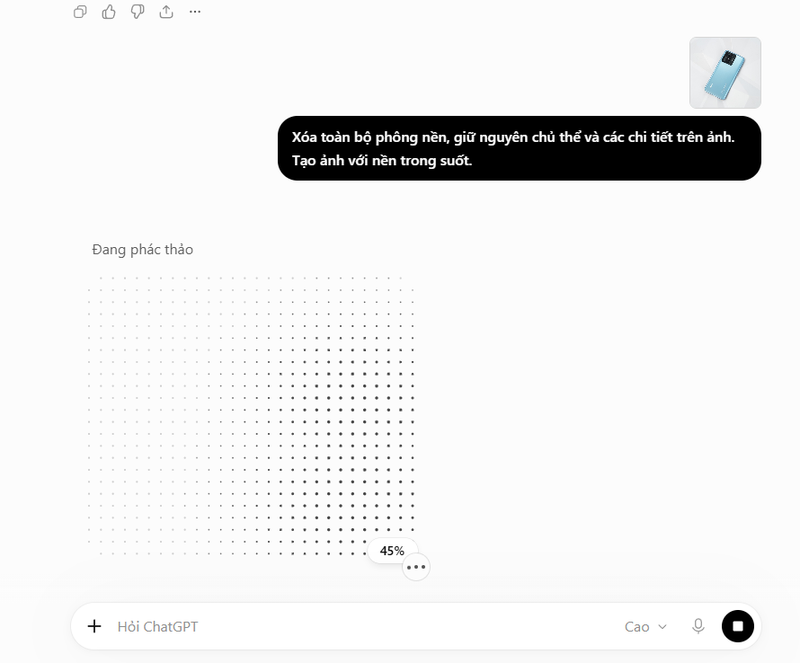
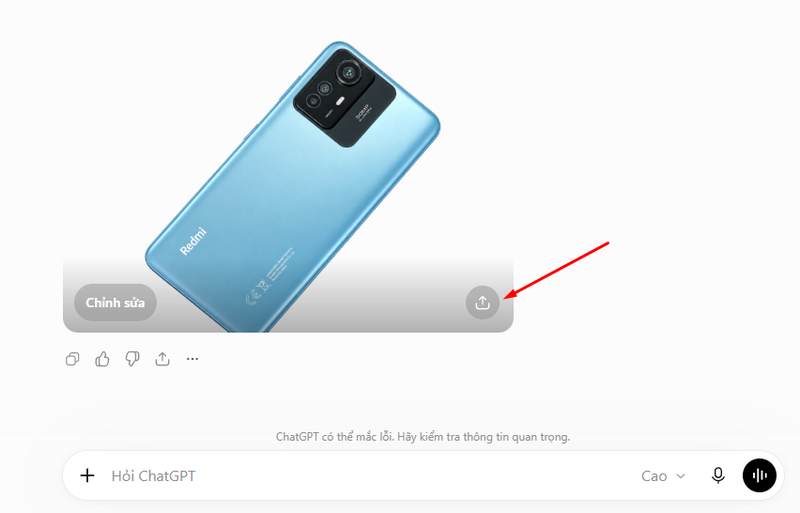
Bước 3: Kiểm tra hình ảnh sau khi AI xử lý, đặc biệt ở các khu vực như tóc, ngón tay, logo, dây đeo hoặc những chi tiết nằm sát viền. Nếu còn sót nền hoặc mất một phần chủ thể, hãy yêu cầu ChatGPT chỉnh sửa lại.
Do chỉnh sửa bằng AI có thể làm thay đổi một số chi tiết ngoài ý muốn, hãy kiểm tra kỹ khuôn mặt, logo, chữ, màu sắc và đường viền của chủ thể sau khi xóa nền. Nếu cần bảo toàn chi tiết chính xác, nên yêu cầu chỉnh sửa lại hoặc sử dụng công cụ tách nền chuyên dụng.
Bước 4: Khi hình ảnh đã đạt yêu cầu, lưu ảnh về thiết bị. Nếu cần ghép chủ thể vào thiết kế khác, nên yêu cầu nền trong suốt để thuận tiện chỉnh sửa.
Cách dùng AI xóa nền ảnh bằng Canva
Canva tích hợp công cụ Xóa nền để tự động nhận diện chủ thể và loại bỏ phông nền. Các bước thực hiện khá đơn giản:
Bước 1: Mở Canva và tải ảnh cần chỉnh sửa lên. Bạn có thể mở một thiết kế mới hoặc truy cập trực tiếp công cụ xóa nền.
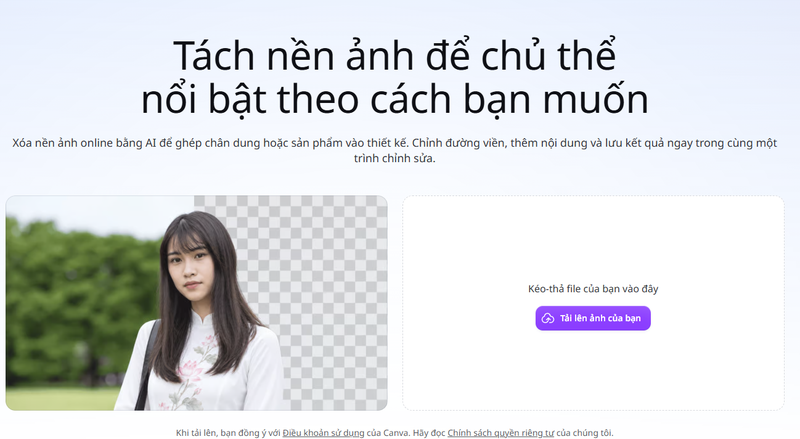
Bước 2: Nếu sử dụng trang Xóa nền trực tiếp, tải ảnh lên để Canva xử lý phần nền. Nếu đang chỉnh sửa trong một thiết kế, hãy chọn ảnh rồi vào Công cụ > Xóa nền (BG Remover) để bắt đầu tách chủ thể khỏi phông nền.
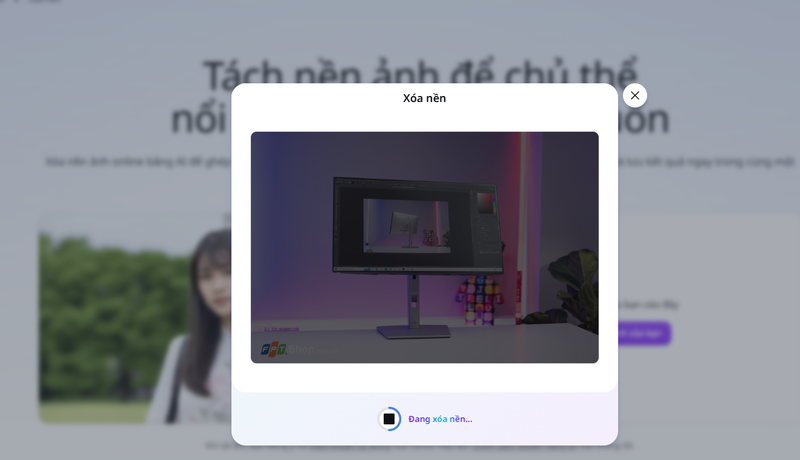
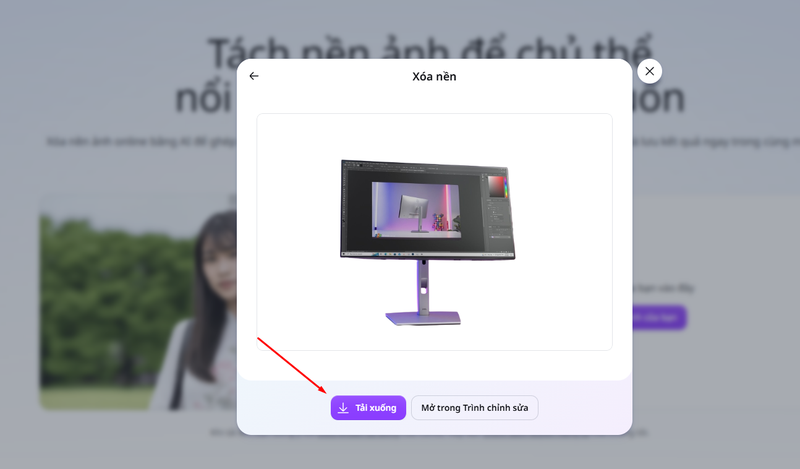
Bước 3: Kiểm tra lại ảnh sau khi xử lý. Nếu AI xóa nhầm một phần chủ thể hoặc vẫn còn nền, bạn có thể dùng các công cụ Xóa (Erase) và Khôi phục (Restore) để chỉnh sửa vùng ảnh.
Bước 4: Chọn Tải xuống, sau đó chọn định dạng PNG nếu cần giữ nền trong suốt.
Mẹo để AI xóa nền ảnh chính xác hơn
- Chọn ảnh có chủ thể rõ ràng: Ảnh có chủ thể nổi bật, ánh sáng đủ và phông nền tương phản thường dễ xử lý hơn. Những bức ảnh quá tối, nhiều vật thể chồng lên nhau hoặc nền có màu gần với chủ thể có thể khiến đường viền sau khi tách chưa chính xác.
- Viết yêu cầu cụ thể khi dùng ChatGPT: Thay vì chỉ nhập “xóa nền ảnh”, hãy nêu rõ chủ thể cần giữ, phần cần xóa và kết quả mong muốn. Ví dụ: “Xóa nền phía sau người trong ảnh, giữ nguyên tóc, khuôn mặt, quần áo và toàn bộ cơ thể. Không thay đổi màu sắc hoặc hình dáng chủ thể. Xuất kết quả với nền trong suốt.” Yêu cầu càng cụ thể, việc kiểm tra và chỉnh sửa kết quả càng dễ dàng.
- Kiểm tra tóc và các chi tiết nhỏ: Tóc, lông thú, dây mảnh, kính hoặc vật thể trong suốt thường có đường viền phức tạp. Sau khi AI xóa nền, nên phóng to ảnh để kiểm tra các khu vực này trước khi sử dụng. Nếu ảnh dùng cho mục đích thương mại, cần chú ý hơn đến phần viền để tránh tình trạng chủ thể bị lẹm hoặc còn sót nền khi đặt trên phông màu khác.
- Chọn PNG khi cần nền trong suốt: PNG có thể lưu vùng trong suốt nên thích hợp khi cần đưa chủ thể vào thiết kế hoặc ghép với một hình ảnh khác. Nếu chỉ cần ảnh có nền trắng hoặc một màu cụ thể, có thể thêm nền mới sau khi tách chủ thể.

AI xóa nền ảnh có thể dùng vào những việc gì?
Sau khi tách nền, ảnh có thể tiếp tục được chỉnh sửa cho nhiều mục đích khác nhau:
- Ảnh sản phẩm: Tách sản phẩm khỏi phông nền để đặt lên nền trắng hoặc bố cục bán hàng.
- Ảnh chân dung: Tách người khỏi không gian phía sau để ghép vào một khung cảnh khác.
- Ảnh hồ sơ: Tách chủ thể và thay nền theo yêu cầu của hồ sơ hoặc thiết kế cá nhân.
- Thiết kế quảng cáo: Đưa sản phẩm, người mẫu hoặc vật thể vào banner mà không bị giới hạn bởi phông nền ban đầu.
- Bài đăng mạng xã hội: Tách chủ thể rồi kết hợp với chữ, màu sắc và hình ảnh khác.
- Bài thuyết trình: Tạo ảnh cắt nền để bố trí linh hoạt trên slide.
Canva cũng nêu các trường hợp như ảnh sản phẩm, chân dung, logo và những thiết kế cần đặt chủ thể lên nền mới khi giới thiệu công cụ xóa nền.

Những điều cần lưu ý khi dùng AI xóa nền ảnh
AI không phải lúc nào cũng tách nền hoàn hảo ngay từ lần đầu. Kết quả phụ thuộc vào chất lượng ảnh, độ tương phản giữa chủ thể và nền cũng như mức độ phức tạp của các chi tiết.
Với ảnh quan trọng, nên kiểm tra kỹ sau khi xử lý và chỉnh lại những khu vực bị mất chi tiết hoặc còn sót nền. Đặc biệt, không nên chỉ nhìn ảnh ở kích thước nhỏ vì các lỗi ở đường viền thường khó nhận thấy khi thu nhỏ.
Khả năng sử dụng công cụ Xóa nền của Canva còn phụ thuộc vào gói tài khoản. Canva hiện cho phép trải nghiệm miễn phí công cụ này trong một số trường hợp, trong khi quyền sử dụng thường xuyên hoặc không giới hạn có thể yêu cầu gói trả phí. Chính sách và giới hạn sử dụng có thể thay đổi theo thời điểm.
Kết luận
Cách dùng AI xóa nền ảnh hiện không còn phức tạp khi các công cụ như ChatGPT và Canva có thể tự động nhận diện chủ thể và loại bỏ phông nền. ChatGPT thích hợp với nhu cầu chỉnh sửa bằng câu lệnh, trong khi Canva thuận tiện khi cần tiếp tục thiết kế sau khi tách nền. Chỉ cần chọn ảnh rõ nét, mô tả yêu cầu cụ thể và kiểm tra kỹ đường viền trước khi lưu, người dùng có thể tạo ảnh nền trong suốt nhanh chóng mà không cần thao tác thủ công phức tạp.
Nếu bạn thường xuyên chỉnh sửa ảnh sản phẩm, ảnh bán hàng hoặc nội dung mạng xã hội, một chiếc laptop có màn hình rõ nét và hiệu năng phù hợp sẽ giúp quá trình xử lý thuận tiện hơn. Bạn có thể tham khảo các mẫu laptop chính hãng tại FPT Shop với nhiều lựa chọn về cấu hình, kích thước màn hình và mức giá.
Xem thêm:
:quality(75)/dung_ai_de_phan_tich_du_lieu_excel_8_f94288fc8c.jpg)
:quality(75)/cach_dung_ai_lam_bai_thuyet_trinh_thumb_238da9ae95.jpg)
:quality(75)/cach_tao_anh_cuoi_bang_ai_0_ff596c7f34.png)
:quality(75)/cach_tao_video_bang_ai_1_d866b10af4.jpeg)
:quality(75)/cach_tao_anh_3d_bang_ai_011_551371c92e.jpeg)
:quality(75)/cach_dung_ai_lam_slide_1_31bc52c6ba.jpeg)


