:quality(75)/estore-v2/img/fptshop-logo.png)
:quality(75)/cach_dung_ai_lam_slide_1_31bc52c6ba.jpeg)
:quality(75)/Huyen_Dang_Ngoc_6818881a4d.jpg)
Cách dùng AI làm slide siêu tốc giúp bạn sở hữu bài thuyết trình đẹp trong vài phút
Ngày nay, slide đóng vai trò vô cùng quan trọng trong các bài thuyết trình trên giảng đường hay nơi làm việc. Tuy nhiên, thiết kế slide thủ công tốn quá nhiều thời gian và đòi hỏi tư duy thẩm mỹ đồ họa nhất định. Sự xuất hiện của các công cụ trí tuệ nhân tạo tạo sinh thế hệ mới đã thay đổi hoàn toàn quy trình này. Áp dụng cách dùng AI làm slide khoa học sẽ giúp bạn nhanh chóng dựng phom layout, tự động chèn hình ảnh theo ngữ cảnh để sở hữu những bộ slide ấn tượng mà không cần tốn hàng giờ căn chỉnh mệt mỏi.

Cách trí tuệ nhân tạo phân tích bài thuyết trình
Trước khi học cách dùng AI làm slide, chúng ta hãy cùng tìm hiểu qua về cấu trúc thuật toán xử lý ngôn ngữ tự nhiên (NLP) kết hợp cùng công nghệ tạo sinh hình ảnh. Hệ thống AI thế hệ mới không chỉ đơn thuần là áp dụng các mẫu bố cục (template) có sẵn một cách máy móc như thời kỳ cũ.
Các kỹ sư hệ thống đã huấn luyện các mô hình AI thông qua hàng triệu bài thuyết trình xuất sắc từ các tập đoàn lớn toàn cầu. Từ đó giúp máy tính tự động hiểu được cách phân bổ phân cấp thông tin, logic chuyển cảnh và quy luật phối màu.

Khi bạn cung cấp một chủ đề hoặc một tài liệu thô vào hệ thống, thuật toán thông minh sẽ lập tức phân tích cấu trúc nội dung, bóc tách các ý chính để chia thành các slide nhỏ tương ứng một cách logic. Đồng thời, công nghệ AI tạo sinh sẽ tự động tính toán để đề xuất các biểu đồ, icon và hình ảnh minh họa độc bản dựa trên đúng ngữ cảnh của bài viết mà không gặp phải các vấn đề về bản quyền. Áp dụng cách dùng AI làm slide giúp tạo ra sự đồng bộ tuyệt đối về mặt thiết kế từ trang mở đầu cho đến trang kết luận, mang lại một tổng thể mạch lạc, dễ hiểu và thu hút người xem từ những giây đầu tiên.
Các công cụ và phần mềm tạo slide bằng trí tuệ nhân tạo hàng đầu hiện nay
Sự phát triển mạnh mẽ của kỷ nguyên số đã thúc đẩy sự ra đời của hàng loạt nền tảng tạo bài thuyết trình thông minh, phục vụ đa dạng nhu cầu từ học tập, giảng dạy cho đến kinh doanh thương mại. Một trong những cái tên nổi bật đang dẫn đầu xu hướng công nghệ này là Gamma App.
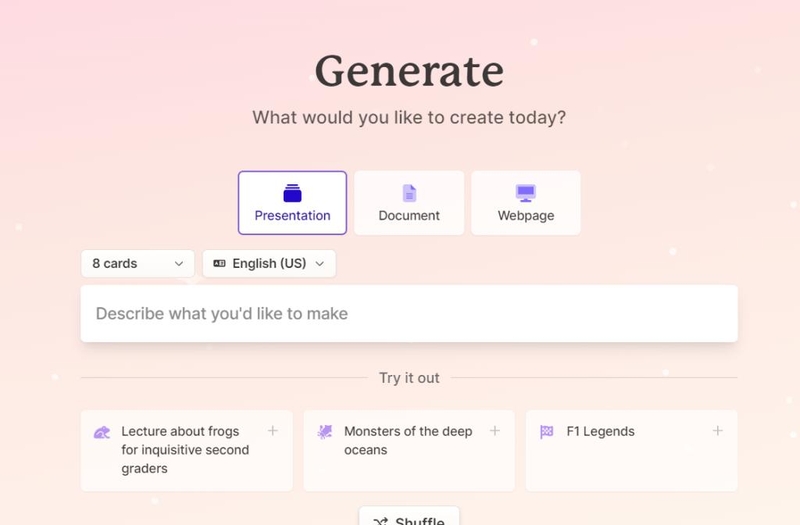
Đây là một nền tảng điện toán đám mây cho phép người dùng tạo slide, trang web hoặc tài liệu chỉ từ một câu lệnh chữ duy nhất với giao diện kéo thả vô cùng linh hoạt. Điểm mạnh của Gamma nằm ở tư duy thiết kế hiện đại, các khối nội dung được phân bổ rất thông thoáng và khả năng xuất file linh hoạt sang định dạng PowerPoint hoặc PDF.
Bên cạnh đó, các công cụ như Tome, Beautiful.ai hay tính năng Canva AI (Magic Design) cũng là những trợ thủ đắc lực không thể bỏ qua đối với các nhà sáng tạo nội dung. Nếu như Tome cực kỳ mạnh mẽ trong việc sử dụng AI để kể chuyện (storytelling) kết hợp hình ảnh 3D độc lạ, thì Beautiful.ai lại sở hữu các biểu đồ thông minh tự động co giãn kích thước theo số liệu thực tế mà người dùng nhập vào.
Đối với những ai trung thành với hệ sinh thái văn phòng truyền thống, các tính năng Microsoft Copilot tích hợp trong PowerPoint hay Google Vids trong Google Slides cũng đang ngày càng hoàn thiện. Nó mang lại khả năng đồng bộ hóa dữ liệu tuyệt vời ngay trên các ứng dụng quen thuộc hằng ngày.
Cách sử dụng Gamma App
Gamma App là một trong những nền tảng đám mây đi đầu về khả năng tạo layout slide, tài liệu hoặc trang web chỉ từ một câu lệnh chữ duy nhất. Công cụ này sở hữu tư duy thiết kế rất phóng khoáng, hiện đại và không bị gò bó vào các khung viền truyền thống.
Cách dùng AI làm slide trên Gamma App được thực hiện qua các bước sau:
- Bước 1: Bạn truy cập vào trang web chính thức của Gamma App, đăng ký tài khoản bằng Google và chọn mục Create new AI.
- Bước 2: Hệ thống sẽ đưa ra các tùy chọn định dạng đầu ra, bạn nhấp chuột chọn mục Presentation (Bài thuyết trình).
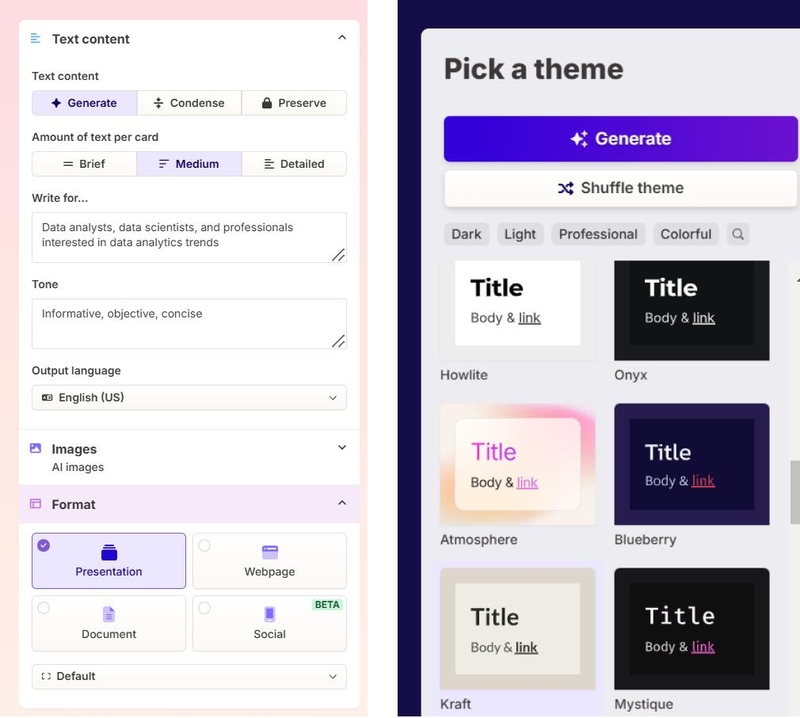
- Bước 3: Tại ô nhập liệu, bạn gõ câu lệnh miêu tả chủ đề mong muốn bằng tiếng Việt (ví dụ: Viết cho tôi bài thuyết trình về chiến lược Marketing kỹ thuật số năm 2026) hoặc bạn có thể dán trực tiếp một file tài liệu thô vào phần Paste text.
- Bước 4: AI sẽ tự động trả về một bản đề cương tổng thể, sau khi bạn kiểm tra và nhấn Continue, hệ thống sẽ yêu cầu bạn chọn một chủ đề màu sắc (Pick a theme) ở bảng danh sách bên phải của màn hình.
- Bước 5: Bạn nhấn nút Generate để chứng kiến hệ thống tự động bóc tách chữ, chèn hình ảnh và tạo hiệu ứng cho từng trang slide, sau đó chọn biểu tượng Ba chấm ở góc trên để xuất file sang định dạng PowerPoint (PPTX).
Cách sử dụng Tome AI
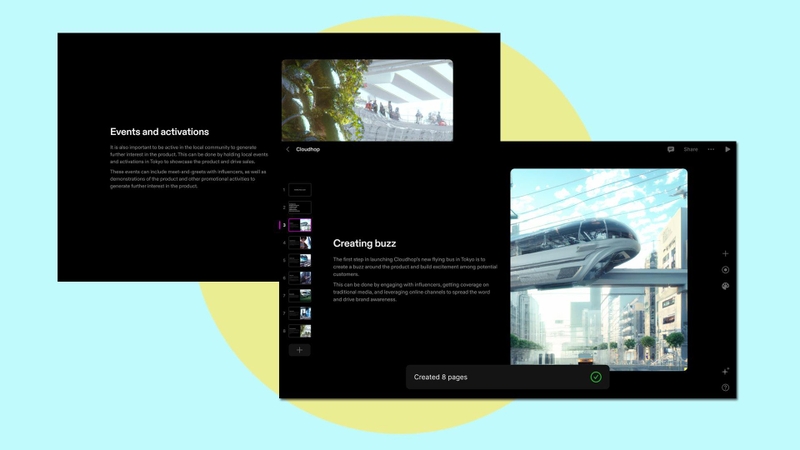
Tome AI là trợ thủ đắc lực cho những ai cần xây dựng các bài thuyết trình mang tính chất kể chuyện (Storytelling) để gọi vốn doanh nghiệp hoặc giới thiệu sản phẩm mới. Điểm vượt trội của Tome là khả năng tự tạo ra các bức ảnh minh họa bằng trí tuệ nhân tạo có tính nghệ thuật cao thay vì sử dụng ảnh mạng thông thường. Cách dùng AI làm slide bằng công cụ này, bạn thực hiện theo các bước sau:
- Bước 1: Bạn đăng nhập vào nền tảng Tome AI và nhấp vào nút Create ở góc trên cùng bên phải giao diện làm việc.
- Bước 2: Một thanh lệnh (Command bar) sẽ xuất hiện ở bên dưới, bạn gõ dòng chữ lệnh Create presentation about đi kèm nội dung chủ đề của bạn.
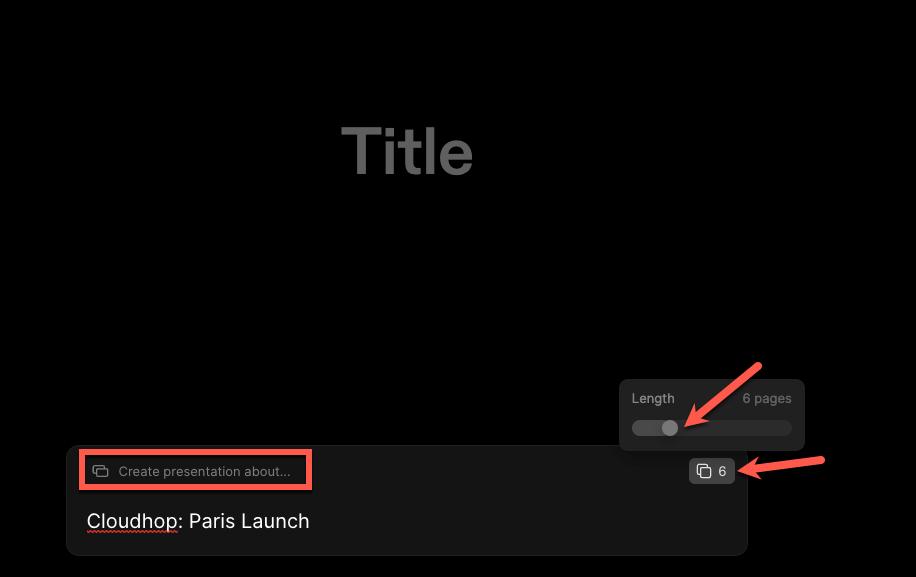
- Bước 3: Bạn nhấp vào tùy chọn số lượng trang slide mong muốn (thông thường hệ thống sẽ tự động tối ưu hóa trong khoảng từ 6 đến 8 trang cho một bài thuyết trình tiêu chuẩn).
- Bước 4: Tại mục Image Source, bạn có thể chọn chế độ AI Generated để hệ thống tự động kích hoạt mô hình tạo ảnh nghệ thuật theo đúng ngữ cảnh của từng slide.
- Bước 5: Nhấn Enter, chờ vài chục giây để máy chủ đám mây tự động thiết kế cấu trúc bài viết. Sau đó bạn có thể sử dụng các thanh công cụ bên hông để tự do thay đổi phông chữ hoặc định dạng lại các khối nội dung theo ý muốn.
Cách sử dụng Canva Magic Design
Nếu bạn đã quen thuộc với hệ sinh thái đồ họa của Canva, tính năng Magic Design tích hợp sẵn sẽ giúp bạn tăng tốc quy trình làm việc lên gấp nhiều lần mà không cần phải rời xa kho tài nguyên khổng lồ của nền tảng này. Các bước thao tác làm slide bằng AI trên Canva bao gồm:
- Bước 1: Bạn đăng nhập vào Canva, tại thanh tìm kiếm ở trang chủ, bạn nhấp vào biểu tượng Magic Design (kính lúp có hình ngôi sao công nghệ).
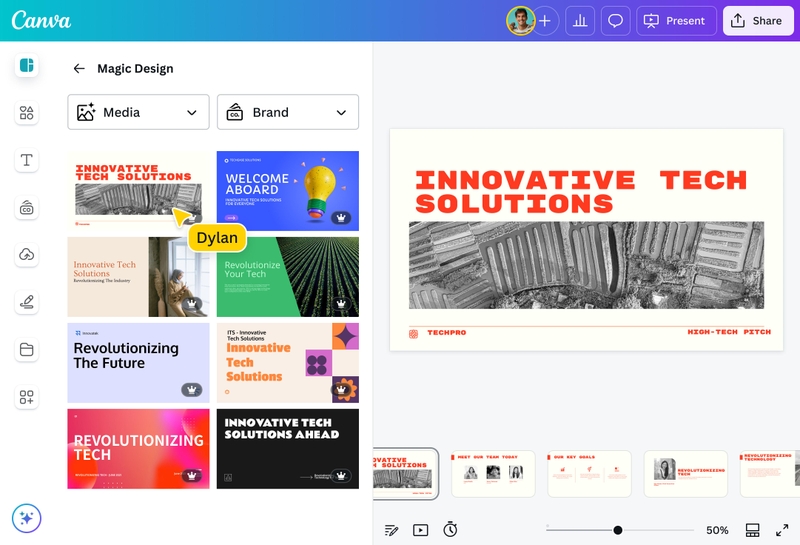
- Bước 2: Bạn nhập từ khóa hoặc mô tả ngắn gọn về bài thuyết trình bạn đang cần chuẩn bị vào ô tìm kiếm và nhấn Enter.
- Bước 3: Hệ thống sẽ lập tức phân tích và trả về hàng loạt bộ slide mẫu hoàn chỉnh đã được tự động chèn sẵn tiêu đề, bố cục chữ và hình ảnh minh họa phù hợp với chủ đề bạn yêu cầu.
- Bước 4: Bạn nhấp chọn vào bộ thiết kế ưng ý nhất, nhấn Áp dụng tất cả các trang để đưa toàn bộ khung sườn đó vào giao diện chỉnh sửa chuyên sâu của Canva.
- Bước 5: Bạn tiến hành thay thế nội dung chữ bằng số liệu thực tế của mình, tận dụng kho nhãn dán độc quyền của Canva để trang trí hậu kỳ và chọn mục Chia sẻ để tải file dưới dạng Microsoft PowerPoint về máy tính.
Kết luận
Sự kết hợp giữa tư duy thiết kế và sức mạnh công nghệ tạo sinh của máy tính đã mang lại những bước tiến vượt bậc về mặt hiệu suất văn phòng hằng ngày. Học ngay cách dùng AI làm slide và làm chủ các thanh công cụ thông minh để tiết kiệm thời gian và tập trung hoàn toàn vào nội dung của bài thuyết trình. Bạn hãy chủ động tích hợp các trợ thủ phần mềm này vào lộ trình làm việc hằng ngày của mình để tối ưu hóa quỹ thời gian cá nhân và không ngừng tạo ra những sản phẩm truyền thông thực sự chất lượng, chuyên nghiệp nhé.
Các hiệu ứng chuyển cảnh mượt mà hay tính năng tạo ảnh thông minh của phần mềm làm slide chỉ thực sự phát huy tối đa tốc độ khi chạy trên các dòng máy tính đời mới. Đừng để thiết bị cũ kỹ làm giảm hiệu suất làm việc văn phòng hằng ngày của bạn. Truy cập ngay website hoặc đến trực tiếp hệ thống đại lý của FPT Shop trên toàn quốc để sắm ngay laptop chính hãng với mức giá cạnh tranh bậc nhất thị trường!
Xem thêm:
:quality(75)/khoa_hoc_du_lieu_va_tri_tue_nhan_tao_5_d17695ba69.jpg)
:quality(75)/demis_hassabis_la_ai_9_52b148c162.jpg)
:quality(75)/multimodal_ai_la_gi_thumb_e334e71946.png)
:quality(75)/chatgpt_go_e4d56fe73c.jpg)
:quality(75)/superintelligence_la_gi_2_07c18d4ff2.jpg)
:quality(75)/turing_test_la_gi_cover_97aa5f6e8a.png)


