:quality(75)/estore-v2/img/fptshop-logo.png)
:quality(75)/small/cach_dung_Microsoft_Copilot_01_90f71945c1.jpg)
:quality(75)/xuan_hai_5022f16098.jpg)
Học ngay cách dùng Microsoft Copilot để tối ưu quy trình làm việc và tiết kiệm thời gian
Chúng ta đang sống trong thời đại mà công nghệ và trí tuệ nhân tạo (AI) đang dần thay thế những công việc tốn thời gian, mang lại hiệu quả vượt trội. Trong đó, Microsoft Copilot là một trong những công cụ thông minh được nhiều người sử dụng. Nó đã mở ra một cách hoàn toàn mới để tối ưu hóa quy trình làm việc.
Tuy nhiên, không phải ai cũng biết cách sử dụng Copilot để tiết kiệm thời gian và nâng cao hiệu suất làm việc chưa. Vì vậy, bài viết này sẽ hướng dẫn bạn cách dùng Microsoft Copilot để thực hiện điều đó.
Microsoft Copilot là gì?
Microsoft Copilot là trợ lý trí tuệ nhân tạo (AI) thông minh do Microsoft phát triển. Nó được thiết kế để giúp người dùng hoàn thành công việc nhanh hơn, dễ dàng hơn và hiệu quả hơn. Đây không chỉ là một chatbot nói chuyện giống như các công cụ AI khác. Copilot là một hệ thống AI tích hợp sâu vào nhiều ứng dụng và dịch vụ quen thuộc mà bạn sử dụng hàng ngày.

Copilot được xây dựng trên các mô hình ngôn ngữ lớn (LLMs) tiên tiến như GPT‑4 và GPT‑5 của OpenAI kết hợp với dữ liệu và công cụ Microsoft Graph để hiểu rõ ngữ cảnh công việc của bạn. Điều này có nghĩa là Copilot không chỉ trả lời câu hỏi chung chung, mà còn hiểu nội dung tài liệu, email, bảng tính và thông tin làm việc của bạn để hỗ trợ hiệu quả hơn.
Vậy làm sao để sử dụng công cụ thông minh này một cách hiệu quả nhất? Chúng ta hãy khám phá cách dùng Microsoft Copilot trong phần tiếp theo của bài viết nhé.
Cách dùng Microsoft Copilot
Microsoft Copilot là một công cụ AI được tích hợp vào bộ ứng dụng Microsoft 365 như Word, Excel, PowerPoint, Outlook và Teams, giúp bạn tiết kiệm thời gian, tối ưu quy trình làm việc và gia tăng hiệu suất. Tuy nhiên, để có thể sử dụng hiệu quả, bạn cần nắm vững cách dùng Microsoft Copilot. Dưới đây là các gợi ý dành cho bạn.
1. Đặt câu lệnh cụ thể và rõ ràng
Một trong những điểm quan trọng để sử dụng Copilot hiệu quả là đặt câu lệnh rõ ràng và cụ thể. Copilot không phải là một công cụ chỉ trả lời câu hỏi theo cách chung chung, mà nó hoạt động tốt nhất khi bạn chỉ dẫn cho nó một cách chi tiết về những gì bạn cần.
Ví dụ, thay vì chỉ nói: "Viết một email", bạn có thể nói: "Viết email xin phê duyệt ngân sách cho chiến dịch marketing với deadline 15/3". Điều này sẽ giúp Copilot hiểu rõ hơn về bối cảnh và tạo ra nội dung sát với nhu cầu của bạn hơn.
Khi câu lệnh càng rõ ràng, Copilot sẽ càng cung cấp các phản hồi chính xác, giảm thiểu sai sót và tiết kiệm thời gian cho bạn. Bạn hãy thử áp dụng những câu lệnh chi tiết này trong những công việc hằng ngày như soạn thảo email, viết báo cáo hoặc tạo bản trình chiếu.
2. Sử dụng Copilot trong từng ứng dụng Microsoft
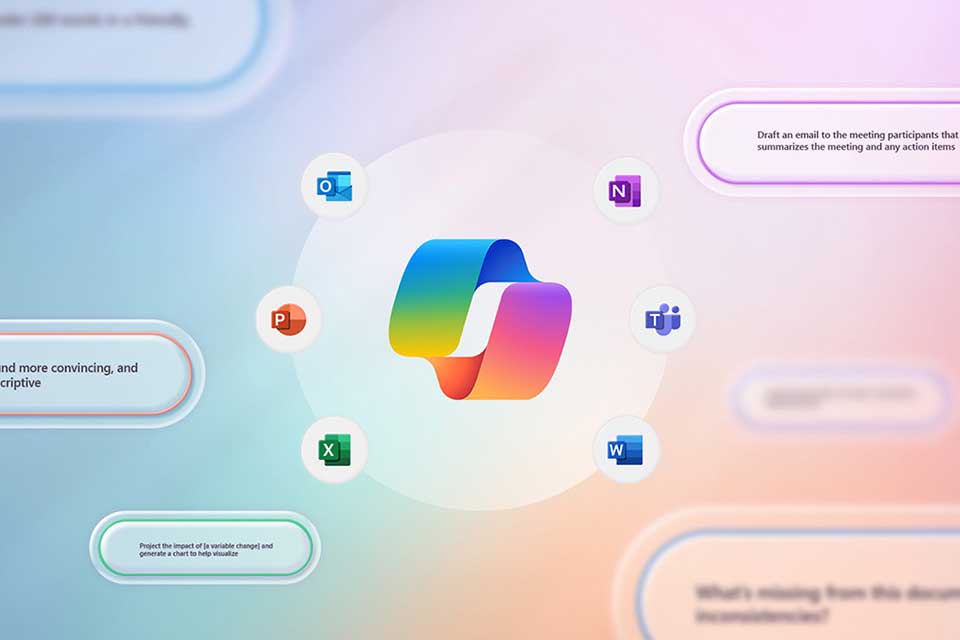
Một trong những điểm mạnh của Microsoft Copilot là khả năng tích hợp trực tiếp vào các ứng dụng quen thuộc mà bạn sử dụng hàng ngày. Việc sử dụng Copilot hiệu quả phụ thuộc vào việc bạn hiểu rõ tính năng của nó trong từng ứng dụng. Cụ thể:
- Trong Word: Copilot có thể giúp bạn soạn thảo văn bản, tạo ra bản thảo đầu tiên, chỉnh sửa lỗi ngữ pháp hoặc thậm chí thay đổi phong cách viết theo yêu cầu. Bạn chỉ cần mô tả nội dung cần viết và Copilot sẽ hỗ trợ bạn một cách nhanh chóng.
- Trong Excel: Copilot có thể tạo công thức tự động, phân tích dữ liệu, gợi ý cách trình bày bảng biểu hoặc thậm chí giúp bạn hiểu rõ hơn về các dữ liệu phức tạp. Bạn chỉ cần đưa ra một yêu cầu và Copilot sẽ thực hiện giúp bạn.
- Trong PowerPoint: Thay vì mất nhiều thời gian thiết kế và tạo slide, Copilot có thể biến một đoạn văn bản thành bản trình chiếu chỉ trong vài giây, giúp bạn tập trung vào nội dung thay vì hình thức.
- Trong Outlook: Copilot giúp bạn xử lý email một cách nhanh chóng, tóm tắt các email dài dòng và đưa ra các đề xuất cho những phản hồi hiệu quả. Nó cũng có thể giúp bạn tổ chức email theo chủ đề hoặc ưu tiên những thông tin quan trọng.
Khi tận dụng các tính năng đặc biệt của Copilot trong từng ứng dụng, bạn sẽ cảm nhận được sự khác biệt rõ rệt trong hiệu suất công việc.
3. Kết hợp dữ liệu liên quan và bối cảnh cụ thể
Copilot có thể làm việc hiệu quả hơn khi bạn cung cấp các dữ liệu liên quan và bối cảnh cụ thể cho yêu cầu của mình. Ví dụ, nếu bạn muốn Copilot tạo một báo cáo từ dữ liệu Excel, bạn cần đảm bảo mình đã đính kèm tệp Excel hoặc cung cấp thông tin chi tiết về những dữ liệu đó. Việc này giúp Copilot hiểu rõ hơn về ngữ cảnh và kết quả bạn mong muốn.
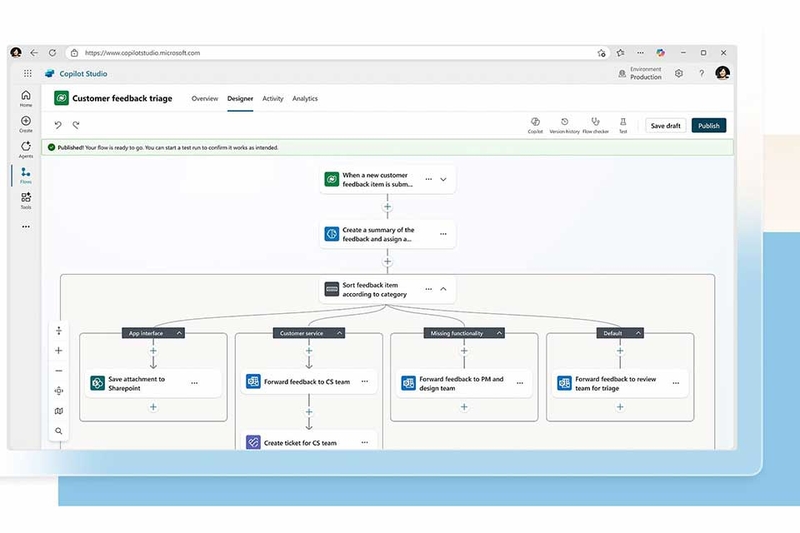
Ngoài ra, nếu bạn muốn Copilot hỗ trợ bạn trong việc soạn email phản hồi cho một cuộc họp gần đây, hãy trích dẫn hoặc đính kèm những tài liệu cuộc họp đó. Điều này giúp Copilot không chỉ dựa vào trí nhớ cũ mà còn xử lý thông tin một cách chính xác, từ đó đưa ra các gợi ý phù hợp và hữu ích.
4. Tinh chỉnh câu lệnh và thử nhiều biến thể
Một trong những mẹo quan trọng để tận dụng tối đa Copilot là việc tinh chỉnh câu lệnh để phù hợp với yêu cầu công việc của bạn. Đôi khi, bạn có thể cần phải thử nhiều cách diễn đạt khác nhau để Copilot cung cấp phản hồi chính xác nhất. Việc thử nghiệm với nhiều câu lệnh giúp bạn hiểu rõ cách thức Copilot hoạt động và đưa ra yêu cầu hiệu quả nhất.

Ví dụ, nếu bạn yêu cầu Copilot tóm tắt một bài viết dài, hãy thử thay đổi câu lệnh từ “Tóm tắt bài viết này” sang “Tóm tắt những điểm chính của bài viết này và chỉ ra các phần quan trọng”. Điều này có thể giúp Copilot hiểu rõ hơn về mục tiêu và yêu cầu của bạn. Ngoài ra, bạn cũng có thể thêm vào các yêu cầu về phong cách như viết với tông trang trọng, thân thiện hay ngắn gọn tùy vào mục đích sử dụng.
Tạm kết
Copilot thực sự là một trợ thủ đắc lực trong công việc, giúp bạn tiết kiệm thời gian và nâng cao năng suất một cách đáng kể. Chỉ cần học cách dùng Microsoft Copilot, bạn sẽ dễ dàng khai thác tối đa khả năng của Copilot. Điều này không chỉ giúp bạn hoàn thành công việc nhanh chóng mà còn mang lại những kết quả chính xác và phù hợp với nhu cầu thực tế.
Nếu bạn đang tìm kiếm một chiếc laptop đáp ứng tốt nhu cầu công việc văn phòng, hãy tham khảo các mẫu laptop văn phòng tại FPT Shop để sở hữu sản phẩm chất lượng, phù hợp với mọi nhu cầu công việc của mình.
Xem thêm:
:quality(75)/cach_tat_copilot_tren_windows_11_n_dc6d8b643a.jpg)
:quality(75)/H1_5536fa6cee.jpg)
:quality(75)/H1_afdfa82cec.jpg)
:quality(75)/small/so_sanh_Copilot_Copilot_Pro_va_Copilot_58b6ac55d6.jpg)
:quality(75)/copilot_tren_windows_gio_day_co_the_tao_tai_lieu_office_va_ket_noi_gmail_8230857f16.jpg)
:quality(75)/windows_11_doi_lon_ai_agent_xuat_hien_tren_taskbar_193305_5_310a3abed7.jpg)


