:quality(75)/estore-v2/img/fptshop-logo.png)
:quality(75)/cach_tao_bieu_do_gantt_0_7a33d91b20.jpg)
:quality(75)/Thu_Ha_213f6ebf3e.jpg)
Hướng dẫn cách tạo biểu đồ Gantt hỗ trợ quản lý dự án trong Excel hiệu quả hơn
Nhờ khả năng trực quan hóa tiến độ công việc, biểu đồ Gantt giúp các nhà quản lý dễ dàng theo dõi tình hình dự án và kịp thời đưa ra những điều chỉnh phù hợp. Từ những đường nét phác họa đơn giản trên giấy thuở ban đầu, loại biểu đồ này đã được nâng cấp trở nên tinh xảo và linh hoạt hơn nhờ ứng dụng công nghệ. Hãy cùng FPT Shop tìm hiểu chi tiết về sơ đồ Gantt và khám phá cách tạo biểu đồ Gantt trong Excel chỉ với vài bước thao tác đơn giản.
1. Biểu đồ Gantt là gì?
Biểu đồ Gantt (còn gọi là sơ đồ găng hay Gantt Chart) là một dạng biểu đồ thanh ngang, được áp dụng phổ biến trong quản lý dự án để thể hiện trực quan kế hoạch làm việc và tiến độ theo thời gian. Trên biểu đồ Gantt, bạn có thể dễ dàng quan sát dòng thời gian (timeline), tình trạng hoàn thành của từng nhiệm vụ cũng như người phụ trách. Tên gọi của sơ đồ bắt nguồn từ Henry Gantt – người đã sáng tạo ra công cụ này vào đầu thế kỷ 20.
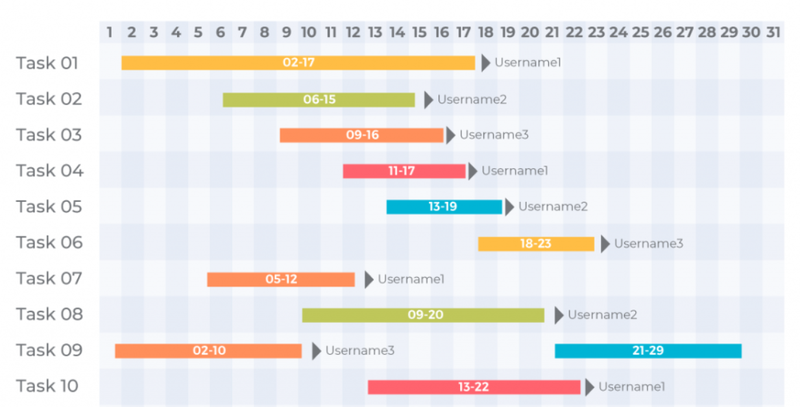
Để biết cách tạo biểu đồ Gantt, trước hết bạn cần biết cấu trúc của biểu đồ này. Cấu trúc của biểu đồ Gantt gồm hai thành phần chủ yếu:
- Danh sách công việc: Phần nằm ở bên trái biểu đồ liệt kê tất cả các nhiệm vụ cần thực hiện (To-do List) trong dự án, kèm theo các thông tin chi tiết như tên công việc, người đảm nhận, thời gian bắt đầu và thời gian kết thúc.
- Dòng thời gian: Ở bên phải biểu đồ là trục thời gian thể hiện tiến trình thực hiện của mỗi nhiệm vụ. Mỗi công việc được minh họa bằng một thanh ngang kéo dài từ ngày khởi đầu đến ngày hoàn tất, với màu sắc hoặc phân đoạn khác nhau để biểu thị mức độ hoàn thành.
2. Vai trò của biểu đồ Gantt
Biểu đồ Gantt Chart là công cụ trực quan giúp mô tả các nhiệm vụ và dự án diễn ra song song trong tổ chức, đồng thời thể hiện mức độ hoàn thành của từng hạng mục. Công cụ này thường được áp dụng để lập kế hoạch, sắp xếp lịch trình một cách chi tiết, đảm bảo phân bổ nguồn lực hợp lý và ưu tiên xử lý những công việc quan trọng trước khi bắt đầu các nhiệm vụ ít cấp thiết hơn. Đặc biệt, biểu đồ Gantt đóng vai trò quan trọng trong việc giữ cho dự án đi đúng tiến độ, nhất là khi có nhiều nhiệm vụ liên kết hoặc cần triển khai đồng thời. Một số chức năng chính gồm:
- Thể hiện khung thời gian: Biểu đồ Gantt hiển thị các khoảng thời gian dưới dạng thanh ngang, cho thấy ngày bắt đầu và ngày kết thúc của từng nhiệm vụ. Điều này giúp cả quản lý dự án và thành viên nhóm dễ dàng nắm bắt thời hạn hoàn thành dự kiến.
- Quản lý nhiệm vụ: Cho phép liệt kê toàn bộ công việc trong dự án và sắp xếp chúng theo trình tự thời gian. Nhờ đó, các hoạt động được thực hiện đúng tiến độ và theo thứ tự logic đã đặt ra.
- Xác định mối liên hệ giữa các nhiệm vụ: Biểu đồ Gantt giúp làm rõ mối quan hệ phụ thuộc, thời gian trễ hoặc thời gian chờ giữa các công việc. Điều này hỗ trợ người quản lý dự án đánh giá ảnh hưởng của từng nhiệm vụ đến tiến độ tổng thể.
- Giám sát tiến độ thực hiện: Bằng cách so sánh tình hình thực tế với kế hoạch ban đầu, biểu đồ Gantt cho phép nhanh chóng phát hiện chậm trễ và đưa ra giải pháp điều chỉnh kịp thời để giữ đúng lộ trình.
- Quản lý tài nguyên và lịch trình: Công cụ này còn giúp phân bổ nhân lực, thiết bị và các nguồn lực khác cho từng nhiệm vụ, đồng thời đảm bảo mọi công việc đều được hoàn thành trong thời gian quy định.
3. Cần làm gì trước khi lập biểu đồ Gantt trong Excel
Liệt kê các hạng mục công việc quan trọng
Bước đầu tiên để bắt tay vào một dự án là xác định đầy đủ tất cả các hạng mục công việc cần thực hiện. Để làm được điều này, bạn hãy bắt đầu từ mục tiêu cuối cùng mà dự án hướng tới. Sau khi đã có danh sách các nhiệm vụ, hãy xác định thời điểm sớm nhất có thể khởi động dự án và ước lượng khoảng thời gian cần thiết để hoàn thành.

Xác định mối liên kết giữa các nhiệm vụ
Một ưu điểm nổi bật của sơ đồ Gantt là khả năng thể hiện mối quan hệ giữa các nhiệm vụ. Khi đã biết được danh sách công việc và thời gian thực hiện, bạn cần xác định công việc nào phải hoàn tất trước khi bắt đầu công việc tiếp theo. Đây là các nhiệm vụ “tuần tự” hoặc “theo tuyến”. Ngoài ra, cũng sẽ có những công việc “song song” – tức là có thể triển khai đồng thời với các nhiệm vụ khác.

Theo dõi và cập nhật tiến độ
Khi dự án được triển khai trên sơ đồ Gantt, tiến độ sẽ hiển thị rõ ràng. Tuy nhiên, trong quá trình thực hiện, luôn có khả năng xuất hiện thay đổi. Vì vậy, bạn cần điều chỉnh kế hoạch để hạn chế ảnh hưởng tới toàn bộ dự án. Việc thường xuyên cập nhật tiến độ không chỉ giúp bạn phản ứng kịp thời trước biến động, mà còn giúp cung cấp thông tin chính xác cho nhóm thực hiện và nhà tài trợ.
4. Cách tạo biểu đồ Gantt trong Excel
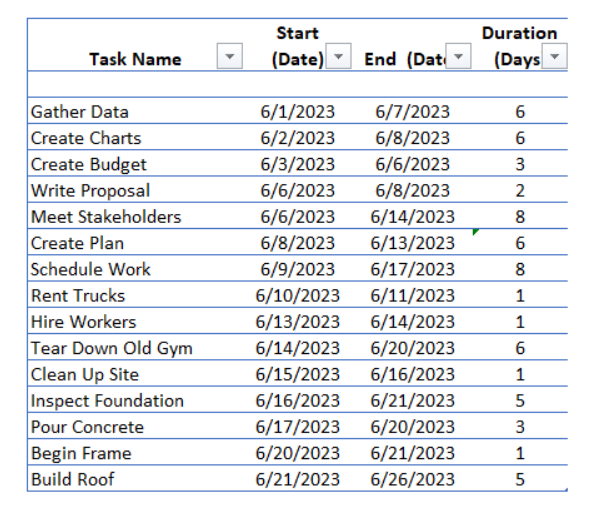
Bước 1: Chuẩn bị bảng dữ liệu dự án.
Trước tiên, bạn cần nhập dữ liệu cơ bản để làm nền tảng cho biểu đồ Gantt. Bảng này nên bao gồm các thông tin như danh sách nhiệm vụ hoặc công việc, ngày bắt đầu, ngày kết thúc và tổng số ngày cần để hoàn thành từng nhiệm vụ.
Bước 2: Tạo biểu đồ mới.
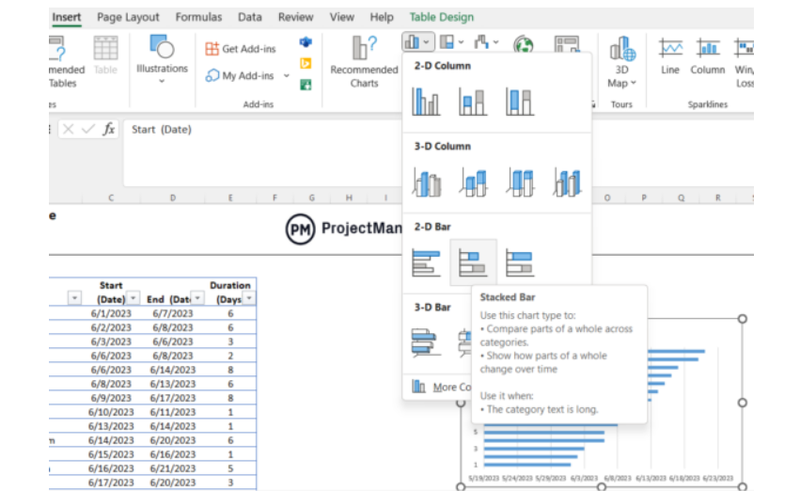
Bôi đen cột ngày bắt đầu – Start (Date) trong bảng dữ liệu → Trên thanh công cụ, chọn tab Insert → Trong nhóm Charts, nhấp vào Bar Chart (biểu đồ thanh ngang) như minh họa.
Bước 3: Thêm dữ liệu vào biểu đồ Gantt.
Nhấp chuột phải vào biểu đồ và chọn Select Data. Khi hộp thoại Select Data Source hiện ra, hãy bấm Add trong mục Legend Entries (Series).
Tiếp theo, cửa sổ Edit Series sẽ mở ra → tại Series name, bạn có thể nhập nội dung “khoảng thời gian hoàn thành” hoặc chọn ô tiêu đề Duration (Days) trong bảng dữ liệu. Ở phần Series values, nhấp vào biểu tượng như minh họa bên dưới.
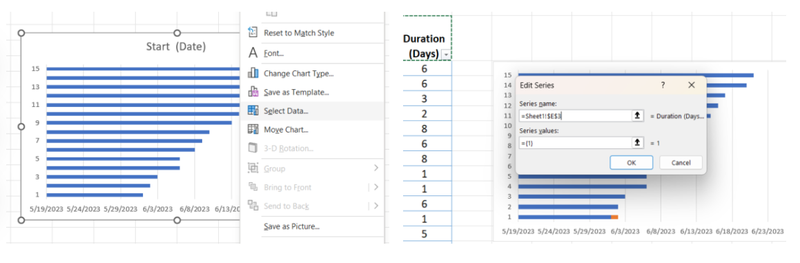
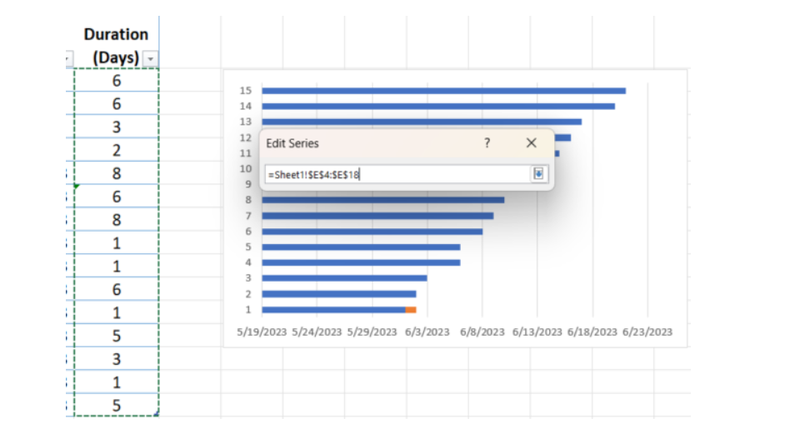
Tại cửa sổ Edit Series, nhấn giữ và kéo chuột để chọn toàn bộ vùng dữ liệu nằm trong cột Thời gian hoàn thành – Duration (Days).
Bước 4: Cập nhật trục ngang cho biểu đồ.
Nhấp chuột phải vào biểu đồ, chọn lại Select Data. Trong cửa sổ hiện ra, bấm Edit ở phần Horizontal.
Tại hộp thoại Axis Labels, chọn vùng dữ liệu chứa tên công việc – Task name, rồi nhấn OK.
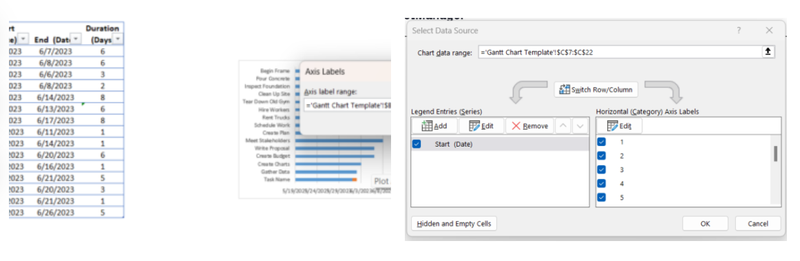
Lúc này, danh sách nhiệm vụ sẽ được hiển thị trực tiếp trên biểu đồ.
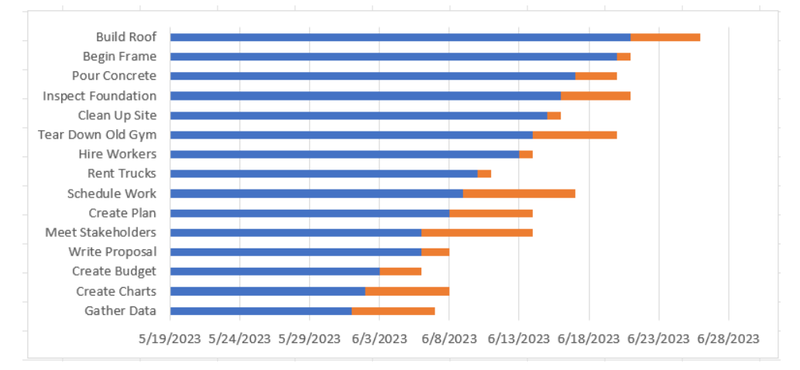
Bước 5: Tùy chỉnh định dạng biểu đồ Gantt.
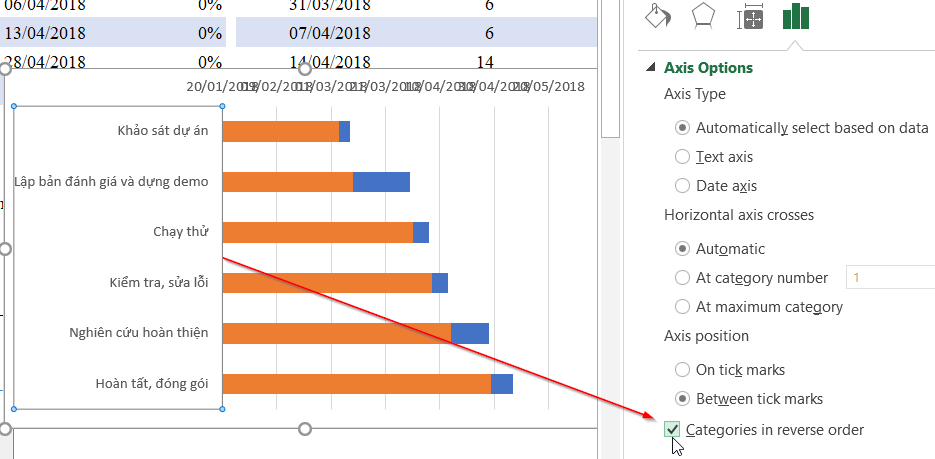
Chọn bất kỳ thanh ngang màu xanh nào trên biểu đồ → Nhấn chuột phải và chọn Format Data Series. Trong phần Fill & Line, chọn No fill và No line để ẩn chúng.
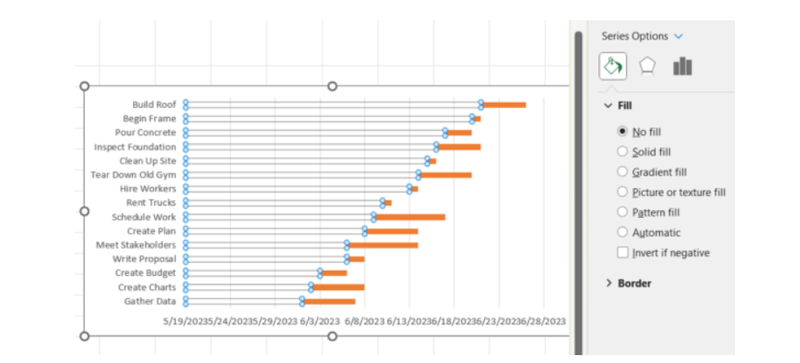
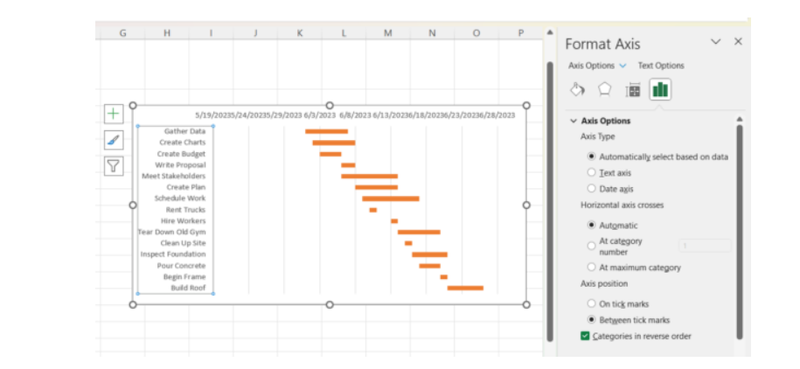
Hoàn tất các thao tác trên, bạn sẽ có được một biểu đồ Gantt hoàn chỉnh, hiển thị rõ ràng tiến độ dự án trong Excel.
5. Lưu ý để sử dụng sơ đồ Gantt excel hiệu quả
Khi đã nắm vững cách tạo biểu đồ Gantt trong Excel, bạn cũng cần tuân thủ một số nguyên tắc để quản lý dự án tốt hơn với công cụ này. Dưới đây là những điểm quan trọng nên ghi nhớ:
- Sắp xếp nhiệm vụ hợp lý: Hãy tổ chức các công việc theo trình tự thời gian từ sớm đến muộn. Biểu đồ Gantt cần phản ánh rõ thứ tự thực hiện để mọi người dễ dàng theo dõi.
- Xác định mốc thời gian cụ thể: Ghi rõ ngày bắt đầu và kết thúc cho từng nhiệm vụ, sử dụng định dạng ngày/tháng/năm để Excel xử lý dữ liệu chính xác.
- Tính toán thời lượng công việc: Thay vì nhập ngày kết thúc, bạn nên sử dụng trường thời lượng (Duration) để theo dõi. Cột thời lượng cần được tính toán đúng để biểu đồ hoạt động chuẩn xác.
- Chọn dạng biểu đồ phù hợp: Biểu đồ cột phân tầng (Stacked Bar Chart) thường được dùng để thể hiện mối liên hệ giữa công việc và khoảng thời gian thực hiện.
- Tùy chỉnh giao diện biểu đồ: Điều chỉnh màu sắc, tiêu đề, chú thích hoặc các chi tiết khác để biểu đồ trực quan, dễ hiểu hơn và phù hợp với yêu cầu dự án.
- Cập nhật tiến độ thường xuyên: Hãy thường xuyên cập nhật số liệu thực tế vào biểu đồ Gantt để người quản lý dễ dàng theo dõi và điều chỉnh kế hoạch khi cần.
Tạm kết
Bài viết vừa rồi đã cung cấp cho bạn hướng dẫn cụ thể về cách tạo biểu đồ Gantt trong Excel. Vì biểu đồ Gantt đóng vai trò quan trọng trong việc quản lý dự án, bạn nên áp dụng những lưu ý đã đề cập để xây dựng biểu đồ trong Excel một cách tối ưu nhất. Việc sử dụng giải pháp quản lý dự án tích hợp Gantt chart sẽ giúp nhà quản lý nắm rõ khối lượng công việc của từng thành viên, xác định thời hạn hợp lý cho từng nhiệm vụ và hỗ trợ lập lịch trình một cách chính xác hơn.
Nếu bạn là doanh nhân và đang có nhiều dự án cần triển khai, việc lựa chọn một chiếc laptop phù hợp sẽ giúp bạn trình bày kế hoạch một cách chuyên nghiệp hơn. Hiện nay, các dòng laptop doanh nhân đang được bày bán tại hệ thống siêu thị điện máy FPT Shop trên toàn quốc với mức giá cạnh tranh cùng chính sách bảo hành đáng tin cậy.
Xem thêm:
Hướng dẫn từ A-Z cách vẽ biểu đồ trong Excel đơn giản, đẹp mắt và nhanh nhất
Chia sẻ cách vẽ biểu đồ cột trong Excel nhanh chóng và hiệu quả chỉ với vài bước cơ bản
:quality(75)/small/phan_mem_ve_bieu_do_0_79c559372f.jpg)
:quality(75)/google_charts_5c4d196295.jpg)
:quality(75)/Histogarm_la_gi_1_223ff08d98.jpg)
:quality(75)/cach_ve_bieu_do_cot_trong_excel_0_bdff80e56e.jpg)
:quality(75)/cac_loai_bieu_do_excel_0_7d99c924d9.jpg)
:quality(75)/2_6679372591.jpg)


