:quality(75)/estore-v2/img/fptshop-logo.png)
:quality(75)/cach_tai_ultraviewer_a8fed9d0ee.png)
:quality(75)/95411888_573f_4c02_badd_4585c8a271a5_880e03169b.jfif)
Hướng dẫn cách tải phần mềm UltraViewer 6.6.124 mới nhất để điều khiển từ xa
Trong thời đại làm việc và hỗ trợ trực tuyến ngày càng phổ biến, các phần mềm điều khiển máy tính từ xa như UltraViewer trở thành công cụ không thể thiếu đối với nhiều người dùng. Phiên bản UltraViewer 6.6.124 mới nhất mang đến khả năng kết nối nhanh, thao tác mượt mà và cải thiện độ ổn định khi sử dụng. Hãy cùng tìm hiểu cách tải phần mềm UltraViewer 6.6.124 mới nhất để cài đặt nhanh chóng trên máy tính của bạn nhé!
Hướng dẫn cách tải phần mềm UltraViewer 6.6.124 mới nhất để điều khiển từ xa
UltraViewer là phần mềm hỗ trợ điều khiển máy tính từ xa được nhiều người sử dụng để hỗ trợ kỹ thuật, làm việc từ xa hoặc hướng dẫn thao tác trên máy tính thông qua Internet. Nếu bạn đang muốn cài đặt phiên bản UltraViewer 6.6.124 mới nhất trên máy tính Windows, hãy thực hiện theo các bước dưới đây.
Bước 1: Tải UltraViewer phiên bản mới nhất về máy tính
Trước tiên, bạn truy cập vào website chính thức của UltraViewer để tải file cài đặt mới nhất về máy tính tại đây.
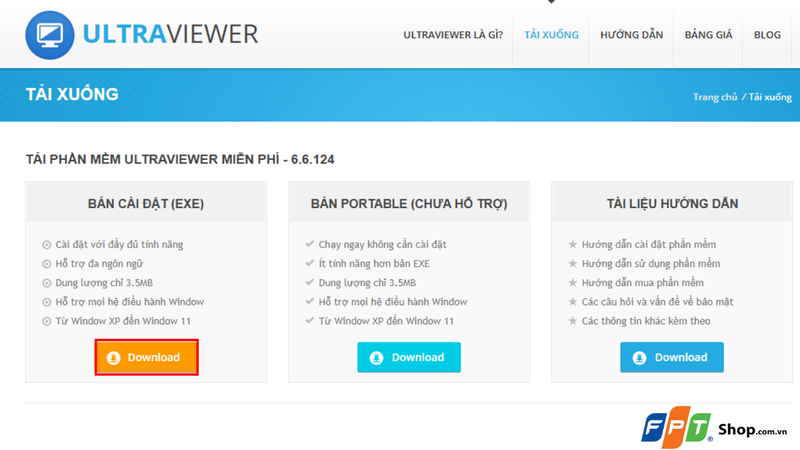
Bước 2: Mở file cài đặt UltraViewer
Sau khi tải xuống hoàn tất, bạn mở thư mục Downloads trên máy tính để tìm file cài đặt vừa tải về. Tiếp theo, nhấn đúp chuột trái vào file cài đặt UltraViewer để khởi chạy trình cài đặt phần mềm.
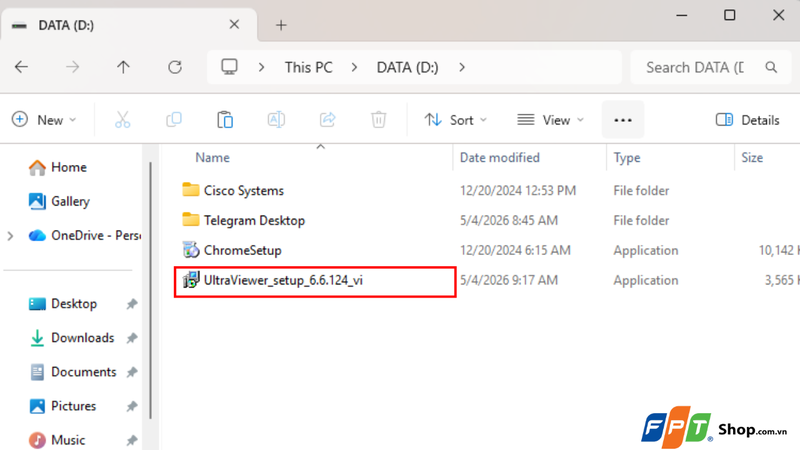
Bước 3: Xử lý cảnh báo bảo mật từ Windows
Đối với một số máy tính, Windows Defender SmartScreen có thể hiển thị cảnh báo do ứng dụng chưa được hệ thống nhận diện phổ biến. Đây là cảnh báo khá thường gặp khi cài đặt phần mềm bên thứ ba. Lúc này, bạn nhấn vào mục More info để hiển thị thêm tùy chọn, sau đó tiếp tục chọn Run anyway để tiếp tục chạy file cài đặt UltraViewer.
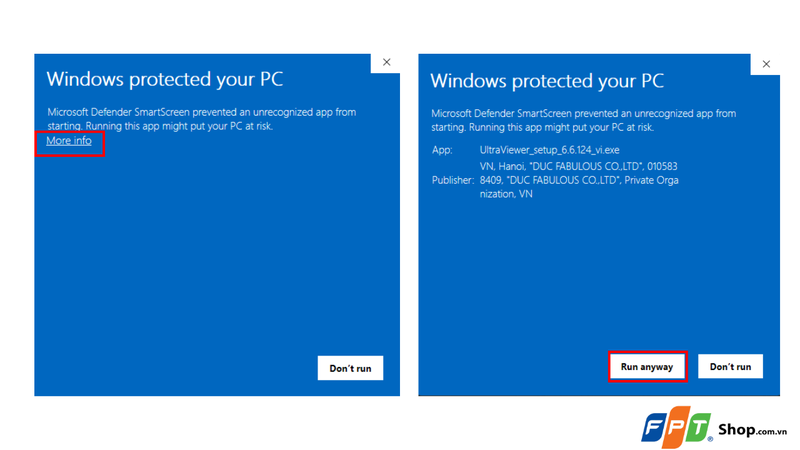
Bước 4: Tiến hành cài đặt phần mềm UltraViewer
Sau khi trình cài đặt xuất hiện, bạn nhấn vào nút Cài đặt để hệ thống bắt đầu cài UltraViewer vào máy tính. Quá trình cài đặt thường chỉ mất khoảng vài chục giây tùy cấu hình thiết bị.
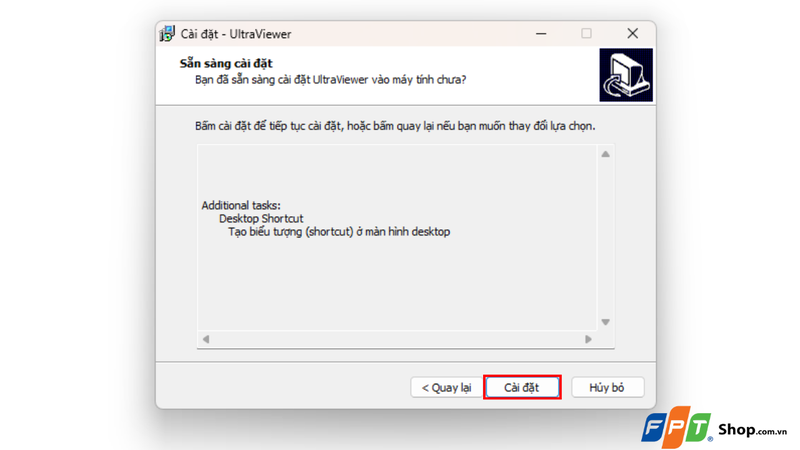
Bước 5: Tạo shortcut ngoài màn hình Desktop
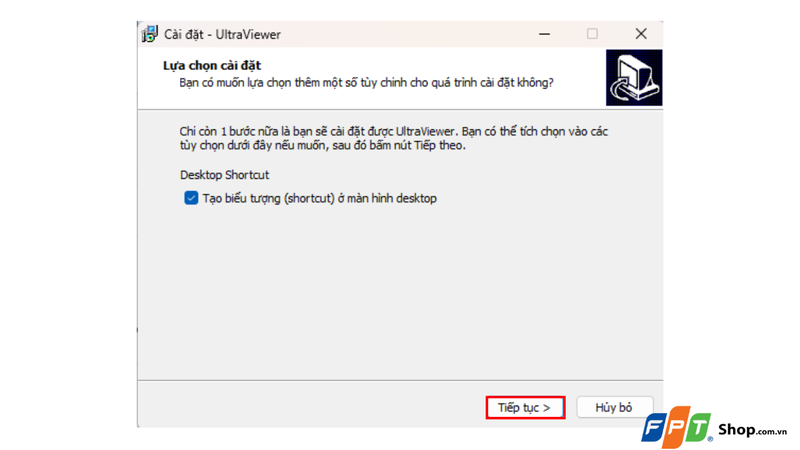
Để thuận tiện hơn trong quá trình sử dụng, bạn có thể chọn mục tạo shortcut ngoài màn hình Desktop để dễ dàng mở UltraViewer trong những lần sử dụng sau mà không cần tìm kiếm trong menu Start..
Sau đó nhấn Tiếp tục để chuyển sang bước kế tiếp.
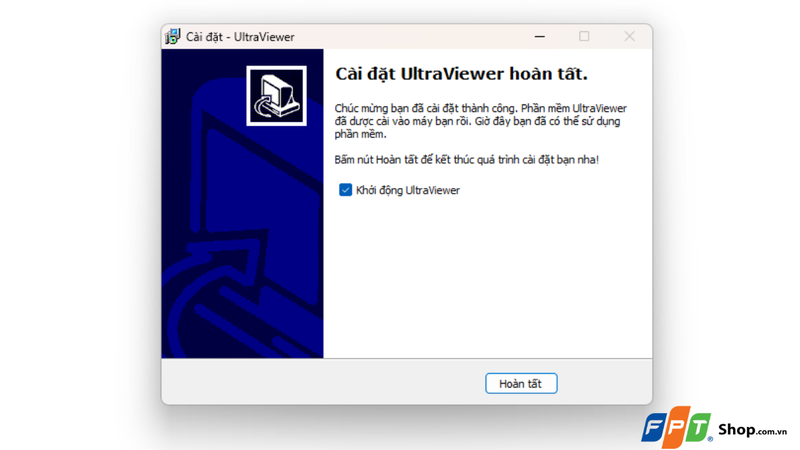
Sau khi cài đặt hoàn tất, nhấn Hoàn tất để kết thúc quá trình cài đặt và khởi chạy UltraViewer trên máy tính.
Cách sử dụng UltraViewer sau khi cài đặt
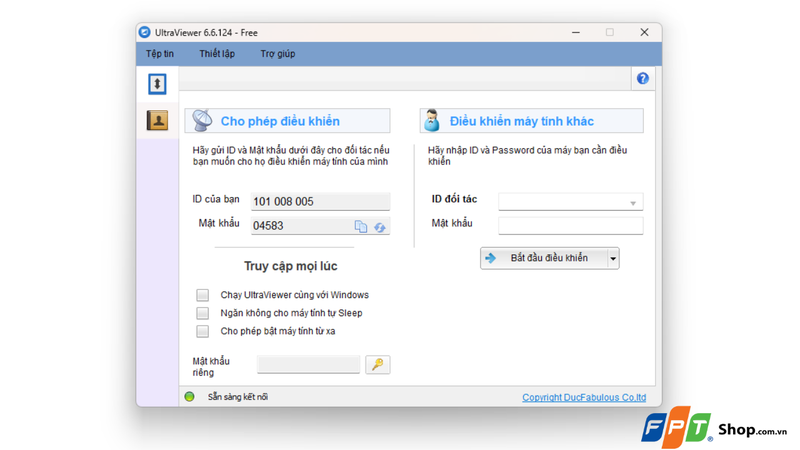
Sau khi mở phần mềm, giao diện chính của UltraViewer sẽ hiển thị ID và Password của máy tính bạn. Bạn có thể gửi các thông tin này cho người hỗ trợ để họ điều khiển máy tính từ xa.
Ngược lại, nếu muốn điều khiển một máy tính khác, bạn chỉ cần nhập ID và Password do đối phương cung cấp vào giao diện UltraViewer. Điều này giúp quá trình hỗ trợ kỹ thuật, sửa lỗi máy tính hoặc làm việc từ xa diễn ra nhanh chóng và thuận tiện hơn.
Tạm kết
Hy vọng qua bài viết này, bạn đã biết cách tải phần mềm UltraViewer 6.6.124 mới nhất cũng như cài đặt và sử dụng công cụ điều khiển máy tính từ xa một cách hiệu quả hơn. Với giao diện thân thiện, thao tác đơn giản và khả năng kết nối ổn định, UltraViewer là giải pháp hữu ích cho học tập, làm việc và hỗ trợ kỹ thuật online.
Một chiếc laptop ổn định sẽ giúp quá trình làm việc từ xa, hỗ trợ kỹ thuật hay sử dụng UltraViewer diễn ra mượt mà và hiệu quả hơn. Nếu đang có nhu cầu nâng cấp thiết bị phục vụ học tập hoặc công việc, bạn có thể tham khảo các dòng laptop Lenovo tại FPT Shop với nhiều lựa chọn từ văn phòng, học online cho đến laptop hiệu năng cao.
Xem thêm:
:quality(75)/loi_ultraviewer_khong_lay_duoc_id_thumb_af1b10f738.png)
:quality(75)/tai_Ultra_Viewer_cho_macbook_anh_dai_dien_d90605825c.jpg)
:quality(75)/teamviewer_15_b2a34ccdac.png)
:quality(75)/macbook_co_tai_duoc_ultraviewer_khong_1_edf48623e4.png)
:quality(75)/So_sanh_Any_Desk_va_Ultra_Viewer_cover_86f0ea2dea.png)
:quality(75)/Team_Viewer_Remote_Control_d2415ba542.jpg)


