:quality(75)/estore-v2/img/fptshop-logo.png)
:quality(75)/cach_sua_loi_word_bi_loi_khi_in_1_1497295824.png)
:quality(75)/Huyen_Dang_Ngoc_6818881a4d.jpg)
Cách sửa lỗi Word bị lỗi khi in đơn giản khi máy in không nhận lệnh từ máy tính
Microsoft Word được sử dụng thường xuyên để soạn thảo hợp đồng, báo cáo, tài liệu học tập và nhiều loại văn bản khác. Tuy nhiên, đến bước in tài liệu, bạn có thể gặp tình trạng máy in không phản hồi, Word không nhận máy in hoặc văn bản in ra bị lỗi. Nếu đang tìm cách sửa lỗi Word bị lỗi khi in, bạn nên xác định vấn đề nằm ở file Word, phần mềm hay máy in trước khi thay đổi quá nhiều thiết lập. Hãy cùng tìm hiểu nguyên nhân và từng cách xử lý ngay sau đây nhé.
Tại sao Word bị lỗi khi in?
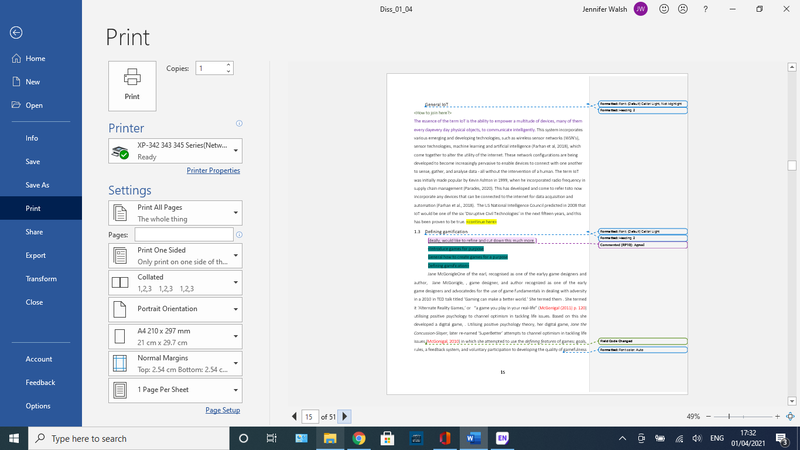
Lỗi in trên Microsoft Word có khá nhiều biểu hiện. Có trường hợp bạn nhấn Print nhưng máy in không hoạt động. Một số trường hợp khác người dùng vẫn in được nhưng tài liệu bị thiếu nội dung, sai bố cục hoặc không đúng khổ giấy. Theo Microsoft, nếu Windows vẫn có thể in bình thường nhưng Word hoặc một ứng dụng cụ thể không in được, nguyên nhân có thể liên quan đến thiết lập trong ứng dụng, file bị hỏng, trình điều khiển máy in đã cũ hoặc dịch vụ in của Windows gặp vấn đề.
Vì vậy, thay vì cài lại Word ngay từ đầu, bạn nên thử in một tài liệu khác hoặc sử dụng một ứng dụng khác. Đây là cách khá nhanh để xác định lỗi đang nằm ở Word, tài liệu hay chính máy in.
Cách xử lý Word bị lỗi khi in
Thử in một file Word khác
Đây là cách sửa lỗi Word bị lỗi khi in khá đơn giản nhưng có thể giúp bạn nhanh chóng khoanh vùng nguyên nhân. Bạn hãy tạo một tài liệu Word mới, nhập vài dòng nội dung rồi thử in. Nếu tài liệu mới được in bình thường nhưng file ban đầu không thể in, khả năng cao vấn đề nằm ở chính tài liệu đó.
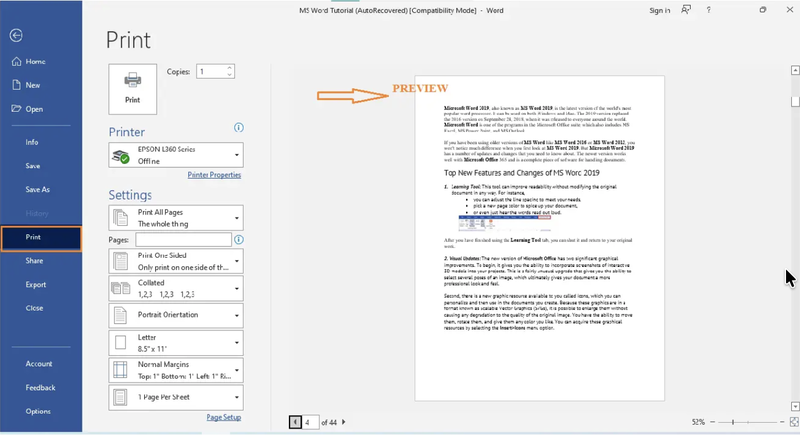
Microsoft cũng lưu ý rằng file Word bị hỏng có thể gây ra sự cố khi in. Ngoài ra, phông chữ, bảng biểu hoặc một số đối tượng được chèn vào tài liệu cũng có khả năng liên quan đến vấn đề. Vì vậy, nếu chỉ một file gặp lỗi, bạn chưa cần vội chỉnh sửa hệ thống hoặc cài lại trình điều khiển máy in. Trong trường hợp tài liệu quan trọng, hãy tạo một bản sao trước khi thử chỉnh sửa để tránh ảnh hưởng đến file gốc.
Kiểm tra đúng máy in trong Microsoft Word
Máy tính có thể lưu nhiều máy in khác nhau, bao gồm cả máy in đã từng kết nối hoặc các tùy chọn tạo file PDF. Vì vậy, đôi khi Word vẫn hoạt động bình thường nhưng lệnh in lại được gửi đến sai thiết bị. Bạn có thể kiểm tra như sau:
- Bước 1: Mở tài liệu bằng Microsoft Word.
- Bước 2: Chọn File rồi nhấn Print.
- Bước 3: Tại phần Printer, kiểm tra tên máy in đang được lựa chọn.
- Bước 4: Chọn đúng máy in bạn muốn sử dụng và kiểm tra trạng thái thiết bị.
- Bước 5: Nhấn Print để thử lại.
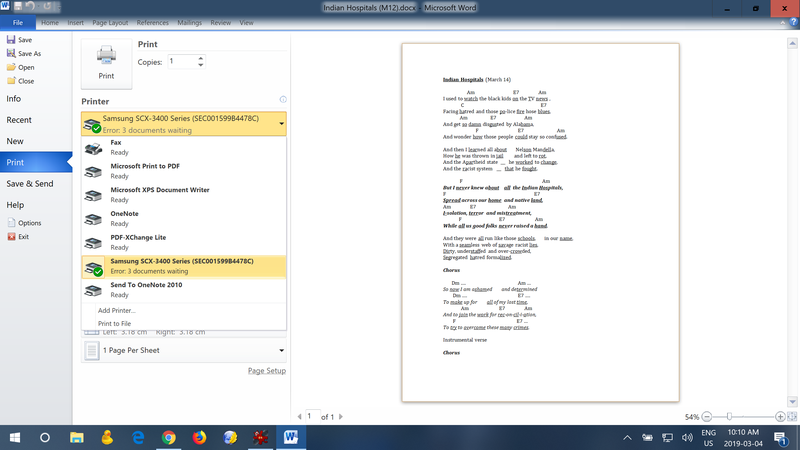
Đồng thời, hãy kiểm tra các thiết lập như kích thước trang, hướng giấy và phạm vi trang cần in. Nếu chọn sai khổ giấy hoặc phạm vi trang, kết quả in có thể không giống với những gì bạn nhìn thấy trong tài liệu.
In trang kiểm tra để xác định lỗi máy in
Nếu Word không in được, bước tiếp theo là kiểm tra Windows có giao tiếp bình thường với máy in hay không. Đây cũng là cách sửa lỗi Word bị lỗi khi in giúp bạn phân biệt khá rõ lỗi phần mềm với lỗi máy in. Trên Windows 11, bạn có thể thực hiện:
- Bước 1: Mở Settings.
- Bước 2: Chọn Bluetooth & devices.
- Bước 3: Chọn Printers & scanners rồi nhấn vào máy in đang sử dụng.
- Bước 4: Mở Printer properties.
- Bước 5: Tại thẻ General, chọn Print Test Page.
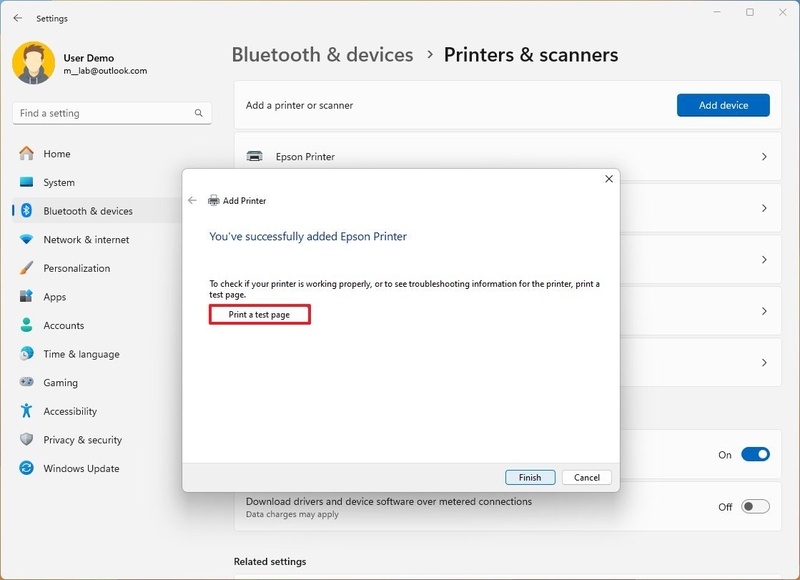
Nếu trang kiểm tra vẫn được in bình thường nhưng Word không in được, bạn nên tập trung kiểm tra Microsoft Word, file tài liệu và các thiết lập in. Ngược lại, nếu trang kiểm tra cũng không thể in, vấn đề có khả năng nằm ở máy in, kết nối hoặc trình điều khiển thiết bị. Khi đó, chỉnh sửa tài liệu Word thường sẽ không giải quyết được lỗi.
Khởi động lại Print Spooler
Print Spooler là dịch vụ của Windows có nhiệm vụ xử lý các tác vụ in. Khi dịch vụ này gặp trục trặc, lệnh in có thể bị treo hoặc máy in không phản hồi dù đã được kết nối. Bạn có thể khởi động lại Print Spooler theo các bước sau:
- Bước 1: Nhấn tổ hợp Windows + R.
- Bước 2: Nhập services.msc rồi nhấn Enter.
- Bước 3: Tìm Print Spooler trong danh sách dịch vụ.
- Bước 4: Nhấp chuột phải vào Print Spooler.
- Bước 5: Chọn Restart.
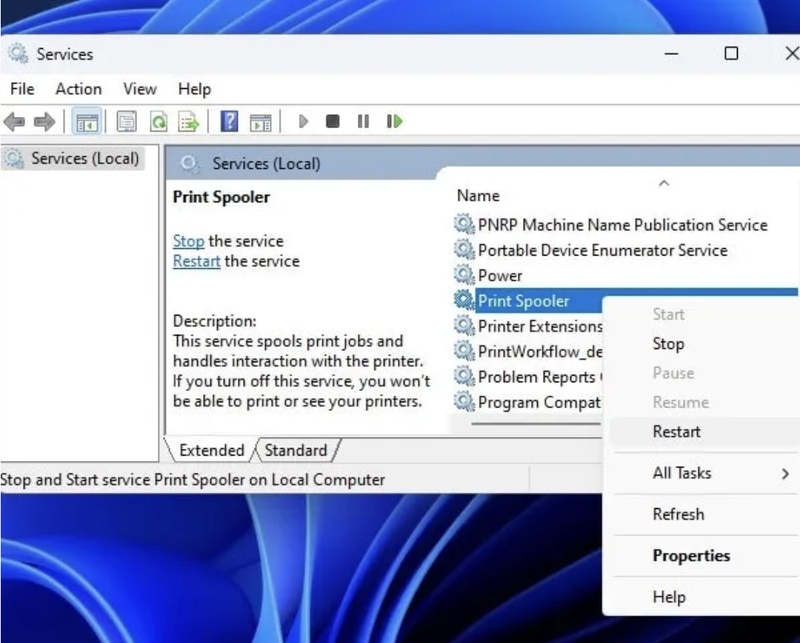
Sau khi hoàn tất, hãy mở lại Microsoft Word và thử in tài liệu một lần nữa.
Cập nhật trình điều khiển máy in
Trình điều khiển quá cũ hoặc không tương thích cũng có thể khiến máy in hoạt động không ổn định. Nếu các phương pháp phía trên chưa giải quyết được vấn đề, bạn nên kiểm tra driver.
- Bước 1: Mở Device Manager trên máy tính.
- Bước 2: Tìm và mở rộng mục Printers.
- Bước 3: Nhấp chuột phải vào máy in đang sử dụng.
- Bước 4: Chọn Update driver.
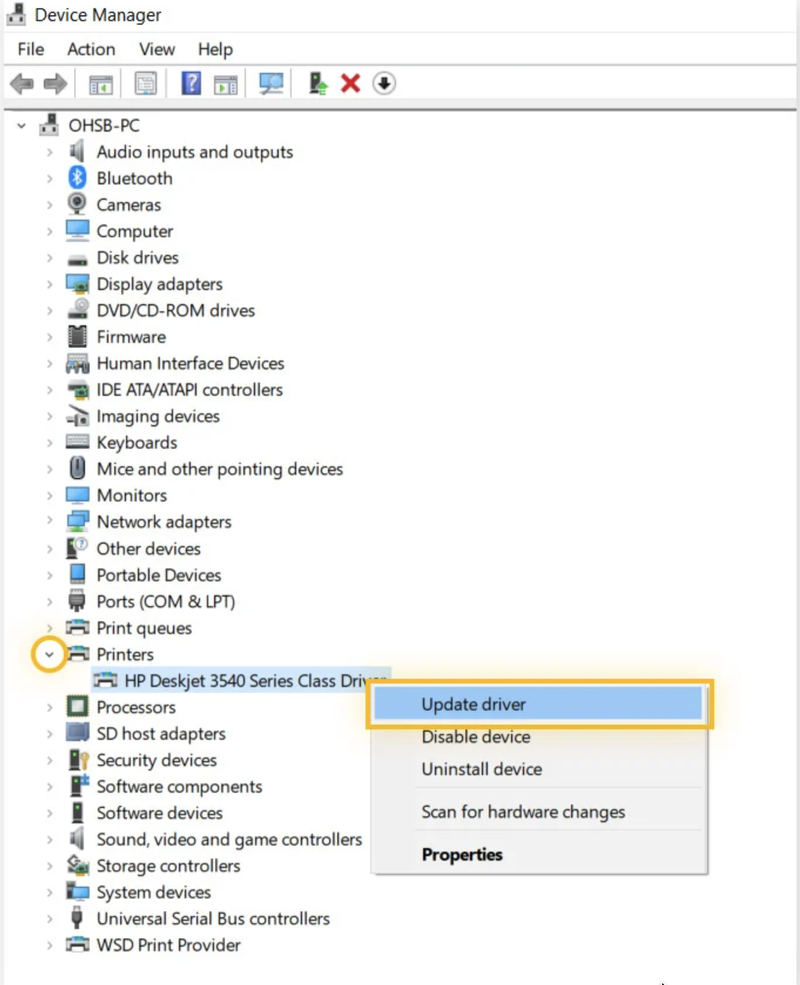
Nếu Windows không tìm thấy bản cập nhật phù hợp, bạn cũng có thể kiểm tra trình điều khiển mới từ nhà sản xuất máy in. Trong trường hợp driver hiện tại bị lỗi, gỡ thiết bị rồi khởi động lại máy tính cũng là một phương án để Windows nhận diện và cài đặt lại trình điều khiển.
Sửa Microsoft Office
Nếu máy in hoạt động bình thường với các ứng dụng khác nhưng Microsoft Word liên tục gặp lỗi, vấn đề có thể nằm ở bộ Microsoft Office. Lúc này, cách sửa lỗi Word bị lỗi khi in là sử dụng tính năng sửa chữa Office.
- Bước 1: Mở Settings trên Windows.
- Bước 2: Chọn Apps rồi vào Installed apps.
- Bước 3: Tìm Microsoft 365 hoặc Microsoft Office.
- Bước 4: Chọn tùy chọn sửa đổi ứng dụng và chạy Quick Repair.
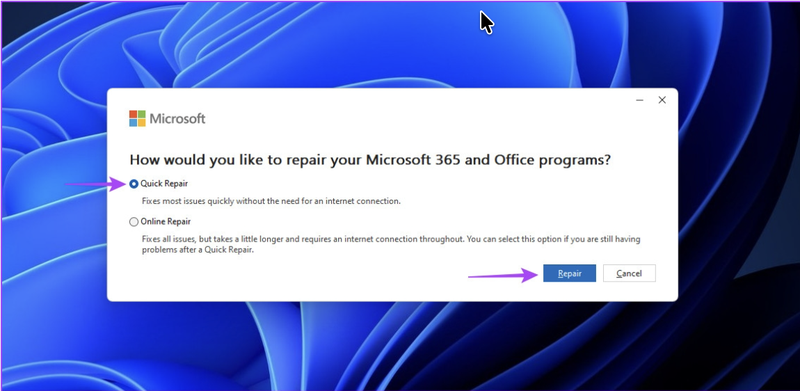
- Bước 5: Nếu lỗi vẫn còn, tiếp tục thử Online Repair.
Sau khi quá trình sửa chữa hoàn tất, bạn nên khởi động lại máy tính, mở Word và thử in lại tài liệu.
Một số lưu ý khi Word in sai bố cục
Không phải trường hợp nào Word bị lỗi khi in cũng khiến máy in ngừng hoạt động hoàn toàn. Đôi khi tài liệu vẫn được in nhưng bảng biểu bị lệch, nội dung tràn sang trang khác hoặc hướng giấy không đúng.
Trước khi in, bạn nên quan sát bản xem trước trong File ⇒ Print. Hãy kiểm tra khổ giấy, hướng trang, lề và phạm vi trang. Nếu bản xem trước đã hiển thị sai, bạn nên chỉnh lại tài liệu trước khi gửi lệnh đến máy in. Với tài liệu sử dụng phông chữ đặc biệt, hãy kiểm tra máy tính có đầy đủ phông chữ cần thiết hay không. Nếu chỉ một file gặp lỗi trong khi những file khác vẫn in bình thường, hãy ưu tiên kiểm tra nội dung và định dạng của file đó trước.
Kết luận
Có khá nhiều cách sửa lỗi Word bị lỗi khi in, nhưng quan trọng nhất là xác định lỗi nằm ở Microsoft Word, file tài liệu hay máy in. Bạn có thể bắt đầu bằng việc thử một file khác, kiểm tra đúng máy in, in trang kiểm tra rồi mới chuyển sang khởi động Print Spooler, cập nhật driver hoặc sửa Microsoft Office. Cách kiểm tra lần lượt như vậy vừa dễ thực hiện, vừa tránh việc thay đổi những thiết lập không cần thiết trên máy tính.
Nếu thường xuyên in tài liệu Word phục vụ học tập, công việc hay sử dụng tại văn phòng, một chiếc máy in ổn định sẽ giúp quá trình xử lý tài liệu thuận tiện hơn. FPT Shop hiện có nhiều dòng máy in chính hãng từ máy in đen trắng, máy in màu đến các mẫu đa năng hỗ trợ in, sao chép và quét tài liệu, phù hợp với nhiều nhu cầu sử dụng khác nhau. Bạn có thể tham khảo để lựa chọn chiếc máy in phù hợp với tần suất sử dụng và ngân sách của mình, truy cập website FPT Shop ngay hôm nay để nhận ưu đãi!
Xem thêm:
:quality(75)/file_word_bi_loi_dinh_dang_thumbnail_65887ebc9f.jpg)
:quality(75)/microsoft_word_tu_nay_se_tu_dong_luu_cac_tai_lieu_moi_len_dam_may_3ecc9fde74.jpg)
:quality(75)/2023_6_20_638228904466149752_sua-loi-mo-file-word-bi-loi-file-conversion-thumb.jpg)
:quality(75)/2023_5_5_638189084173583111_cach-sua-file-word-bi-loi-ma-hoa-thumb.jpg)
:quality(75)/Template_cay_pha_he_thumb_72b04db55b.jpg)
:quality(75)/cac_cach_giup_khoi_phuc_lai_tap_tin_word_bi_loi_trong_office_2016_1_e19ea33734.png)


