:quality(75)/estore-v2/img/fptshop-logo.png)
:quality(75)/cac_cach_giup_khoi_phuc_lai_tap_tin_word_bi_loi_trong_office_2016_1_e19ea33734.png)
:quality(75)/Huyen_Dang_Ngoc_6818881a4d.jpg)
Khôi phục file Word bị lỗi trong Office 2016: Những cách cứu dữ liệu cực hay mà dân văn phòng phải biết
Đối với sinh viên hay dân văn phòng, việc file văn bản bỗng nhiên bị hỏng cấu trúc do máy tính sập nguồn hoặc xung đột phần mềm là một nỗi ác mộng lớn. Tuy nhiên, thay vì phải tốn thời gian ngồi gõ lại toàn bộ tài liệu từ đầu, bạn hoàn toàn có thể tự giải quyết tình huống này một cách dễ dàng. Trong bài viết này, FPT Shop sẽ hướng dẫn bạn các cách khôi phục file Word bị lỗi trong Office 2016 hiệu quả nhất.
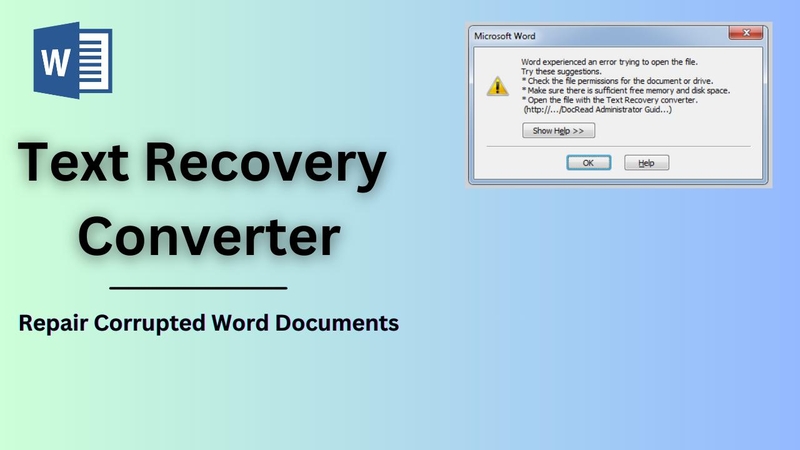
Hiện tượng lỗi file văn bản
Trước hết, chúng ta cần hiểu rõ bản chất tại sao một file văn bản đang hoạt động bình thường bỗng nhiên lại bị lỗi không thể truy cập. Về cơ bản, một file Word được cấu thành từ hàng loạt các đoạn mã cấu trúc dữ liệu xếp chồng lên nhau để hiển thị định dạng chữ, hình ảnh và bảng biểu. Khi quá trình lưu file bị ngắt quãng đột ngột do mất điện hoặc tắt máy sai cách, các đoạn mã này sẽ bị đứt gãy và dẫn đến hiện tượng file bị hỏng cấu trúc.
Bên cạnh lỗi phần cứng, các xung đột phần mềm giữa Microsoft Word với các ứng dụng bên thứ ba như phần mềm gõ tiếng Việt, các add-on kiểm tra chính tả cũ kỹ cũng là nguyên nhân rất phổ biến. Ngoài ra, ổ cứng máy tính bị bad sector (lỗi phân vùng vật lý) ngay tại vị trí lưu trữ file cũng khiến cho hệ thống không thể đọc được toàn vẹn dữ liệu.
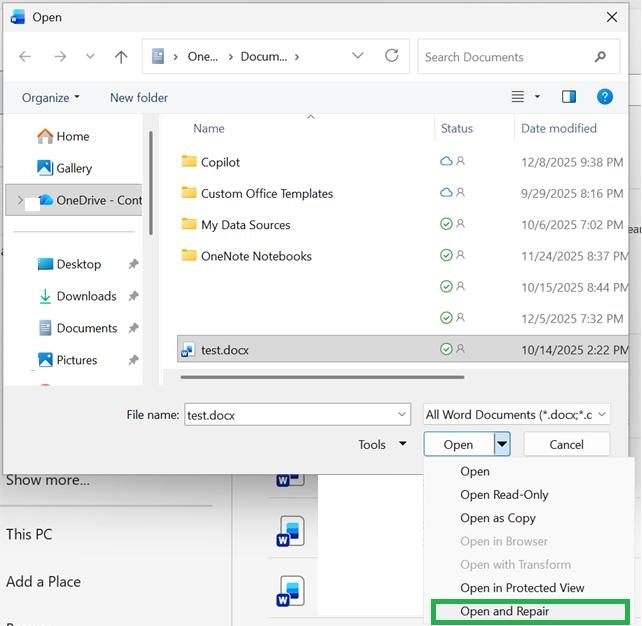
Khôi phục file Word bị lỗi trong Office 2016
Tận dụng tính năng AutoRecover và Open and Repair có sẵn ngay trên phần mềm
Microsoft luôn thấu hiểu những rủi ro mà người dùng có thể gặp phải nên họ đã tích hợp sẵn các công cụ tự sửa lỗi ngay bên trong bộ cài đặt của mình. Khi bạn mở một file văn bản bị hỏng và nhận được thông báo lỗi từ hệ thống, đừng vội đóng phần mềm lại hay xóa file đó đi. Để tiến hành cứu vãn tình thế bằng những công cụ có sẵn cực kỳ an toàn này, bạn hãy thực hiện chính xác theo quy trình hướng dẫn cụ thể dưới đây:
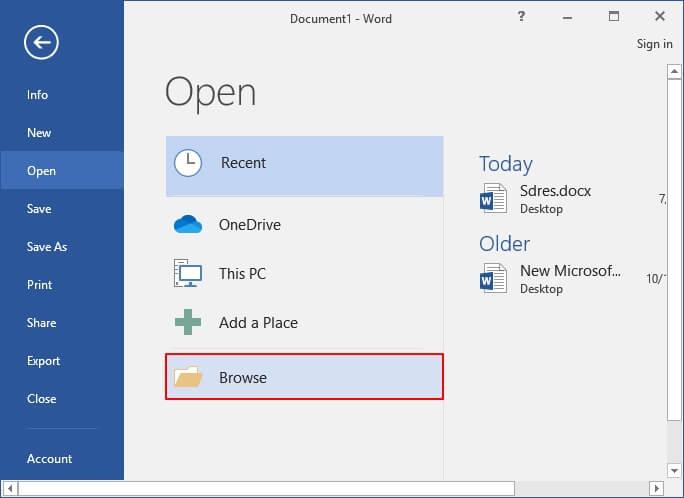
- Bước 1: Bạn tiến hành khởi động phần mềm Microsoft Word 2016 lên, sau đó nhấp chuột chọn vào mục File trên thanh công cụ và chọn tiếp mục Open.
- Bước 2: Bạn bấm chọn nút Browse để tìm đến thư mục đang chứa file văn bản bị lỗi hiển thị trên máy tính của bạn.
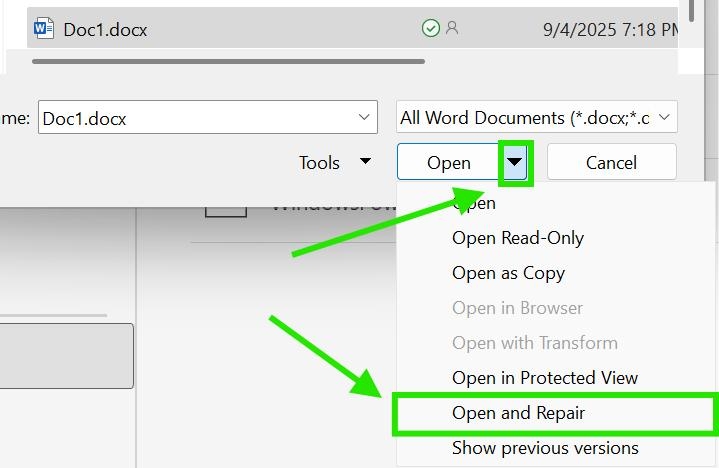
- Bước 3: Thay vì nhấn đúp chuột để mở như cách thông thường, bạn hãy nhấp chuột trái một lần vào tên file bị lỗi. Sau đó bạn nhìn xuống góc dưới bên phải cạnh nút Open sẽ thấy một mũi tên nhỏ trỏ xuống.
- Bước 4: Bạn click vào mũi tên nhỏ đó để mở ra một menu ẩn, sau đó chọn dòng lệnh Open and Repair để hệ thống tự động quét và sửa chữa các phân đoạn mã dữ liệu bị hỏng bên trong file.
- Bước 5: Trong trường hợp file bị mất do tắt máy đột ngột chưa kịp lưu, bạn hãy vào lại mục File, chọn Info. Bạn tìm đến bảng Manage Document và chọn dòng Recover Unsaved Documents để tìm lại các bản lưu tạm thời do tính năng AutoRecover tự động sao lưu trước đó.
Hệ thống sẽ mất một vài giây cho đến vài phút tùy thuộc vào dung lượng và mức độ hư hại của file văn bản để tiến hành sửa chữa lại cấu trúc. Đây là phương pháp chính thống và an toàn nhất để khôi phục file Word bị lỗi trong Office 2016 mà không làm thay đổi hay làm mất đi các định dạng gốc của văn bản ban đầu.
Phương pháp đổi đuôi định dạng file hoặc trích xuất văn bản thô bằng tính năng Recover Text
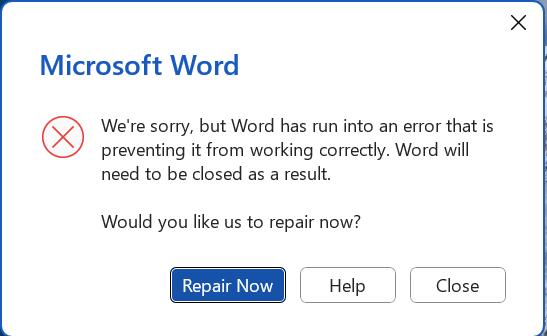
Nếu cách khôi phục file Word bị lỗi trong Office 2016 chưa mang lại kết quả như mong muốn, điều đó chứng tỏ file của bạn đã bị hỏng rất nặng ở phần định dạng cấu trúc hình ảnh hoặc bảng biểu đi kèm. Lúc này, bạn cần sử dụng một giải pháp khác là chấp nhận bỏ qua phần hình ảnh để lấy lại toàn bộ nội dung văn bản chữ thô bên trong.
Quy trình trích xuất lại nội dung chữ thô được thực hiện rất đơn giản thông qua các bước xử lý sau đây:
- Bước 1: Bạn mở một file Word hoàn toàn trắng mới tinh lên, sau đó vào mục File và chọn Open rồi chọn tiếp nút Browse giống như hướng dẫn ở phần trước.QQ
- Bước 2: Tại hộp thoại mở file vừa xuất hiện, bạn nhìn xuống thanh thả xuống ở ngay phía trên nút Open có dòng chữ All Word Documents (.docx; .docm;...).
- Bước 3: Bạn click vào thanh thả xuống này và kéo tìm chọn đúng dòng chữ Recover Text from Any File (*.*) để ra lệnh cho phần mềm chỉ tập trung quét dữ liệu chữ.
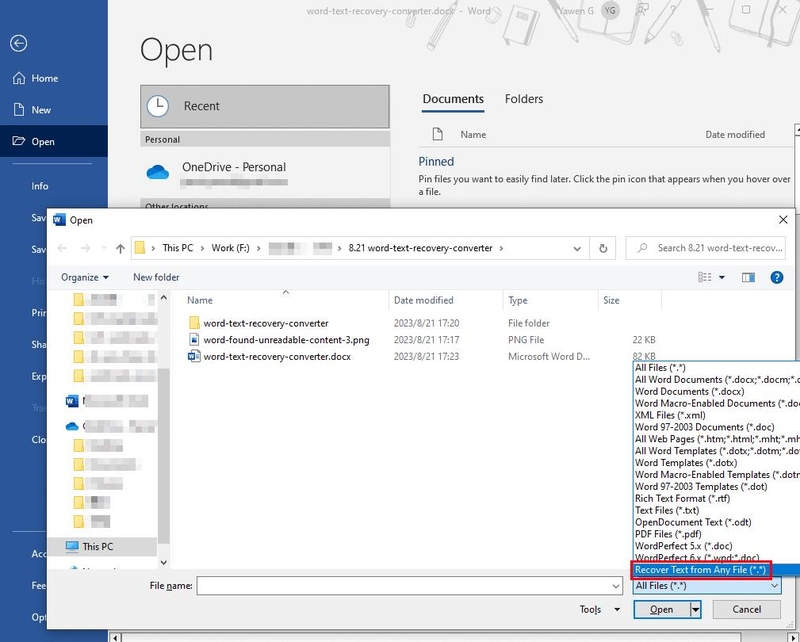
- Bước 4: Bạn chọn đúng file bị lỗi đang cần cứu vớt và nhấn nút Open để hệ thống tiến hành bóc tách toàn bộ nội dung chữ thô ra màn hình mới.
Khi áp dụng cách thức này, bạn sẽ lấy lại được gần như nguyên vẹn nội dung câu chữ mà mình đã tốn rất nhiều công sức để soạn thảo trước đó. Mặc dù các thao tác khác như căn lề, màu chữ, font chữ hay hình ảnh minh họa sẽ bị biến mất hoàn toàn, nhưng lấy lại được nội dung là đã giúp bạn tiết kiệm được hàng tuần trời làm việc lại từ đầu.
Tìm kiếm các bản sao lưu và khôi phục hệ thống
Một cứu cánh khác mà rất ít người dùng phổ thông chú ý đến chính là các file tạm thời (Temporary files). Đây là các file do hệ điều hành Windows tự động tạo ra trong quá trình bạn thao tác chỉnh sửa văn bản.
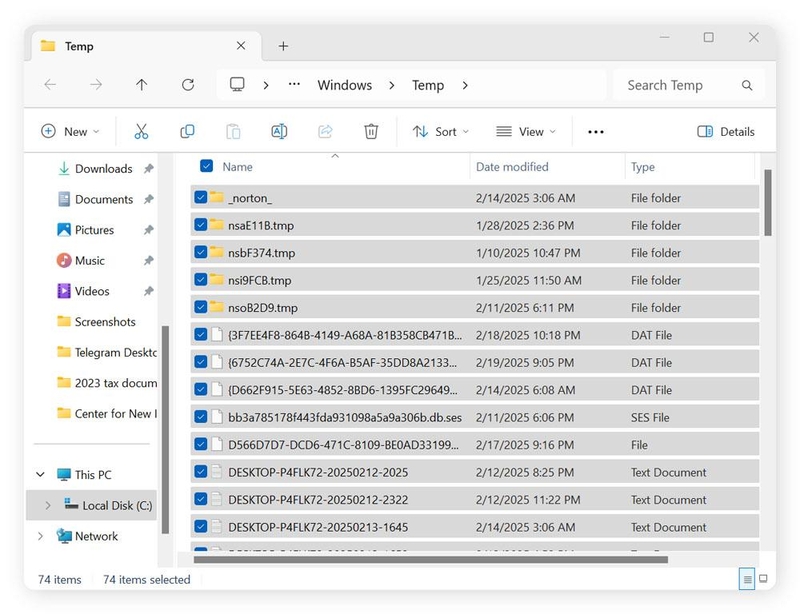
Khi bạn đang gõ phím, hệ thống sẽ liên tục tạo ra các file ẩn có đuôi dạng .tmp hoặc bắt đầu bằng ký tự ~$ nằm ngay trong thư mục lưu file gốc hoặc trong thư mục Temp của hệ thống. Bạn có thể bật tính năng hiển thị file ẩn của Windows lên, tìm các file có mốc thời gian trùng với thời điểm bạn làm việc, sau đó thử đổi đuôi của chúng thành .docx để mở lại xem sao.
Ngoài ra, nếu bạn đã đồng bộ hoá dữ liệu với các dịch vụ lưu trữ đám mây như Microsoft OneDrive, Google Drive hay Dropbox thì lấy lại file sẽ dễ dàng hơn nhiều. Các nền tảng đám mây này luôn có tính năng Version History (Lịch sử phiên bản) cho phép bạn xem lại và tải xuống các bản lưu của file tại các mốc thời gian trước khi bị lỗi. Đây là giải pháp khôi phục file Word bị lỗi trong Office 2016 tiên tiến và an toàn, giúp bạn dễ dàng vượt qua các sự cố hỏng hóc file dữ liệu một cách nhẹ nhàng.
Đổi đuôi tệp Zip và trích xuất dữ liệu XML ẩn
Để tiến hành can thiệp sâu vào cấu trúc phần cứng của tệp nén này nhằm cứu vãn dữ liệu, bạn hãy thực hiện chính xác theo quy trình hướng dẫn cụ thể dưới đây:
- Bước 1: Bạn tìm đến vị trí lưu trữ file văn bản đang bị hỏng, nhấp chuột phải vào tệp tin và chọn lệnh Rename để tiến hành thay đổi tên tệp.
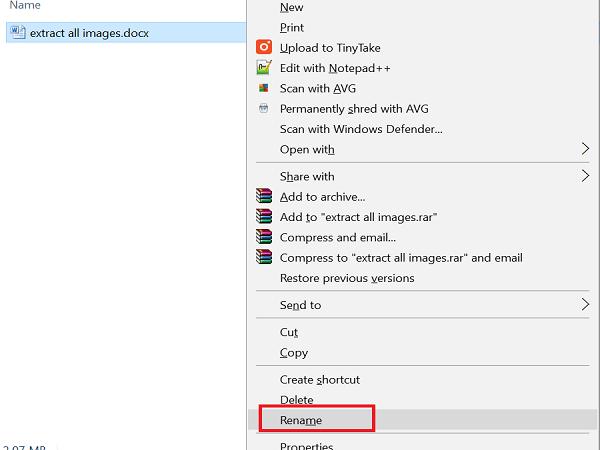
- Bước 2: Bạn thực hiện thay đổi phần đuôi mở rộng của tệp tin từ .docx thành đuôi .zip (ví dụ từ Tailieu.docx chuyển thành Tailieu.zip) rồi nhấn Enter để hệ thống chuyển đổi định dạng tệp thành một thư mục nén.
- Bước 3: Bạn sử dụng các phần mềm giải nén thông dụng như WinRAR hoặc WinZip để giải nén tệp tin vừa chuyển đổi đó ra thành một thư mục thông thường trên máy tính.
- Bước 4: Bạn truy cập vào thư mục vừa giải nén, tìm và nhấp chọn vào thư mục con có tên là word, tại đây bạn sẽ thấy một tệp tin mang tên document.xml.
- Bước 5: Bạn nhấp chuột phải vào tệp document.xml này, chọn mở bằng ứng dụng Notepad có sẵn trên Windows là có thể nhìn thấy toàn bộ nội dung văn bản thuần nằm xen kẽ giữa các đoạn mã hệ thống. Tại đây bạn có thể dễ dàng sao chép lại phần chữ thô một cách nguyên vẹn.
Kết luận
Sự cố lỗi file văn bản hoàn toàn có thể được cứu vãn nếu bạn áp dụng đúng phương pháp xử lý bài bản. Bạn hãy thực hiện theo các bước hướng dẫn trên đây để khôi phục file Word bị lỗi trong Office 2016 hiệu quả. Để bảo vệ thành quả lao động lâu dài, hãy luôn duy trì thói quen lưu trữ khoa học và ưu tiên sử dụng phần mềm bản quyền trên các thiết bị phần cứng mạnh mẽ. Chúc các bạn thực hiện thành công và luôn an tâm khi làm việc với các tài liệu quan trọng của mình!
Bên cạnh lỗi phần mềm, sử dụng máy tính cũ hay bị đơ nghẽn, sập nguồn chính là nguyên nhân trực tiếp làm hỏng file lưu trữ hằng ngày. Để không còn phải hoang mang tìm cách khôi phục file Word bị lỗi trong Office 2016, đầu tư một chiếc laptop mới ổn định là giải pháp bền vững nhất. Hãy ghé ngay cửa hàng FPT Shop gần nhất để chọn mua laptop chính hãng với giá ưu đãi, nhận gói bảo hành lên đến 24 tháng và hỗ trợ trả góp 0% lãi suất ngay hôm nay!
Xem thêm:
:quality(75)/xem_truoc_file_word_khong_can_mo_01_d7c6f1ae09.jpg)
:quality(75)/doi_thu_muc_luu_file_word_mac_dinh_01_8465a16dc9.jpg)
:quality(75)/mo_nhieu_file_word_tren_1_giao_dien_01_95a783f6ef.jpg)
:quality(75)/don_xin_nghi_viec_3_4b6bec2db0.jpg)
:quality(75)/mau_giay_bien_nhan_tien_file_word_0_ef031c224f.jpg)
:quality(75)/tai_mau_thoi_khoa_bieu_dep_file_word_ad550c6e09.png)


