:quality(75)/estore-v2/img/fptshop-logo.png)
:quality(75)/sua_loi_NET_Framework_4_01_06390139ea.jpg)
:quality(75)/xuan_hai_5022f16098.jpg)
Cách sửa lỗi cài đặt Microsoft .NET Framework 4 chi tiết nhất cho mọi phiên bản Windows
Nếu là người dùng máy tính Windows, bạn sẽ không xa lạ gì với Microsoft .NET Framework. Nó là một thành phần quan trọng giúp các ứng dụng hoạt động mượt mà trên hệ điều hành này. Tuy nhiên, trong quá trình cài đặt, không ít người gặp phải các lỗi như "Cài đặt không thành công" hoặc "Lỗi mã số 0x800c0006". Những vấn đề này có thể khiến bạn mất thời gian và không thể sử dụng các phần mềm cần thiết.
Vậy làm thế nào để sửa lỗi này? Nếu bạn đang gặp tình trạng như thế, hãy xem ngay cách sửa lỗi cài đặt Microsoft .NET Framework 4 hiệu quả và nhanh chóng qua bài viết sau đây nhé.
Microsoft .NET Framework 4 là gì?
Microsoft .NET Framework 4 là một phần của nền tảng phần mềm do Microsoft phát triển dành riêng cho hệ điều hành Windows. Đây không phải là một ứng dụng độc lập mà là một tập hợp thành phần, thư viện và môi trường chạy (runtime) giúp các chương trình và ứng dụng trên Windows có thể chạy đúng, ổn định và an toàn. Khi một ứng dụng được xây dựng dựa trên .NET Framework 4, máy tính cần cài đặt đúng phiên bản này thì chương trình mới chạy được bình thường.
Bạn có thể hình dung .NET Framework giống như bộ “xương sống” hỗ trợ các ứng dụng Windows hoạt động. Nó cung cấp những công cụ và thư viện mã nguồn chung để ứng dụng không phải tự viết lại từ đầu, giúp lập trình viên tiết kiệm thời gian và người dùng được trải nghiệm phần mềm ổn định hơn. Phiên bản .NET Framework 4 từng là tiêu chuẩn cho nhiều ứng dụng Windows trong rất nhiều năm.
Trước khi học cách sửa lỗi cài đặt Microsoft .NET Framework 4, chúng ta hãy tìm hiểu xem các lỗi mà bạn thường gặp phải khi cài đặt thành phần này.
Những lỗi thường gặp khi cài đặt Microsoft .NET Framework 4
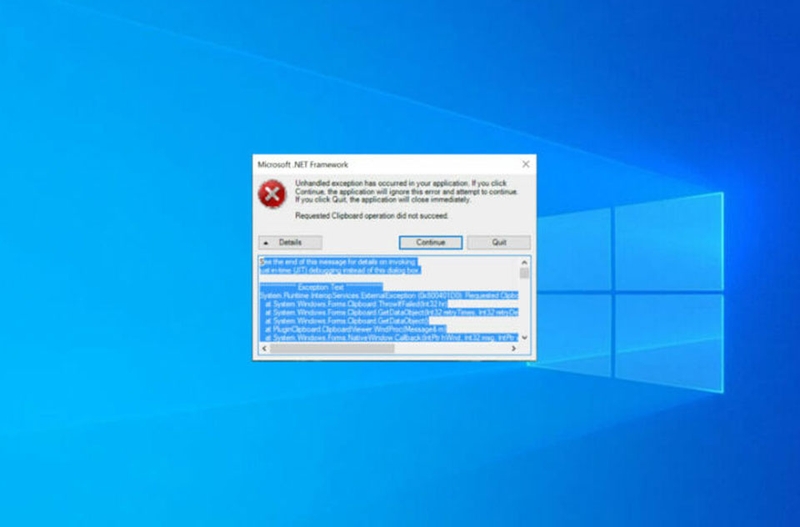
Mặc dù cài .NET Framework có vẻ đơn giản, nhưng nhiều người dùng vẫn gặp lỗi trong quá trình cài đặt. Dưới đây là những lỗi phổ biến nhất:
- Lỗi cài đặt bị chặn hoặc không hoàn tất: Khi chạy trình cài đặt (installer), Windows có thể dừng lại hoặc báo lỗi “Không thể cài đặt .NET Framework”. Điều này thường xảy ra nếu máy tính đang thiếu các bản cập nhật cần thiết hoặc có phiên bản .NET khác cài sẵn trong hệ thống khiến quá trình cài bị chặn.
- Lỗi ứng dụng không khởi động được sau cài đặt: Đôi khi, bạn có thể cài xong .NET Framework. Nhưng khi chạy ứng dụng, nó lại hiện thông báo như “This application could not be started” (Ứng dụng không thể khởi động). Nguyên nhân có thể là do cài đặt bị thiếu file hệ thống hoặc .NET Framework bị hỏng.
- Lỗi do file bị hỏng hoặc xung đột trong hệ thống: Các lỗi như “0x80070643”, “0x643” hay lỗi liên quan đến các file hệ thống bị lỗi hoặc xung đột với phần mềm khác cũng rất thường gặp khi cài .NET Framework trên Windows. Những lỗi này thường khiến trình cài đặt tự dừng lại giữa chừng.
- Yêu cầu quyền quản trị hoặc khởi động lại: Nếu bạn không chạy trình cài đặt bằng quyền Administrator, Windows đôi khi sẽ tự dừng quá trình. Ngoài ra, một số bản cập nhật đòi hỏi khởi động lại máy tính trước khi cài .NET Framework để hoàn tất thiết lập môi trường.
Nếu bạn gặp lỗi các lỗi trên, hãy tham khảo ngay cách sửa lỗi cài đặt Microsoft .NET Framework 4 trong phần tiếp theo của bài viết này.
Cách sửa lỗi cài đặt Microsoft .NET Framework 4
Nếu quá trình cài đặt Microsoft .NET Framework 4 không diễn ra như mong muốn, bạn hãy tham khảo ngay các cách sửa lỗi bên dưới nhé.
Bước 1: Đảm bảo kết nối Internet ổn định
Trước khi cài đặt .NET Framework 4, bạn hãy kiểm tra kỹ kết nối Internet của bạn vì phiên bản Web Installer cần tải thêm dữ liệu từ server của Microsoft trong quá trình cài. Nếu bạn nhận thấy Internet chậm hoặc không ổn định, bạn hãy thử ngắt kết nối và kết nối lại hoặc khởi động lại modem/router để đảm bảo quá trình tải diễn ra suôn sẻ.
Sau khi kết nối Internet ổn định, bạn hãy chạy lại file cài đặt .NET Framework 4 để xem lỗi còn xuất hiện hay không.
Bước 2: Tải xuống file cài đặt chính xác từ trang chủ Microsoft
Bạn hãy truy cập trang tải chính thức của Microsoft để tải .NET Framework 4 hoặc phiên bản mới hơn như .NET Framework 4.8. Sau đó, bạn hãy chọn bản phù hợp với hệ điều hành Windows đang dùng và nhấn Download để tải về file setup.
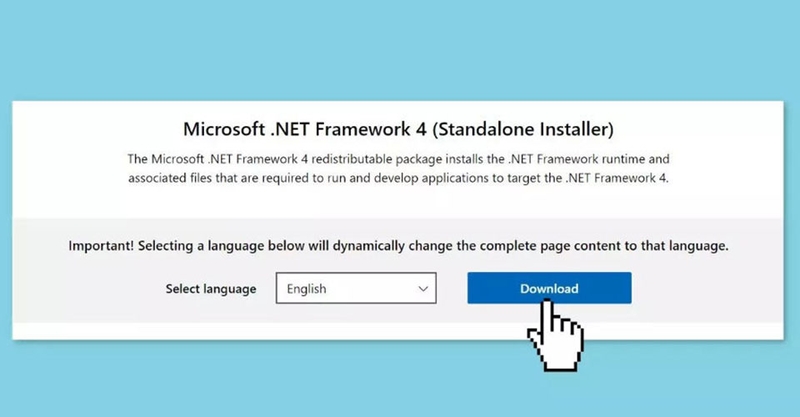
Khi tải xong, bạn hãy điều hướng đến thư mục chứa file đó, rồi nhấn đúp vào file .exe để khởi chạy trình cài đặt. Bạn hãy làm theo từng yêu cầu xuất hiện trên màn hình máy tính cho đến khi hoàn tất.
Bước 3: Chạy công cụ Sửa chữa .NET Framework
Microsoft cung cấp Microsoft .NET Framework Repair Tool để giúp bạn tự động phát hiện và khắc phục các vấn đề phổ biến liên quan đến cài đặt hoặc cập nhật .NET Framework.
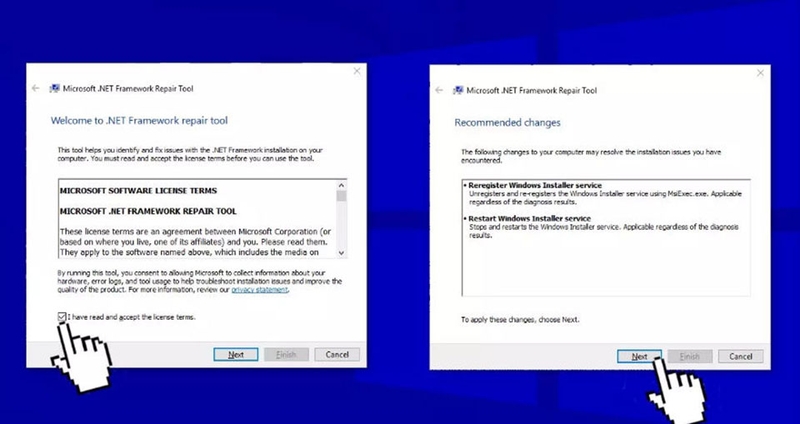
Bạn hãy tải Repair Tool từ trang chính thức của Microsoft. Khi tải xong, bạn hãy chạy công cụ này với quyền quản trị (Administrator) và làm theo hướng dẫn hiển thị trên màn hình để thực hiện sửa lỗi. Công cụ này sẽ cố gắng phát hiện lỗi, áp dụng bản sửa lỗi được biết và phục hồi các phần bị hỏng trong quá trình cài đặt trước đó.
Bước 4: Kích hoạt lại các tính năng .NET Framework
Nếu quá trình cài đặt thất bại do một số tính năng .NET bị tắt trên Windows, bạn hãy nhấn Win + R để mở hộp thoại Run. Trong hộp thoại Run, bạn hãy nhập optionalfeatures rồi nhấn Enter.
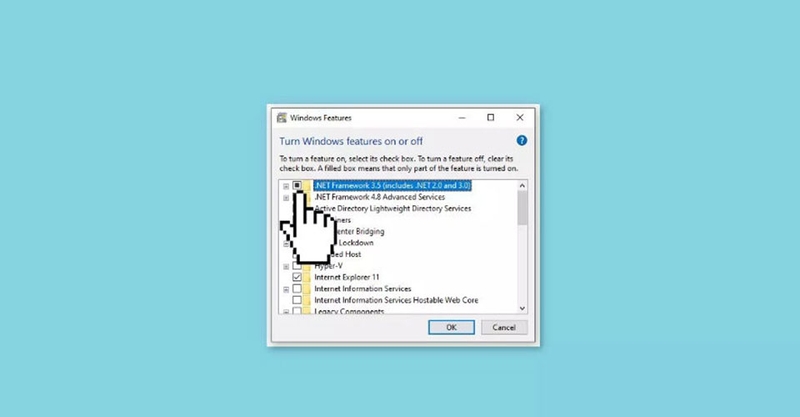
Trong cửa sổ Windows Features, bạn hãy đánh dấu vào tất cả các mục liên quan đến .NET Framework và nhấn OK để kích hoạt. Sau khi quá trình hoàn tất, bạn hãy khởi động lại máy tính rồi thử cài .NET Framework 4 lại một lần nữa.
Bước 5: Cập nhật Windows và khởi động lại thiết bị
Đôi khi máy tính của bạn thiếu một số bản cập nhật Windows quan trọng khiến trình cài đặt .NET Framework không thể hoạt động. Bạn hãy mở Windows Update và kiểm tra xem có bản cập nhật nào đang chờ cài hay không, nếu có, bạn hãy cập nhật đầy đủ.
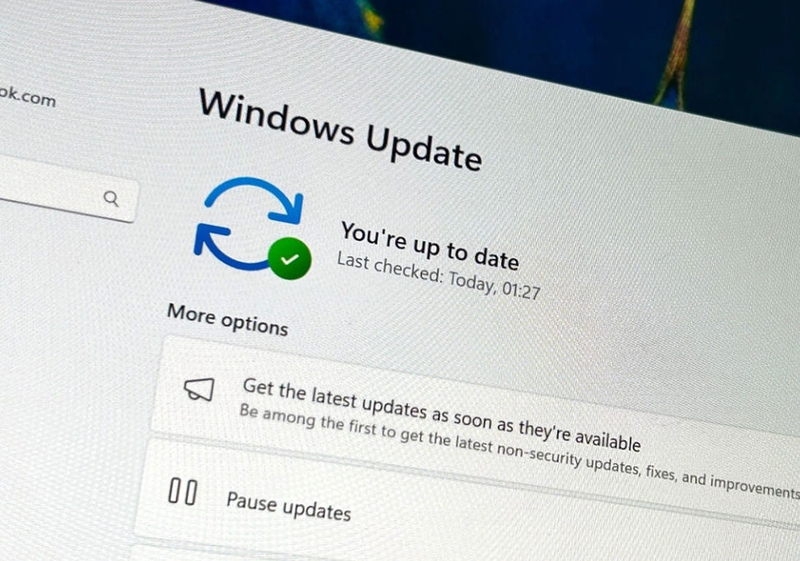
Sau khi cập nhật, hãy khởi động lại máy tính rồi thử cài lại .NET Framework 4. Việc cập nhật sẽ giúp bạn tránh được các lỗi liên quan đến thiếu file hệ thống hoặc xung đột phiên bản cũ – mới của .NET Framework.
Tạm kết
Qua bài viết này, FPT Shop hy vọng bạn đã biết cách sửa lỗi cài đặt Microsoft .NET Framework 4. Chỉ cần thực hiện các bước đơn giản, bạn hoàn toàn có thể sửa lỗi này một cách nhanh chóng và hiệu quả. Đôi khi, các lỗi trong quá trình cài đặt không phải là vấn đề quá phức tạp nếu bạn áp dụng đúng phương pháp. Bạn hãy kiên nhẫn và làm theo từng bước để đảm bảo hệ thống luôn hoạt động ổn định.
Nếu bạn gặp khó khăn trong việc lựa chọn máy tính để làm việc, đừng quên tham khảo thêm các mẫu laptop văn phòng tại FPT Shop, nơi bạn có thể tìm được những chiếc laptop hiệu suất cao, phù hợp với công việc của mình.
Xem thêm:
:quality(75)/Cover_40900cfcf4.jpg)
:quality(75)/small/Anh_dai_dien_5050fb3a19.jpg)
:quality(75)/entity_framework_fec5a258cf.jpg)
:quality(75)/Bootstrap_4_la_gi_1_6e5462b5c5.png)
:quality(75)/Cobalt_Strike_la_gi_0ec994d585.jpg)
:quality(75)/5_2a40132cb1.jpg)


