:quality(75)/estore-v2/img/fptshop-logo.png)
:quality(75)/cach_bat_darkmode_trong_Microsoft_Office_01_7fe8a58897.jpg)
:quality(75)/xuan_hai_5022f16098.jpg)
Cách bật Dark Mode Microsoft Office giúp bạn làm việc thoải mái hơn vào ban đêm
Có bao giờ, bạn cảm thấy mỏi mắt và khó chịu khi làm việc trên máy tính vào ban đêm, đặc biệt là với giao diện sáng chói của Microsoft Office. Tuy nhiên, bạn có biết rằng có một giải pháp đơn giản giúp bạn làm việc thoải mái hơn và bảo vệ mắt hiệu quả? Đó chính là tính năng Dark Mode của Microsoft Office.
Vậy làm sao để sử dụng tính năng này trên máy tính của bạn? Nếu chưa biết, bạn có thể tham khảo cách bật Dark Mode Microsoft Office qua bài viết sau đây.
Tại sao Dark Mode lại quan trọng khi làm việc vào ban đêm?
Khi bạn làm việc vào ban đêm, môi trường xung quanh thường tối hoặc ánh sáng yếu. Lúc này, màn hình sáng rực của các ứng dụng như Microsoft Office có thể gây ra cảm giác chói mắt, mệt mỏi, thậm chí gây khó chịu nếu bạn nhìn lâu. Chính vì vậy, Dark Mode (chế độ tối) đã trở thành một tính năng quan trọng giúp bạn làm việc thoải mái hơn trong những điều kiện như vậy.
Trước hết, trong môi trường ánh sáng yếu, Dark Mode giúp giảm độ chói và lượng ánh sáng tổng thể phát ra từ màn hình máy tính, từ đó làm dịu mắt bạn hơn so với giao diện sáng bình thường. Khi nền màn hình tối, mắt bạn không phải điều chỉnh liên tục giữa độ sáng của màn và bóng tối xung quanh, giảm sự mỏi mắt và cảm giác căng thẳng thị giác khi làm việc ban đêm.
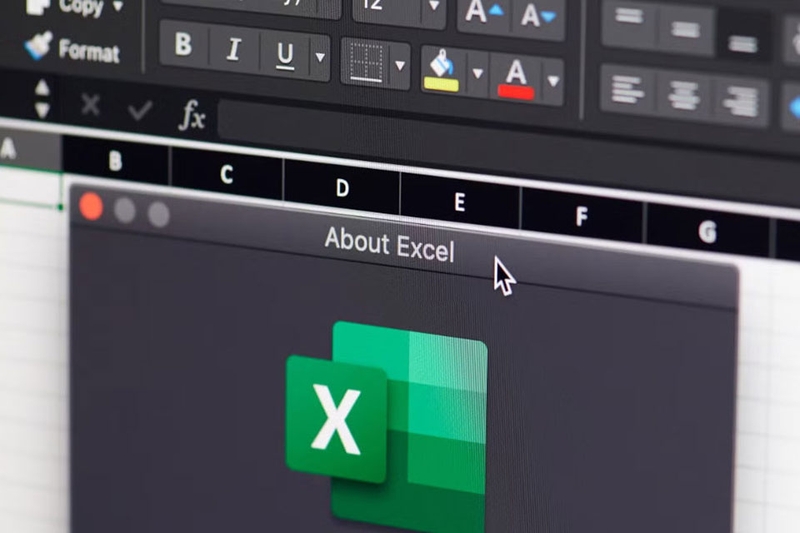
Tiếp theo, chế độ tối còn giảm bớt ánh sáng xanh (blue light) phát ra từ màn hình. Đó là một loại ánh sáng có thể ảnh hưởng đến nhịp sinh học và giấc ngủ nếu bạn tiếp xúc quá nhiều vào buổi tối. Mặc dù chưa có bằng chứng khoa học rõ ràng về hiệu quả tuyệt đối, nhiều người dùng đã ghi nhận rằng sử dụng Dark Mode vào đêm muộn giúp họ ít bị kích thích và dễ dàng thư giãn hơn trước khi nghỉ ngơi.
Ngoài ra, Dark Mode còn mang lại trải nghiệm thị giác dễ chịu hơn trong môi trường tối bằng cách giảm độ tương phản quá cao giữa màn hình sáng và bóng tối xung quanh, giúp bạn tập trung hơn vào nội dung đang làm việc mà không bị phân tâm bởi ánh sáng quá chói.
Nhìn chung, Dark Mode trở nên quan trọng khi làm việc ban đêm vì nó hỗ trợ giảm độ chói, giúp mắt thư giãn hơn trong bóng tối, đồng thời góp phần giảm lượng ánh sáng xanh phát ra từ thiết bị. Trong phần tiếp theo của bài viết, FPT Shop sẽ chia sẻ cho bạn cách bật Dark Mode Microsoft Office nhanh chóng và dễ dàng nhất.
Cách bật Dark Mode Microsoft Office
Dark Mode (chế độ tối) là chế độ hiển thị giao diện với màu nền tối và chữ sáng, giúp giảm lượng ánh sáng mạnh phát ra từ màn hình. Khi bạn bật Dark Mode trong Microsoft Office, toàn bộ giao diện của các ứng dụng như Word, Excel hay PowerPoint sẽ chuyển sang màu tối, giúp mang lại cảm giác dễ chịu hơn cho mắt và giảm chói khi sử dụng vào buổi tối hoặc ở môi trường thiếu sáng.
Việc này đặc biệt hữu ích nếu bạn làm việc lâu trên máy tính hoặc muốn bảo vệ thị lực về lâu dài. Dưới đây là cách bật Dark Mode Microsoft Office mà bạn có thể tham khảo:
Bước 1: Mở ứng dụng Microsoft Office mà bạn muốn bật Dark Mode
Bạn hãy khởi động một ứng dụng trong bộ Office mà bạn đang sử dụng như Word, Excel hoặc PowerPoint. Tính năng này có thể được kích hoạt riêng cho từng ứng dụng cụ thể.
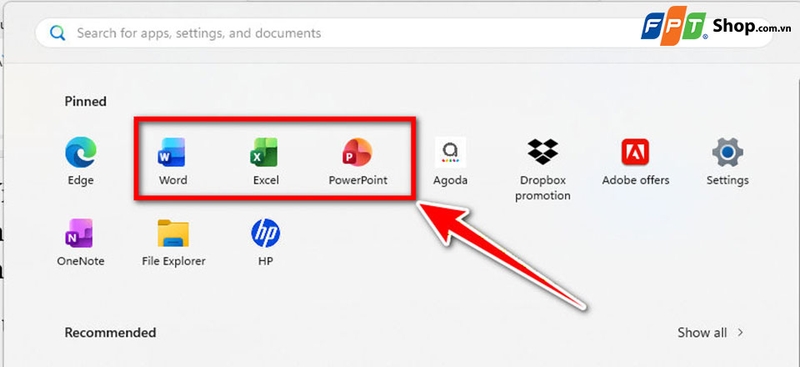
Việc mở một ứng dụng Office trước khi bật Dark Mode sẽ giúp bạn truy cập các tùy chọn giao diện dễ dàng hơn.
Bước 2: Chọn thẻ File ở góc trên bên trái
Khi ứng dụng Office đã được mở, bạn hãy nhìn vào góc trên bên trái màn hình và click vào thẻ “File”.
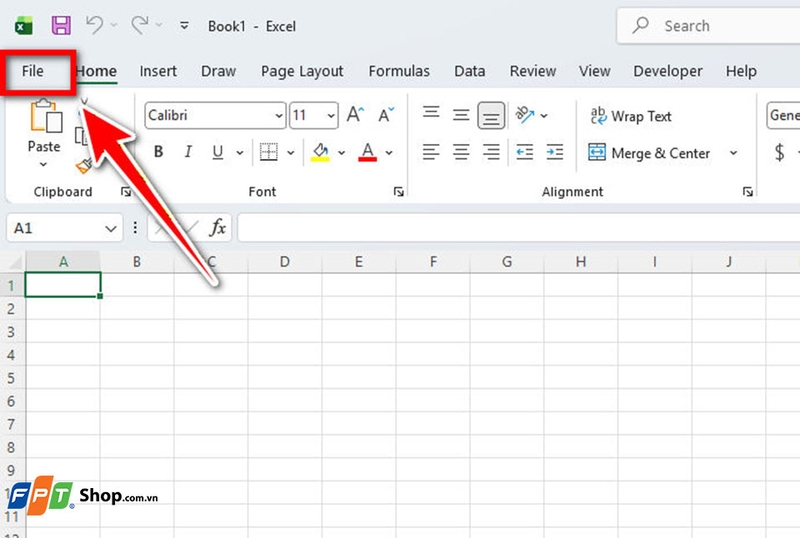
Đây là cửa ngõ để truy cập vào các thiết lập nâng cao của ứng dụng Office bạn đang sử dụng, trong đó có tùy chọn kích hoạt Dark Mode.
Bước 3: Vào Account để thay đổi chủ đề Office
Sau khi bạn click File, thanh menu bên trái sẽ xuất hiện. Tại đây, bạn hãy chọn mục “Account” (Tài khoản).
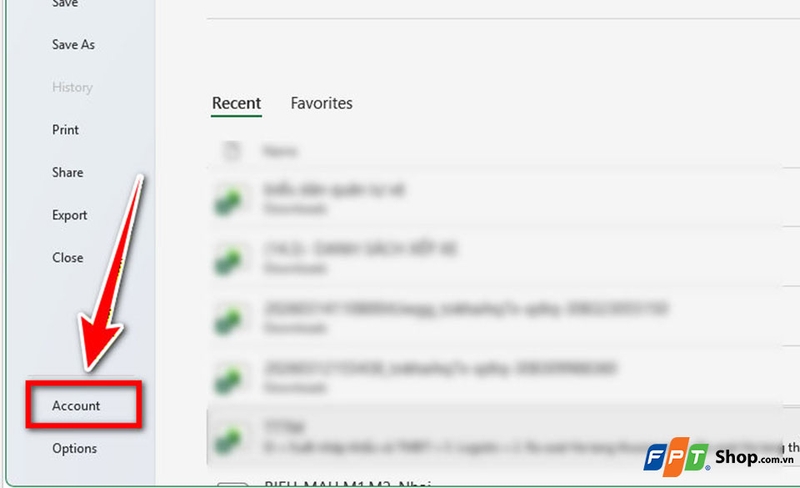
Phần này sẽ có chứa các tùy chọn liên quan đến giao diện và chủ đề (theme) của Microsoft Office.
Bước 4: Thay đổi Office Theme sang giao diện tối
Trong mục Office Theme, bạn sẽ thấy một menu thả xuống với các tùy chọn giao diện hiện có. Bạn hãy click vào menu này và chọn “Black” để bật chế độ Dark Mode cho ứng dụng Office.
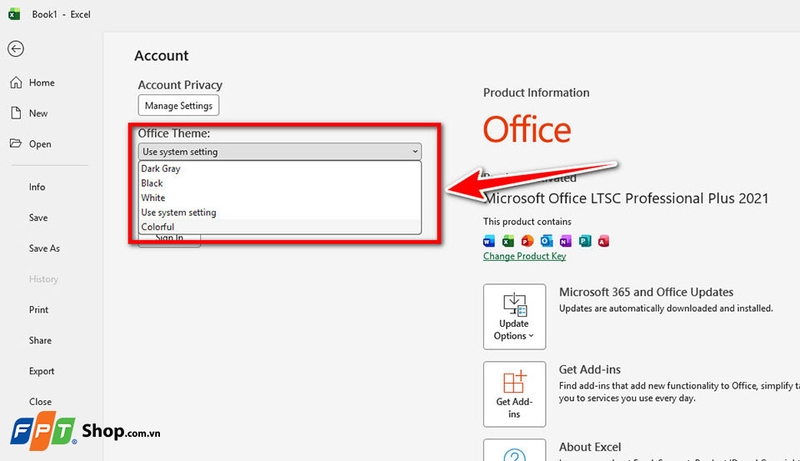
Nếu bạn chọn “Dark Gray”, giao diện cũng tối nhưng mức độ đen sẽ ít sâu hơn. Nếu bạn chọn “Use system setting”, Office sẽ tự động đồng bộ giao diện tối theo cài đặt hệ thống của Windows.
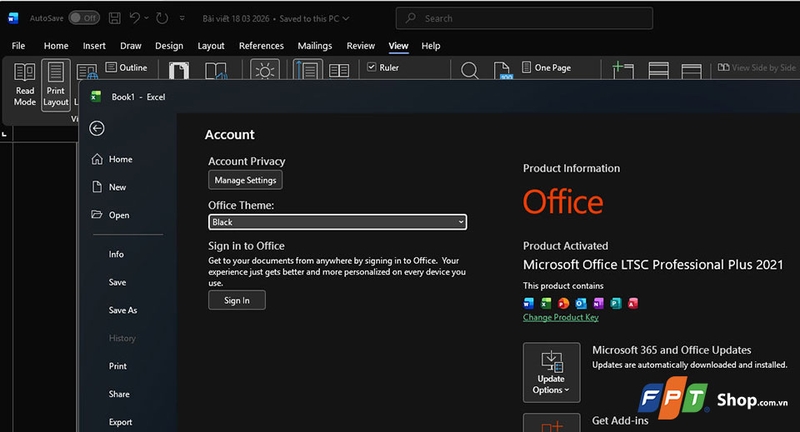
Khi bạn chọn xong, giao diện Office sẽ chuyển ngay sang nền tối mà không cần phải khởi động lại ứng dụng.
Bước 5: Thay đổi nền trang trong ứng dụng nếu cần
Trong một số ứng dụng Office (như Word hoặc Excel), bạn có thể tùy chỉnh cả nền nội dung (không chỉ là thanh menu). Để làm điều đó, bạn hãy vào tab “View” (Xem) trên thanh Ribbon (thanh công cụ). Sau đó, bạn hãy tìm nút Switch Modes để chuyển nền nội dung từ sáng sang tối hoặc ngược lại khi Dark Mode đã bật.
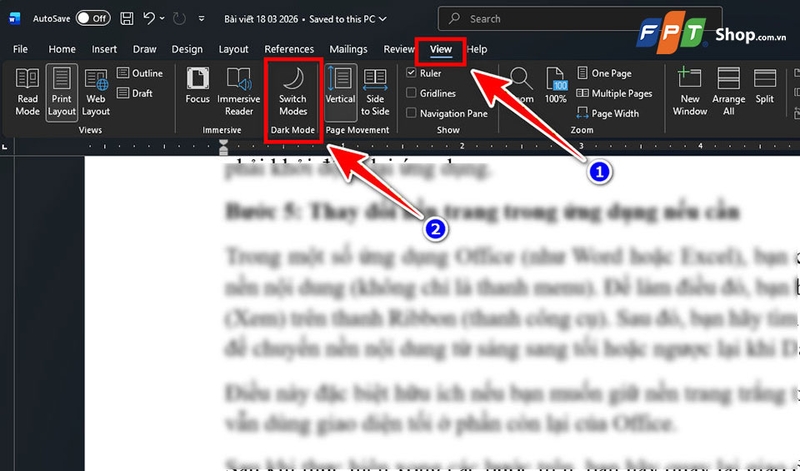
Điều này đặc biệt hữu ích nếu bạn muốn giữ nền trang trắng trong tài liệu nhưng vẫn dùng giao diện tối ở phần còn lại của Office.
Sau khi thực hiện xong các bước trên, bạn hãy quay lại giao diện làm việc chính của Word/Excel/PowerPoint. Lúc này, thanh Ribbon, menu và nền ứng dụng sẽ chuyển sang màu tối đặc trưng. Toàn bộ Office sẽ dùng giao diện này cho tới khi bạn đổi lại chủ đề khác.
Lưu ý: Khi bạn bật Dark Mode trong một ứng dụng Office (như Word), thiết lập này thường sẽ được áp dụng cho tất cả các ứng dụng Office khác cùng một tài khoản Office.
Tạm kết
Qua bài viết, FPT Shop hy vọng bạn đã nắm vững cách bật Dark Mode Microsoft Office. Nhìn chung, thủ thuật nhỏ này không chỉ giúp bạn làm việc dễ dàng và thoải mái hơn vào ban đêm mà còn bảo vệ mắt, giảm mỏi và căng thẳng khi sử dụng máy tính trong môi trường thiếu sáng. Với vài bước đơn giản, bạn đã có thể trải nghiệm một giao diện tối ưu, giúp tăng hiệu quả làm việc và mang đến cảm giác thư giãn hơn mỗi khi sử dụng các ứng dụng Office.
Nếu bạn đang tìm kiếm một laptop văn phòng phù hợp để làm việc với Microsoft Office hiệu quả, đừng quên tham khảo các sản phẩm chính hãng đang phân phối tại FPT Shop với mức giá vô cùng hấp dẫn nhé.
Xem thêm:
:quality(75)/cach_bat_den_nen_ban_phim_laptop_ASUS_01_1ee80f790d.jpg)
:quality(75)/bat_nfc_tren_iphone_11_acd9c43a58.jpg)
:quality(75)/pbo_la_gi_2_3e079fd657.png)
:quality(75)/bat_nfc_tren_samsung_a13_7cbdb5dbf3.png)
:quality(75)/nfc_tren_samsung_54afa4fc77.png)
:quality(75)/bat_nfc_tren_iphone_12_fff8fa7c2a.png)


