:quality(75)/estore-v2/img/fptshop-logo.png)
:quality(75)/5_2a40132cb1.jpg)
:quality(75)/small/l_f5095523f4.jpg)
Nguyên nhân không cài được Net Framework 3.5 và những cách khắc phục bạn nên biết
NET Framework 3.5 là một trong những thành phần quan trọng giúp chạy nhiều ứng dụng trên Windows. Tuy nhiên, không ít người dùng gặp phải tình trạng không cài được NET Framework 3.5, gây ảnh hưởng đến quá trình sử dụng phần mềm yêu cầu nền tảng này. Trong bài viết dưới đây, FPT Shop sẽ giúp bạn tìm hiểu chi tiết các nguyên nhân phổ biến và hướng dẫn cách khắc phục từng vấn đề cụ thể.
Giới thiệu về NET Framework 3.5
NET Framework 3.5 là một nền tảng lập trình quan trọng của Microsoft giúp chạy các ứng dụng dựa trên môi trường NET. Phiên bản này bao gồm các tính năng từ NET Framework 2.0 và 3.0 giúp hỗ trợ nhiều ứng dụng cũ và hiện đại trên Windows.
Một vài đặc điểm nổi bật của NET Framework 3.5 bao gồm:
- Tính năng mới: NET Framework 3.5 giới thiệu nhiều tính năng mới, bao gồm LINQ (Language Integrated Query), một cách tiếp cận mới để truy vấn dữ liệu trực tiếp từ các ngôn ngữ lập trình cũng như ADO.NET Entity Framework, giúp đơn giản hóa việc làm việc với cơ sở dữ liệu.
- WCF, WPF và WF: Framework này hỗ trợ Windows Communication Foundation (WCF), Windows Presentation Foundation (WPF) và Windows Workflow Foundation (WF), cho phép phát triển các ứng dụng đa dạng từ ứng dụng desktop đến dịch vụ web.
- Tính tương thích: NET Framework 3.5 hoàn toàn tương thích với các phiên bản trước đó, điều này có nghĩa là các ứng dụng được phát triển trên các phiên bản cũ hơn vẫn sẽ chạy trên phiên bản này.
- Cải tiến hiệu suất: Nền tảng này có nhiều cải tiến về hiệu suất và khả năng mở rộng, giúp các ứng dụng chạy nhanh và hiệu quả hơn.
- Công cụ phát triển: NET Framework 3.5 được tích hợp tốt với Visual Studio, cho phép các nhà phát triển dễ dàng tạo ra ứng dụng thông qua giao diện đồ họa và các công cụ lập trình mạnh mẽ.
Tuy nhiên, nhiều người gặp phải lỗi không cài được Net Framework 3.5 khiến họ không thể sử dụng các phần mềm yêu cầu nền tảng này. Chúng ta hãy cùng tìm hiểu chi tiết về cách khắc phục vấn đề thông qua nội dung tiếp theo.
Cấu hình tối thiểu để cài NET Framework 3.5
Để có thể cài đặt được NET Framework 3.5, máy tính của bạn cần đáp ứng các yêu cầu tối thiểu sau:
- Hệ điều hành: Windows 7, Windows 8.1, Windows 10, Windows 11.
- Bộ nhớ RAM: Tối thiểu 512MB.
- Dung lượng ổ cứng trống: Ít nhất 4.5GB.
- Kết nối Internet: Bắt buộc nếu cài đặt thông qua Windows Update.
Nguyên nhân không cài được NET Framework 3.5
Việc không cài được NET Framework 3.5 có thể do nhiều lý do khác nhau, dưới đây là các nguyên nhân cụ thể:
Cài đặt qua Windows Update không thành công
Nhiều người gặp lỗi khi cài đặt NET Framework 3.5 qua Windows Update. Các nguyên nhân chính gồm:
- Lỗi kết nối mạng: Internet không ổn định hoặc bị gián đoạn khiến quá trình tải xuống thất bại.
- Lỗi từ máy chủ Microsoft: Máy chủ cập nhật của Microsoft có thể gặp sự cố tạm thời.
- Tệp cài đặt bị hỏng: Nếu quá trình tải bị gián đoạn, tệp tin có thể bị lỗi, làm cho quá trình cài đặt thất bại.
NET Framework 3.5 chưa được kích hoạt trên Windows
Trên Windows 8, 8.1, 10 hoặc 11, NET Framework 3.5 không được cài đặt mặc định mà cần kích hoạt thủ công thông qua Windows Features. Nếu người dùng không bật tính năng này, họ sẽ không thể sử dụng được NET Framework 3.5.
Hệ điều hành không tương thích
Dù NET Framework 3.5 hỗ trợ hầu hết các phiên bản Windows nhưng có trường hợp phiên bản Windows quá mới hoặc chưa được cập nhật vá lỗi, dẫn đến xung đột với NET Framework 3.5.
Lỗi tệp hệ thống bị hỏng
Nếu hệ thống Windows bị lỗi hoặc có các tệp hệ thống bị hỏng, quá trình cài đặt NET Framework 3.5 có thể bị ảnh hưởng. Điều này thường xảy ra khi:
- Máy tính đã cài đặt phần mềm xung đột với NET Framework.
- Hệ điều hành bị lỗi sau khi cập nhật hoặc cài đặt phần mềm mới.
Cách khắc phục lỗi không cài được NET Framework 3.5
Nếu bạn gặp lỗi không cài được NET Framework 3.5 trên Windows, đừng lo lắng! Dưới đây là hướng dẫn chi tiết giúp bạn khắc phục lỗi một cách hiệu quả. Hãy làm theo từng bước để đảm bảo quá trình cài đặt diễn ra suôn sẻ.
Bước 1: Thoát quá trình cài đặt NET Framework
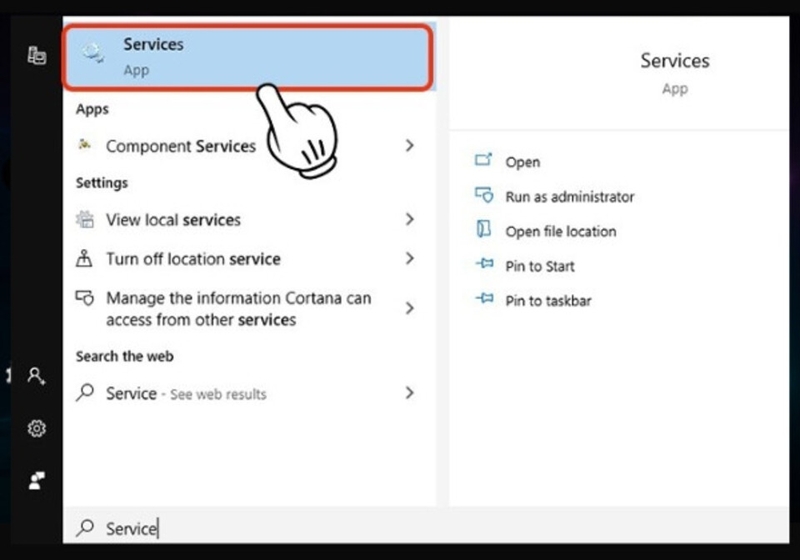
Trước tiên, nếu bạn đang trong quá trình cài đặt và gặp lỗi, hãy thoát ra khỏi trình cài đặt NET Framework 3.5. Bạn đóng tất cả các cửa sổ liên quan để tránh xung đột với các tiến trình khác. Sau đó, bạn nhấn vào biểu tượng “Windows” ở góc dưới bên trái màn hình, nhập từ khóa “Service” vào thanh tìm kiếm và chọn “Services” từ danh sách kết quả. Đây là nơi giúp bạn kiểm tra và quản lý các dịch vụ đang chạy trên hệ thống.
Bước 2: Kích hoạt Windows Update
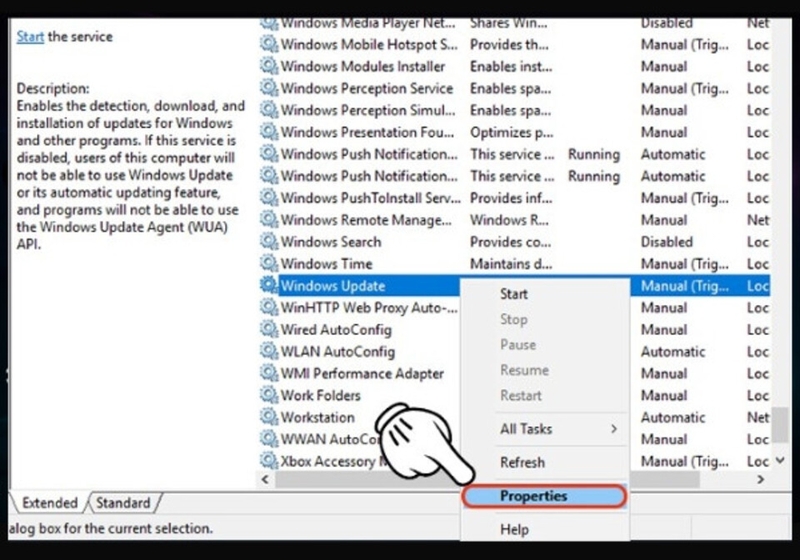
Windows Update là một trong những yếu tố quan trọng giúp tải và cài đặt NET Framework 3.5. Nếu dịch vụ này bị tắt, quá trình cài đặt có thể gặp lỗi. Trong cửa sổ Services, bạn hãy tìm mục “Windows Update”, sau đó nhấp chuột phải và chọn “Properties”.
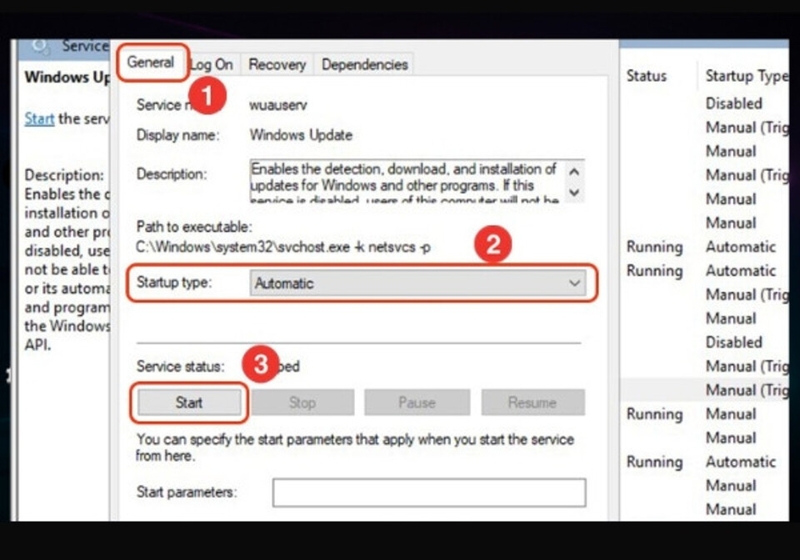
Ở phần “Startup type”, bạn hãy đặt giá trị thành “Automatic”, sau đó nhấn “Start” để khởi động lại dịch vụ. Thay đổi này giúp Windows tự động kiểm tra và tải về các thành phần cần thiết để cài đặt NET Framework 3.5.
Bước 3: Mở hộp thoại Run
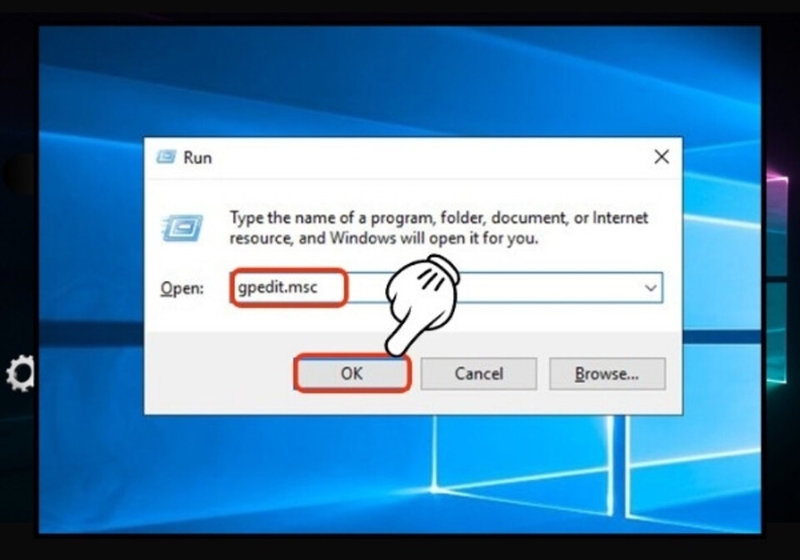
Sau khi kích hoạt Windows Update, tiếp theo bạn cần kiểm tra một số cài đặt trong hệ thống. Bạn nhấn tổ hợp phím Windows + R để mở hộp thoại Run. Sau đó, bạn nhập lệnh “gpedit.msc” và nhấn “OK” để mở “Local Group Policy Editor”. Công cụ này giúp bạn điều chỉnh các chính sách hệ thống, đảm bảo Windows có thể cài đặt đầy đủ các thành phần quan trọng.
Bước 4: Điều hướng tới các cài đặt chính sách
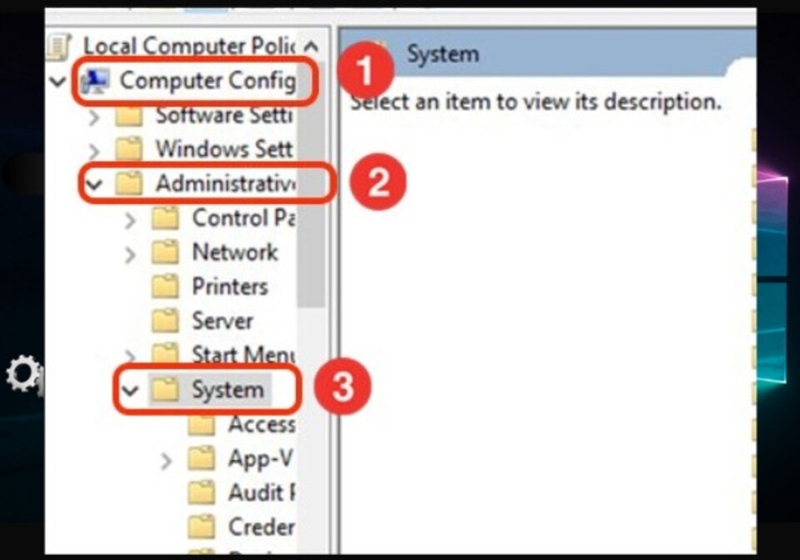
Khi cửa sổ Local Group Policy Editor mở ra, bạn hãy điều hướng theo đường dẫn: Computer Configuration → Administrative Templates → System. Tại đây, bạn sẽ thấy nhiều tùy chọn cấu hình hệ thống. Việc truy cập đúng vị trí này giúp bạn kiểm soát các thiết lập quan trọng, từ đó hỗ trợ quá trình cài đặt NET Framework 3.5 hiệu quả hơn.
Bước 5: Cấu hình cài đặt thành phần
Trong mục System, bạn hãy cuộn xuống dưới và tìm “Specify settings for optional component installation and component repair”. Đây là phần cài đặt liên quan đến các thành phần tùy chọn của Windows, bao gồm cả NET Framework 3.5. Bạn nhấp chuột phải vào mục này và chọn “Edit” để mở cửa sổ chỉnh sửa cài đặt.
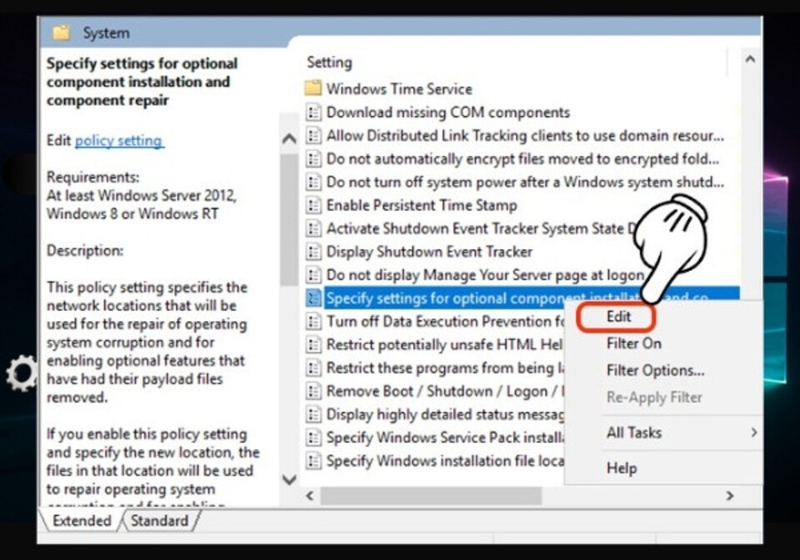
Bước 6: Bật tính năng cài đặt thành phần bổ sung
Trong cửa sổ chỉnh sửa, bạn cần tích chọn “Enabled” để bật tính năng cài đặt và sửa chữa các thành phần tùy chọn. Sau đó, bạn nhấn “OK” để lưu thay đổi. Bước này giúp hệ thống cho phép tải về và cài đặt NET Framework 3.5 khi cần thiết mà không bị chặn bởi các chính sách bảo mật hoặc giới hạn hệ thống.
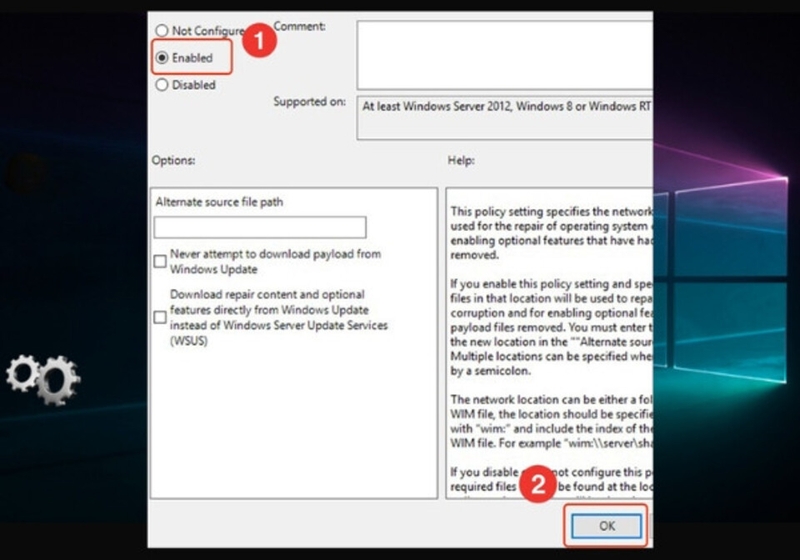
Sau khi hoàn thành các bước trên, bạn hãy khởi động lại máy tính và thử cài đặt lại NET Framework 3.5. Nếu vẫn gặp lỗi, bạn có thể thử cài đặt thủ công bằng cách tải tệp cài đặt từ trang web chính thức của Microsoft.
Tạm kết
NET Framework 3.5 là một thành phần quan trọng để chạy nhiều ứng dụng trên Windows. Nếu bạn gặp lỗi không cài được NET Framework 3.5, bạn hãy kiểm tra lại kết nối mạng, kích hoạt Windows Update và thử các cách khắc phục được đề xuất ở trên. Hy vọng bài viết này sẽ giúp bạn giải quyết vấn đề nhanh chóng và hiệu quả!
Khám phá những chiếc máy tính xách tay văn phòng chính hãng tại FPT Shop. Từ học tập đến công việc, chúng tôi có mọi sản phẩm đáp ứng nhu cầu của bạn. Hãy đến với FPT Shop ngay hôm nay để tận hưởng ưu đãi hấp dẫn và trải nghiệm công nghệ mới nhất.
Xem thêm:
:quality(75)/loi_VAN_84_Valorant_cover_da2663782b.jpg)
:quality(75)/dev_home_logo_cd97486283.jpg)
:quality(75)/tat_may_tinh_bang_chuot_6_1e167934be.jpg)
:quality(75)/loi_Access_is_denied_tren_Windows_11_cover_1e43aed15f.jpg)
:quality(75)/apple_music_pc_cover_a8b3c9750d.jpg)
:quality(75)/mo_terminal_tren_mac_01_9f720e551e.jpg)


