
Chi tiết cách sửa bàn phím bị liệt laptop Win 10 tại nhà - Đọc và tự khắc phục ngay!
Bàn phím là bộ phận đóng vai trò lớn trong mọi tác vụ trên máy tính xách tay. Chính vì cường độ hoạt động liên tục mỗi ngày, bàn phím rất dễ phát sinh trục trặc, đặc biệt là tình trạng kẹt nút hoặc mất tín hiệu. Khám phá ngay cách sửa bàn phím bị liệt laptop Win 10 để tiết kiệm chi phí sửa chữa bên ngoài và nhanh chóng đưa thiết bị trở lại trạng thái vận hành ổn định nhé!
Hiện tượng bàn phím bị liệt laptop Win 10
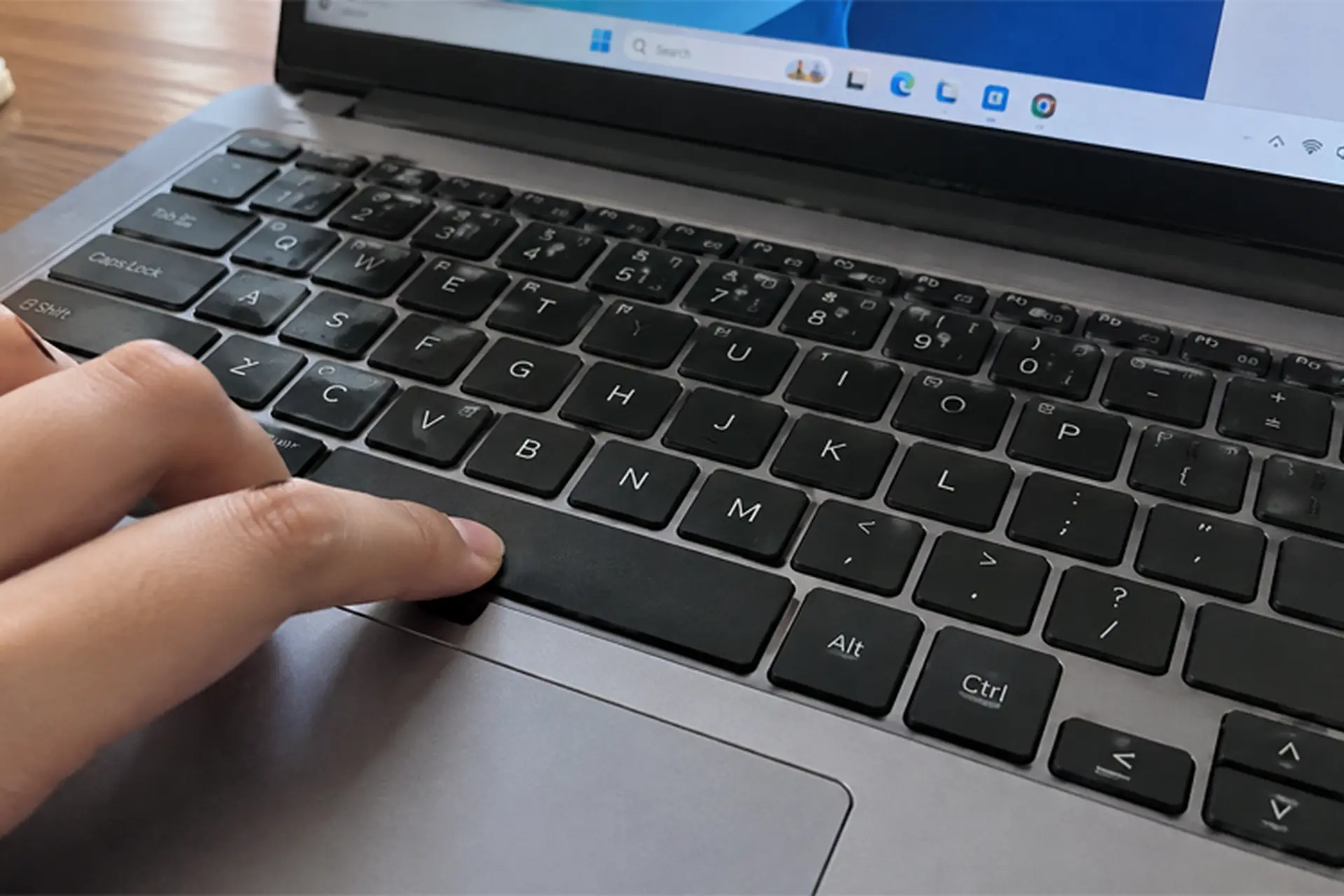
Bàn phím không hoạt động trên hệ điều hành Windows 10 thường biểu hiện dưới nhiều trạng thái khác nhau tùy thuộc vào mức độ tổn thương của phần mềm hay linh kiện bên trong. Phổ biến nhất là tình trạng mất phản hồi cục bộ, tức là một vài phím bấm riêng lẻ hoặc cả một hàng phím (như dãy phím số, phím chức năng F1 - F12) không phản hồi. Đôi khi, người dùng còn gặp phải cảm giác phím bấm bị cứng, kẹt sâu xuống dưới khung máy hoặc phải dùng lực ấn rất mạnh thì hệ thống mới chịu nhận lệnh.
Ở mức độ nghiêm trọng hơn, toàn bộ bàn phím tích hợp trên laptop có thể bị vô hiệu hóa hoàn toàn khiến bạn không thể nhập mật khẩu đăng nhập vào màn hình chính của Windows 10. Bên cạnh đó, một số thiết bị còn xuất hiện triệu chứng loạn phím hoặc tự động lặp lại một ký tự liên tục dù ngón tay không hề chạm vào mặt phím.

Vì sao bàn phím bị liệt laptop Win 10?
Sự cố này trên các dòng máy chạy Windows 10 thường bắt nguồn từ hai nhóm nguyên nhân chính là xung đột phần mềm hệ thống và hư hỏng vật lý bên ngoài với các nguyên nhân:
- Bụi bẩn, vụn thức ăn và chất lỏng xâm nhập: Thói quen ăn uống gần khu vực làm việc khiến các mảnh vụn nhỏ rơi lọt xuống dưới khe phím, cản trở hành trình nhấn của nút bấm cao su. Nguy hiểm hơn, nếu nước ngọt, cà phê hoặc nước lọc vô tình đổ lên bề mặt, chất lỏng sẽ làm chập mạch bảng điều khiển bên dưới.
- Vô tình kích hoạt tính năng khóa hoặc phím tắt hệ thống: Trong quá trình gõ văn bản, người dùng dễ bấm nhầm tổ hợp phím chức năng (như phím Fn kết hợp hàng phím F) hoặc vô tình bật các chế độ hỗ trợ nhập liệu trong Windows 10 như Filter Keys.
- Trình điều khiển (Driver) bàn phím bị lỗi hoặc xung đột: Driver là cầu nối giao tiếp giữa phần cứng bàn phím và hệ điều hành Windows 10. Sau các bản cập nhật hệ thống hoặc khi cài đặt phần mềm bên thứ ba, driver này có thể bị lỗi, thiếu tệp tin hoặc xung đột.
- Linh kiện xuống cấp do thiết bị đã cũ: Các laptop sử dụng liên tục từ 4 đến 5 năm trở lên sẽ khó tránh khỏi tình trạng hao mòn tự nhiên. Lớp đệm cao su bên dưới mất đi độ đàn hồi vốn có, hoặc các đường mạch dẫn tín hiệu bị oxy hóa theo thời gian làm phím mất đi độ nhạy ban đầu.
- Cáp kết nối bàn phím với bo mạch chủ bị lỏng hoặc đứt: Những cú va đập mạnh, rơi rớt máy hoặc quá trình tháo lắp vệ sinh thiếu cẩn thận có thể làm sợi cáp tín hiệu nối từ bàn phím xuống mainboard bị lệch khỏi chân cắm.
- Máy tính bị nhiễm virus hoặc mã độc: Một số phần mềm độc hại xâm nhập qua các đường link lạ hoặc tệp tin không rõ nguồn gốc có khả năng can thiệp sâu vào tệp hệ thống, làm rối loạn trình điều khiển và vô hiệu hóa chức năng của bàn phím.

Cách sửa bàn phím bị liệt laptop Win 10
Khi đã nắm được các nguyên nhân cơ bản, bạn có thể lần lượt thực hiện các biện pháp khắc phục từ đơn giản đến chuyên sâu dưới đây. Nếu bàn phím laptop hiện tại đang liệt hoàn toàn và không thể nhập mật khẩu đăng nhập vào Windows 10, bạn hãy nhấp chuột vào biểu tượng Ease of Access (trợ năng) ở góc dưới bên phải màn hình khóa và chọn On-Screen Keyboard để sử dụng bàn phím ảo hỗ trợ thao tác.
Vệ sinh sạch sẽ bề mặt và khe bàn phím
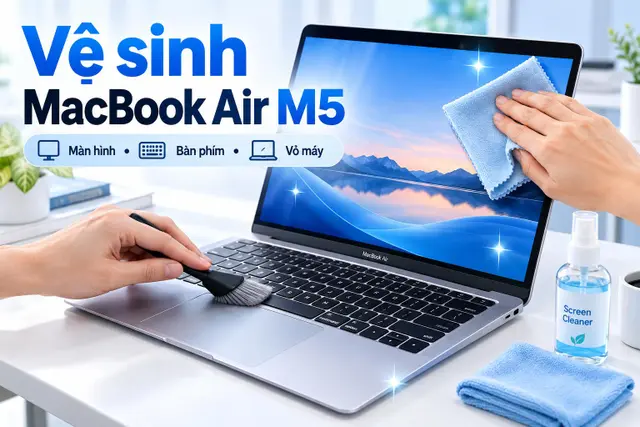
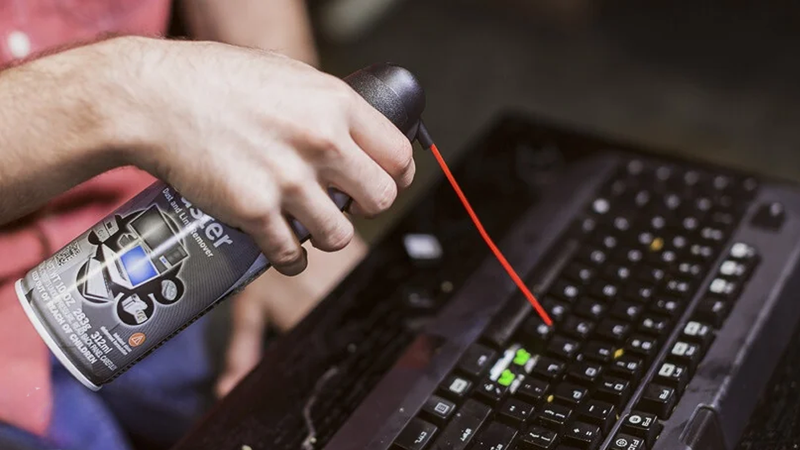
Vệ sinh vật lý luôn là bước kiểm tra đầu tiên và mang lại hiệu quả rõ rệt đối với các trường hợp phím bị kẹt, cứng hoặc nhấn không ăn do dị vật cản trở. Bụi mịn tích tụ lâu ngày kết hợp với độ ẩm không khí sẽ tạo thành lớp mảng bám dày đặc dưới chân phím, làm ngắt quãng điểm tiếp xúc điện tử.
Trước khi tiến hành làm sạch, bạn cần tắt nguồn laptop (Shut down) và rút toàn bộ dây sạc cũng như các thiết bị ngoại vi ra khỏi máy để đảm bảo an toàn. Sau đó, hãy nghiêng nhẹ laptop một góc khoảng 45 - 75 độ, dùng cọ mềm chuyên dụng quét dọc theo các khe rãnh giữa từng phím bấm kết hợp với bình xịt khí nén để thổi bay bụi bẩn ra ngoài. Cuối cùng, bạn sử dụng một chiếc khăn sợi mềm (microfiber) hơi ẩm lau nhẹ toàn bộ bề mặt phím và để máy khô thoáng hoàn toàn trước khi khởi động lại.
Kiểm tra và cài đặt lại tính năng Filter Keys trong Windows 10
Trên hệ điều hành Windows 10, Microsoft tích hợp sẵn tính năng Filter Keys (Phím lọc) nhằm hỗ trợ người dùng hạn chế lỗi gõ lặp ký tự. Tuy nhiên, nếu tính năng này vô tình được kích hoạt (thường do giữ phím Shift bên phải quá 8 giây), bàn phím của bạn sẽ phản hồi cực kỳ chậm chạp hoặc không nhận lệnh khi gõ nhanh. Đây là một cách sửa bàn phím bị liệt laptop Win 10 bằng phần mềm rất dễ thực hiện:
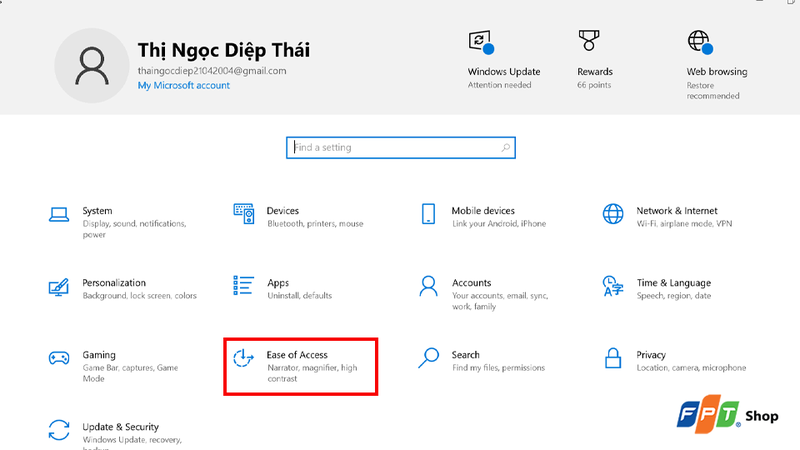
Bước 1: Bạn nhấn tổ hợp phím Windows + I (hoặc nhấp vào biểu tượng bánh răng trong Start Menu) để mở cửa sổ cài đặt Settings, sau đó chọn mục Ease of Access.
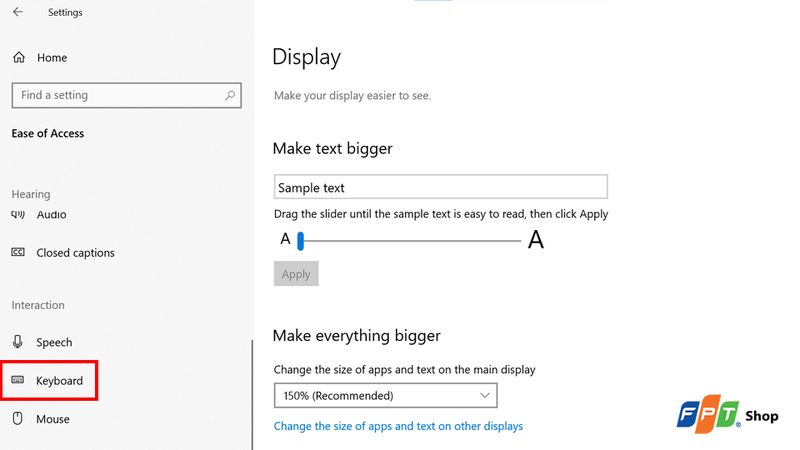
Bước 2: Tại thanh danh mục bên trái, cuộn xuống nhóm Interaction và nhấp chuột chọn mục Keyboard.
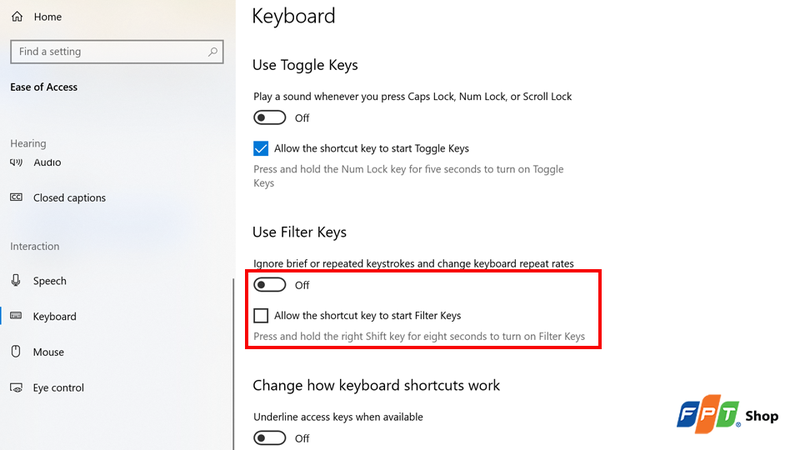
Bước 3: Nhìn sang khung điều khiển bên phải, tìm đến phần Use Filter Keys. Nếu công tắc tại đây đang bật, hãy gạt chuyển sang trạng thái Off, đồng thời bỏ tích ở ô Allow the shortcut key to start Filter Keys để tránh vô tình bật lại tính năng này trong tương lai.
Cập nhật hoặc cài đặt lại Driver bàn phím trong Device Manager
Nếu vấn đề nằm ở xung đột giữa phần cứng và hệ điều hành, việc làm mới trình điều khiển (Driver) sẽ giúp khôi phục lại đường truyền tín hiệu chuẩn xác:
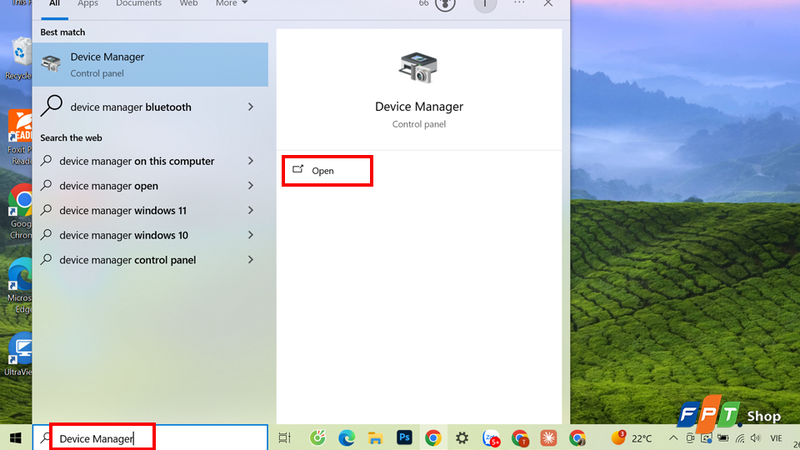
Bước 1: Tìm kiếm Device Manager từ danh sách ứng dụng.
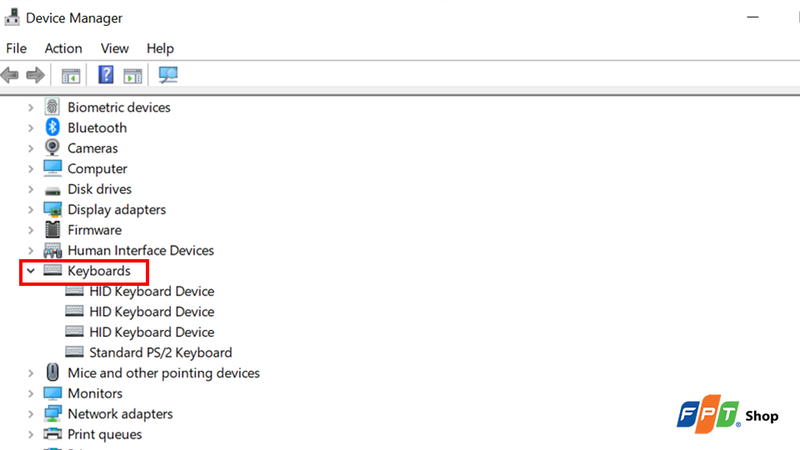
Bước 2: Trong cửa sổ Device Manager, bạn tìm đến dòng Keyboards và nhấp vào mũi tên nhỏ bên cạnh để mở rộng danh sách thiết bị bàn phím đang kết nối (thường có tên là Standard PS/2 Keyboard hoặc HID Keyboard Device).
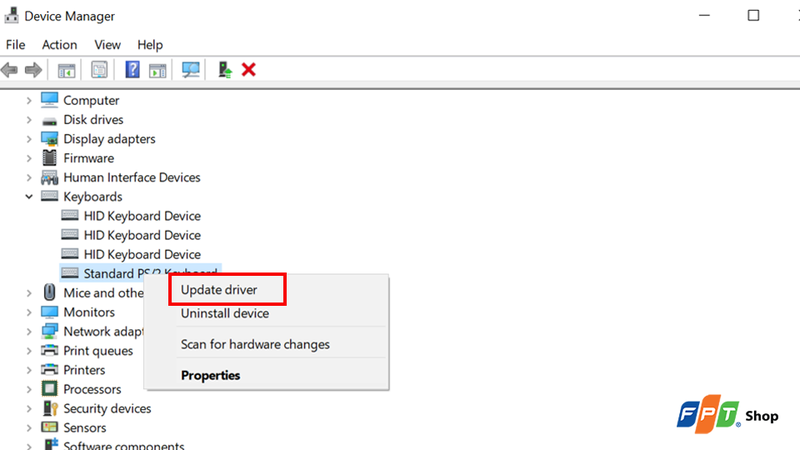
Bước 3: Nhấp chuột phải vào tên bàn phím của bạn và chọn Update driver, sau đó chọn Search automatically for drivers để Windows 10 tự động tìm kiếm bản cập nhật mới nhất.
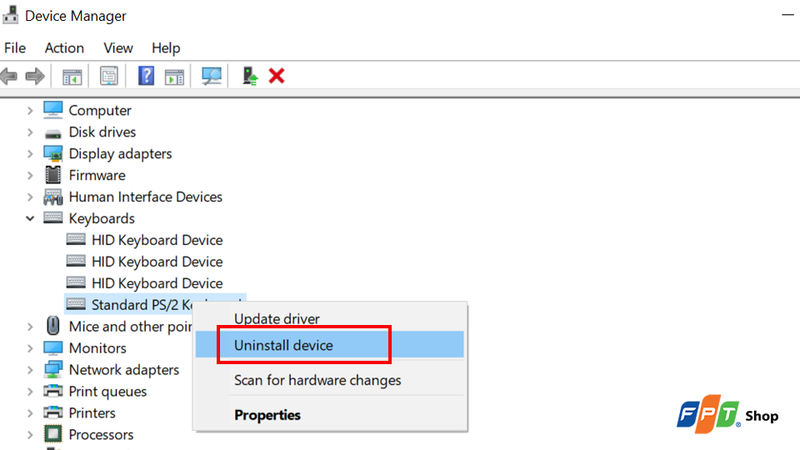
Bước 4: Trong trường hợp hệ thống báo đã có bản mới nhất nhưng bàn phím vẫn lỗi, bạn hãy nhấp chuột phải lại vào tên bàn phím đó, chọn Uninstall device để gỡ bỏ driver cũ, rồi khởi động lại máy tính để Windows tự động cài đặt lại trình điều khiển gốc sạch lỗi.
Cập nhật hệ điều hành Windows 10 lên phiên bản mới nhất
Microsoft thường xuyên phát hành các bản vá lỗi định kỳ nhằm cải thiện độ tương thích phần cứng và khắc phục các sự cố nhập liệu phát sinh:
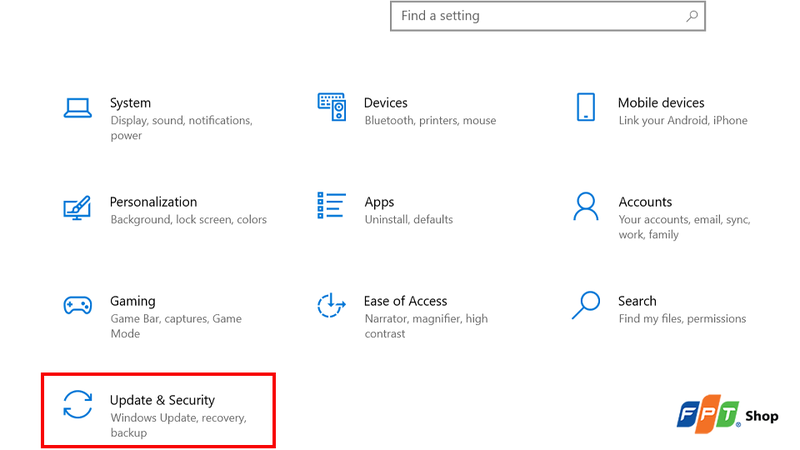
Bước 1: Mở cửa sổ Settings trên laptop, sau đó di chuyển đến mục Update & Security ở cuối danh sách.
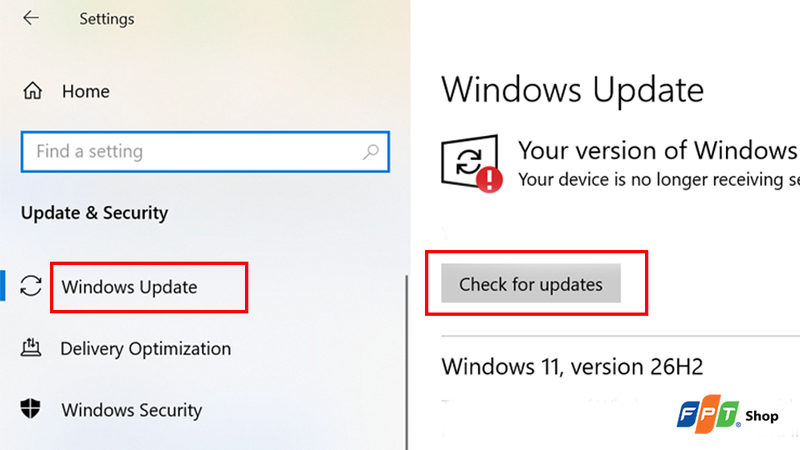
Bước 2: Tại tab Windows Update, bạn nhấn vào nút Check for updates để hệ thống tiến hành rà soát các bản cập nhật khả dụng từ máy chủ Microsoft.
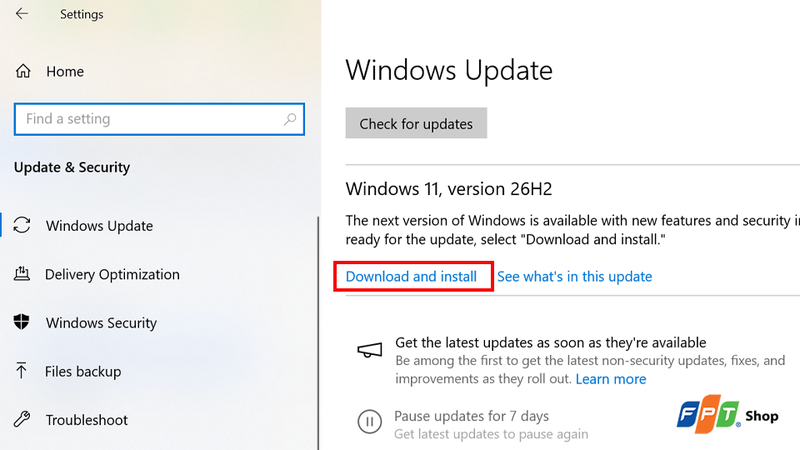
Bước 3: Nếu phát hiện có bản vá lỗi hoặc bản cập nhật tính năng mới, bạn chọn Download & install, chờ quá trình tải xuống hoàn tất và nhấn Restart now để máy tính áp dụng các thay đổi hệ thống.
Kiểm tra phạm vi và tín hiệu kết nối (đối với bàn phím rời)
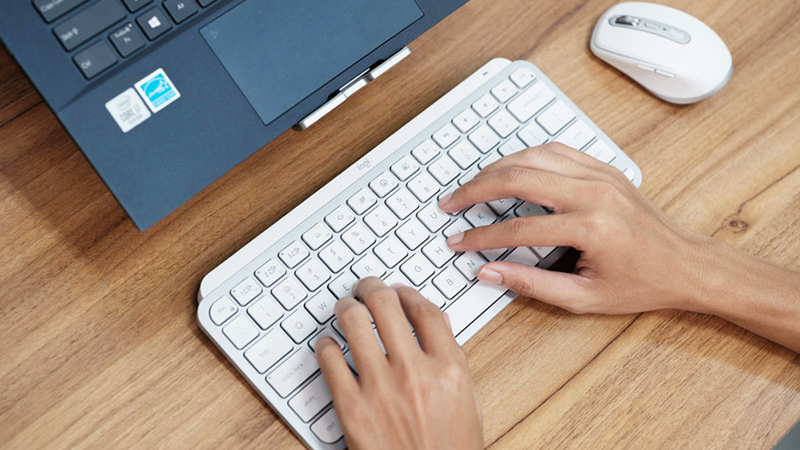
Nếu bạn đang sử dụng bàn phím không dây (Bluetooth hoặc đầu thu USB Receiver) để làm việc cùng laptop Windows 10, hiện tượng mất phản hồi thường không phải do hỏng hóc phần cứng nghiêm trọng. Nguyên nhân phổ biến nhất là do khoảng cách đặt bàn phím vượt quá phạm vi phủ sóng ổn định (thường tối đa 10 mét trong môi trường không vật cản) hoặc bị nhiễu sóng bởi các thiết bị điện tử khác đặt gần đó.
Để khắc phục, bạn hãy đưa bàn phím lại gần thân máy laptop, kiểm tra và thay thế pin mới (hoặc cắm sạc đầy pin) vì nguồn điện yếu sẽ khiến tín hiệu truyền tải bị chập chờn. Tiếp theo, vào phần cài đặt Bluetooth trên Windows 10, chọn ngắt kết nối (Remove device) đối với bàn phím cũ, khởi động lại kết nối Bluetooth và tiến hành ghép đôi lại từ đầu.
Quét virus và phần mềm độc hại toàn diện cho hệ thống
Việc thực hiện quét dọn hệ thống định kỳ là cách sửa bàn phím bị liệt laptop Win 10 an toàn giúp bảo vệ dữ liệu lẫn hiệu năng thiết bị:
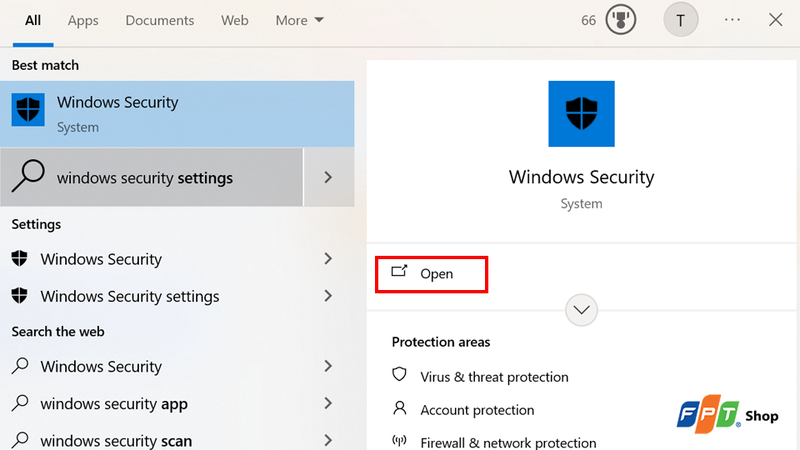
Bước 1: Nhập cụm từ Windows Security vào thanh tìm kiếm trên thanh Taskbar của Windows 10 và mở ứng dụng bảo mật mặc định này.
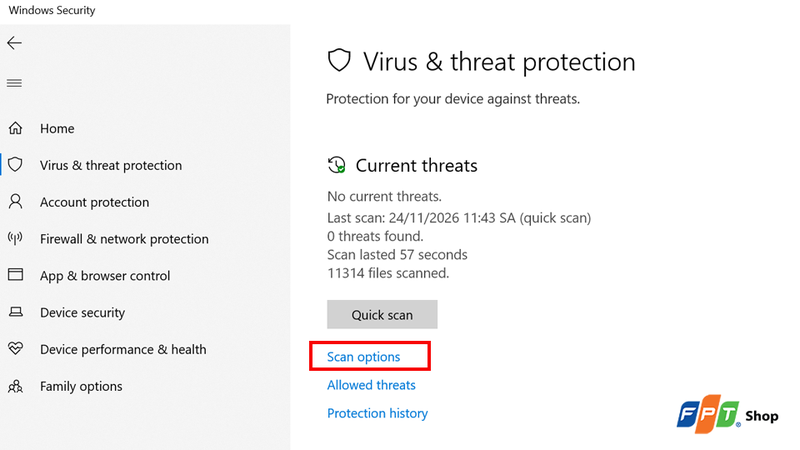
Bước 2: Chọn mục Virus & threat protection, sau đó nhấp vào dòng chữ xanh Scan options nằm ngay bên dưới nút Quick scan.
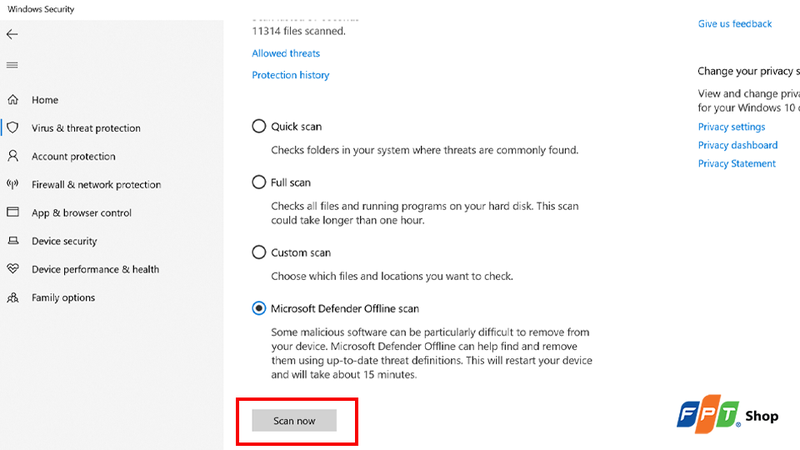
Bước 3: Tích chọn chế độ Full scan (Quét toàn bộ hệ thống) hoặc Microsoft Defender Offline scan để công cụ rà soát sâu, sau đó nhấn Scan now và chờ hệ thống tự động cách ly, loại trừ các mối đe dọa tìm thấy.
Khi nào nên mang laptop ra trung tâm sửa chữa?
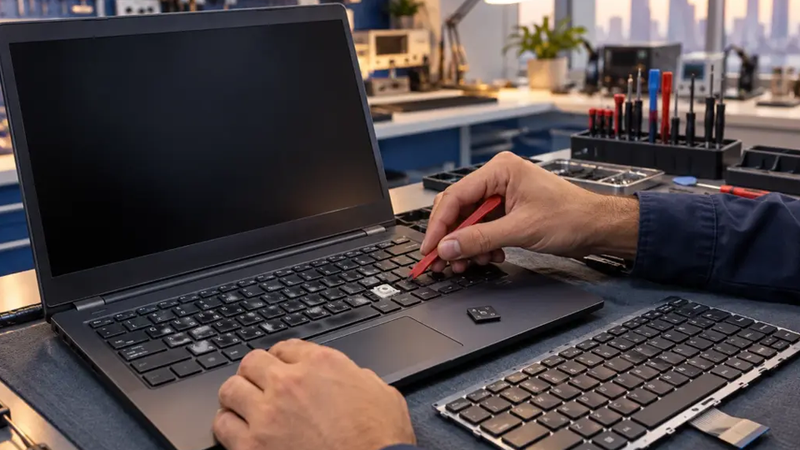
Mặc dù các thủ thuật phần mềm và vệ sinh bên ngoài có thể giải quyết phần lớn các sự cố thông thường nhưng không phải trường hợp nào người dùng cũng nên tự ý can thiệp tại nhà. Nếu bạn đã áp dụng toàn bộ các phương pháp kể trên nhưng bàn phím vẫn không có dấu hiệu phản hồi, hoặc thiết bị từng bị đổ chất lỏng trực tiếp lên bề mặt, rơi vỡ va đập mạnh, khả năng cao lỗi đã nằm ở phần cứng như đứt cáp tín hiệu, chập bảng mạch phím hoặc hỏng chip điều khiển I/O trên mainboard.
Lúc này, việc cố gắng tự cạy mở khung máy tại nhà rất dễ làm gãy ngàm nhựa, đứt cáp màn hình hoặc gây chạm mạch nghiêm trọng hơn, đồng thời làm mất quyền lợi bảo hành chính hãng nếu máy vẫn còn trong thời hạn. Do đó, lựa chọn an toàn và tối ưu nhất lúc này là mang laptop đến các trung tâm sửa chữa uy tín.
Cập nhật giá thay mới bàn phím laptop hiện nay
Trong trường hợp bàn phím bị hư hỏng nặng về mặt vật lý như cháy mạch do ngấm nước hoặc liệt quá nhiều phím trên các dòng máy đời cũ, giải pháp thay mới toàn bộ cụm bàn phím sẽ đảm bảo độ bền và tiết kiệm thời gian hơn so với việc sửa chữa từng nút lẻ. Dưới đây là bảng tổng hợp mức chi phí thay bàn phím tham khảo cho các phân khúc laptop phổ biến trên thị trường hiện nay:
| Phân khúc/Loại bàn phím laptop | Mức giá thay mới tham khảo (VNĐ) | Thời gian bảo hành dự kiến |
| Bàn phím laptop phổ thông (Dell, HP, ASUS, Acer, Lenovo) - Không đèn | 350.000 - 550.000 | 6 - 12 tháng |
| Bàn phím laptop văn phòng tầm trung - Có đèn nền LED (Backlit) | 550.000 - 850.000 | 6 - 12 tháng |
| Bàn phím laptop thiết kế âm bản (phải tháo toàn bộ mainboard để tán lại chân) | 600.000 - 950.000 | 6 - 12 tháng |
| Bàn phím laptop Gaming (MSI, ASUS ROG, Acer Nitro, Dell G-Series - LED đơn sắc/RGB) | 850.000 - 1.600.000 | 6 - 12 tháng |
| Bàn phím các dòng laptop mỏng nhẹ cao cấp (Surface, Dell XPS, HP Spectre, ThinkPad X1) | 1.200.000 - 2.500.000 | 6 - 12 tháng |
Lưu ý: Mức giá trên chỉ mang tính tham khảo và có thể thay đổi tùy vào nhiều yếu tố.
- Dòng máy cụ thể, đời máy (năm sản xuất) và cấu trúc thiết kế bàn phím.
- Loại linh kiện thay thế mà khách hàng lựa chọn (linh kiện zin chính hãng tháo máy hay linh kiện thay thế tiêu chuẩn chất lượng cao).
- Chính sách giá, chương trình ưu đãi và thời hạn bảo hành riêng biệt tại từng trung tâm sửa chữa.
Tạm kết
Việc nắm vững các cách sửa bàn phím bị liệt laptop Win 10 từ kiểm tra cài đặt hệ thống, cập nhật driver cho đến vệ sinh vật lý sẽ giúp bạn chủ động xử lý nhanh gọn những rắc rối phát sinh trong quá trình học tập và làm việc. Bạn nên duy trì thói quen vệ sinh máy định kỳ, hạn chế ăn uống gần thiết bị và cập nhật hệ điều hành thường xuyên để bảo vệ tuổi thọ linh kiện lâu dài.
Nếu chiếc laptop hiện tại đã quá cũ, linh kiện xuống cấp liên tục gây gián đoạn trải nghiệm gõ phím và làm giảm hiệu suất công việc mỗi ngày, việc đầu tư một thiết bị mới mạnh mẽ hơn sẽ là bước đi vô cùng xứng đáng. Bạn có thể tham khảo ngay các dòng laptop MSI chính hãng với thiết kế bàn phím êm ái, hành trình phím sâu cùng cấu hình vượt trội đang được phân phối tại hệ thống FPT Shop. Đặc biệt khách hàng sẽ được hỗ trợ chương trình thu cũ đổi mới trợ giá hấp dẫn cùng chính sách trả góp linh hoạt giúp tối ưu chi phí sở hữu.
Xem thêm: