:quality(75)/estore-v2/img/fptshop-logo.png)
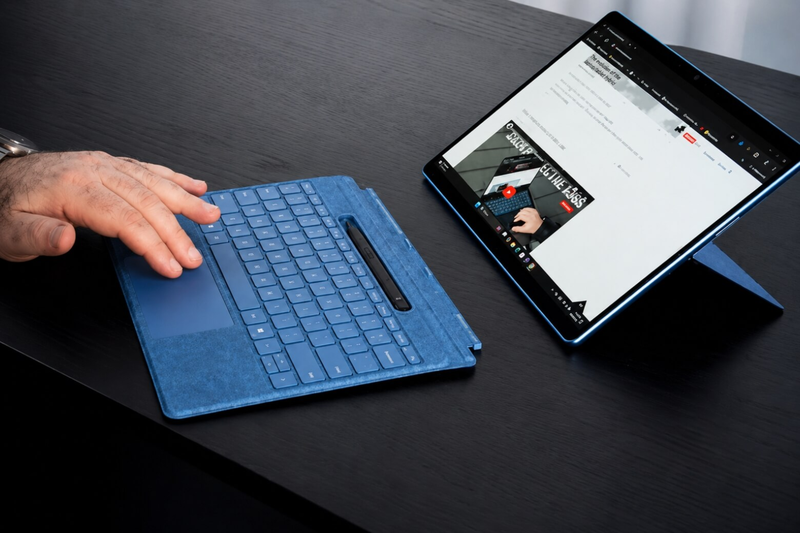
:quality(75)/Cach_ket_noi_ban_phim_roi_cho_Tab_S11_Ultra_5d47bbd193.png)
:quality(75)/c957aecc_06ed_44d2_8830_e21fe8311301_1_f7a33efda2.jpg)
Cách kết nối bàn phím rời cho Tab S11 Ultra nhanh chóng, đơn giản và dễ thực hiện
Việc sử dụng bàn phím rời cùng Samsung Galaxy Tab S11 Ultra giúp thao tác nhập liệu thuận tiện hơn, đặc biệt khi cần soạn văn bản dài hoặc làm việc trong thời gian dài. Tuy nhiên, cách ghép nối sẽ khác nhau tùy loại bàn phím và phương thức kết nối mà phụ kiện hỗ trợ. Trong bài viết này, FPT Shop sẽ hướng dẫn cách kết nối bàn phím rời cho Tab S11 Ultra theo từng bước và những lưu ý cần biết.
Loại bàn phím rời có thể dùng với Tab S11 Ultra
Trước khi ghép nối, bạn cần xác định loại bàn phím đang sử dụng vì mỗi phụ kiện có thể sử dụng phương thức kết nối khác nhau.
Bàn phím Bluetooth
Đây là lựa chọn phổ biến với các mẫu bàn phím không dây của bên thứ ba. Phụ kiện sử dụng Bluetooth để giao tiếp với máy tính bảng nên không cần cắm dây trực tiếp. Người dùng cần bật nguồn, đưa bàn phím vào chế độ ghép đôi rồi chọn tên phụ kiện trong phần Bluetooth trên Tab S11 Ultra.
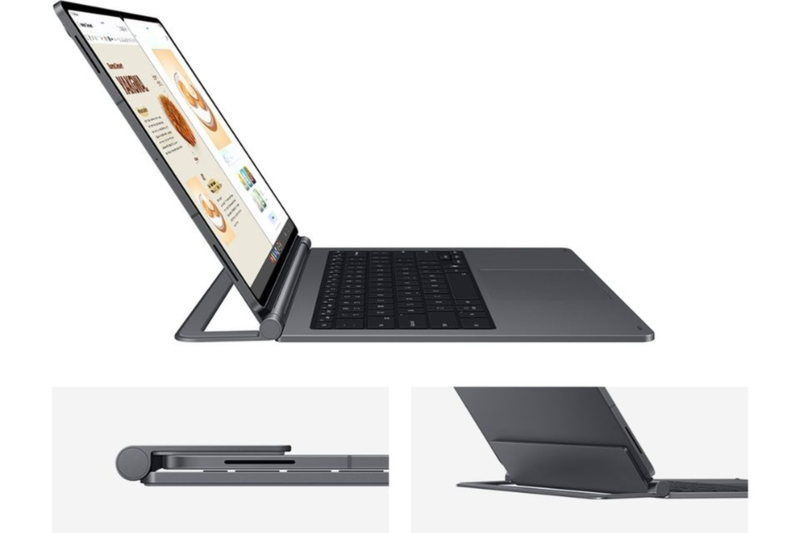
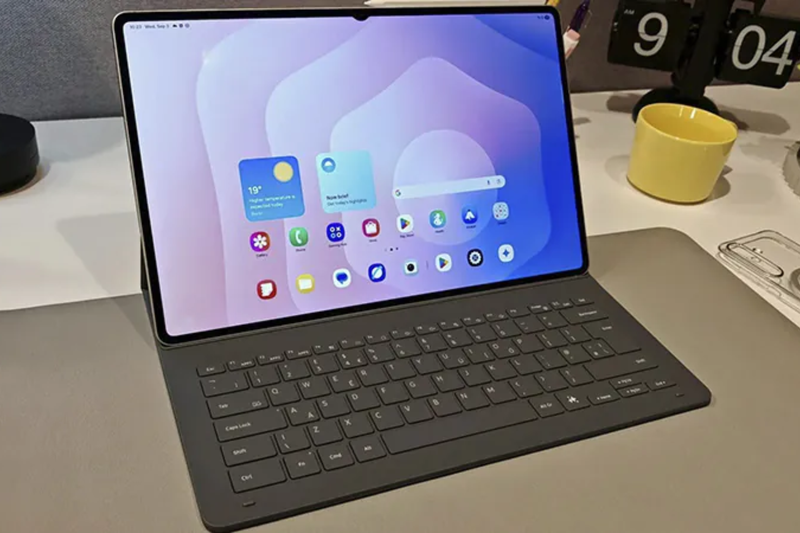
Galaxy Tab S11 Ultra Book Cover Keyboard Slim
Với mẫu bàn phím bao da tương thích sử dụng chân tiếp xúc POGO, phụ kiện có thể kết nối trực tiếp với máy tính bảng thông qua các điểm tiếp xúc trên thiết bị. Bạn không cần thực hiện thao tác ghép đôi Bluetooth đối với kiểu kết nối này.
Samsung cũng cung cấp các thiết lập dành cho bàn phím vật lý trên thiết bị Galaxy, cho phép người dùng điều chỉnh một số tùy chọn khi sử dụng bàn phím ngoài. Do đó, nếu đang dùng bàn phím Samsung dạng bao da có kết nối qua chân tiếp xúc, bạn không cần tìm tên phụ kiện trong danh sách Bluetooth. Ngược lại, với bàn phím Bluetooth thông thường, thao tác ghép đôi là bước bắt buộc.
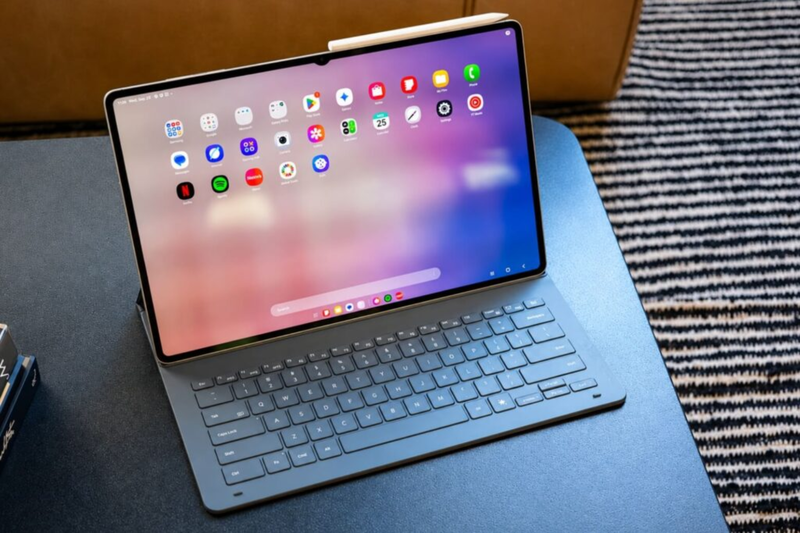
Cách kết nối bàn phím rời cho Tab S11 Ultra qua Bluetooth
Nếu sử dụng bàn phím Bluetooth, bạn cần đảm bảo phụ kiện còn pin và hỗ trợ chế độ ghép nối không dây. Tên và vị trí nút Bluetooth có thể khác nhau tùy từng mẫu bàn phím. Dưới đây là các bước cụ thể:
Bước 1: Bật bàn phím Bluetooth
Bạn nhấn nút nguồn trên phụ kiện và kiểm tra đèn báo nếu bàn phím có trang bị đèn trạng thái.
Bước 2: Kích hoạt chế độ ghép đôi
Bạn nhấn giữ nút Bluetooth hoặc tổ hợp phím dành cho việc kết nối không dây theo hướng dẫn của nhà sản xuất. Khi đèn báo nhấp nháy, bàn phím thường đã chuyển sang chế độ sẵn sàng ghép đôi.
Bước 3: Mở phần Bluetooth trên Tab S11 Ultra
Trên máy tính bảng, vào Cài đặt > Kết nối > Bluetooth, sau đó bật Bluetooth nếu tính năng này đang tắt.
Bước 4: Chọn tên bàn phím
Khi phụ kiện xuất hiện trong danh sách thiết bị khả dụng, bạn nhấn vào tên tương ứng để bắt đầu ghép đôi.
Bước 5: Xác nhận mã kết nối nếu có
Một số bàn phím yêu cầu nhập mã hiển thị trên màn hình bằng chính bàn phím rồi nhấn Enter. Sau khi kết nối thành công, trạng thái của phụ kiện sẽ hiển thị là đã kết nối.
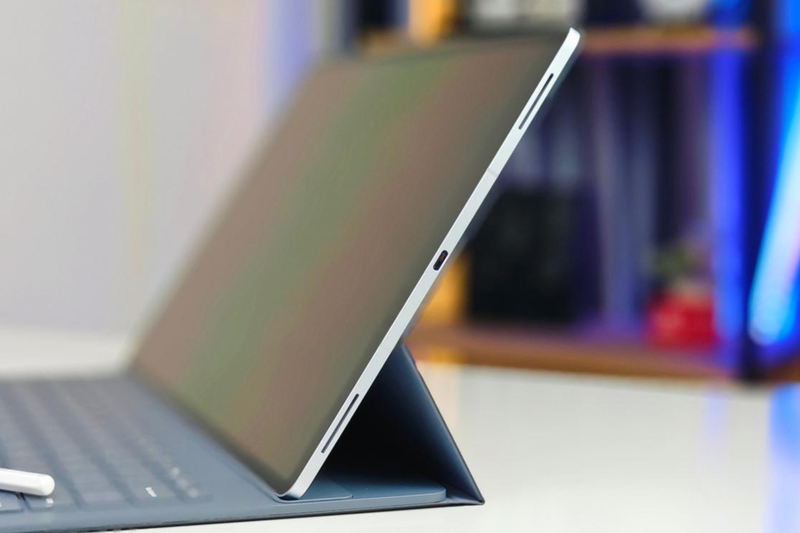
Samsung lưu ý rằng giao diện cài đặt và tên tùy chọn có thể thay đổi tùy phiên bản phần mềm hoặc nhà mạng. Vì vậy, nếu vị trí menu trên thiết bị thực tế có khác biệt nhỏ, bạn có thể sử dụng ô tìm kiếm trong Cài đặt để tìm Bluetooth.
Kết nối Samsung Book Cover Keyboard với Tab S11 Ultra
Khi sử dụng Book Cover Keyboard Slim dành riêng cho Galaxy Tab S11 Ultra, bàn phím kết nối trực tiếp với máy tính bảng qua giao thức POGO nên không cần ghép đôi Bluetooth.
Bước 1: Gắn phần bao da vào mặt lưng máy tính bảng và căn chỉnh đúng vị trí để các chân tiếp xúc khớp với đầu nối trên thiết bị.
Bước 2: Đưa bàn phím vào đúng vị trí để các chân POGO tiếp xúc với đầu nối trên Tab S11 Ultra. Nam châm tích hợp trên phụ kiện giúp giữ bàn phím cố định.
Bước 3: Sau khi gắn đúng, bạn có thể mở ứng dụng ghi chú hoặc soạn thảo văn bản để kiểm tra khả năng nhập liệu.
Bước 4: Vào Cài đặt > Quản lý chung > Bàn phím vật lý để xem và điều chỉnh các tùy chọn liên quan. Samsung cung cấp một số thiết lập như hiển thị bàn phím ảo, xem phím tắt và điều chỉnh phím chuyển đổi ngôn ngữ tùy phiên bản phần mềm.

Một điểm đáng lưu ý là bàn phím sử dụng kết nối qua chân tiếp xúc (Book Cover) không cần ghép đôi Bluetooth để hoạt động. Điều này giúp quá trình thiết lập nhanh hơn và không cần thực hiện thêm bước kết nối không dây.
Điều chỉnh bàn phím sau khi kết nối
Sau khi kết nối bàn phím thành công, bạn có thể điều chỉnh một số cài đặt để sử dụng thuận tiện hơn. Trên Tab S11 Ultra, hãy vào Cài đặt > Quản lý chung > Bàn phím vật lý. Tại đây, bạn có thể thiết lập các tùy chọn như hiển thị bàn phím trên màn hình, xem các phím tắt hoặc thay đổi phím chuyển đổi ngôn ngữ.
Nếu thường xuyên nhập văn bản bằng cả tiếng Việt và tiếng Anh, bạn nên thiết lập phím tắt chuyển đổi ngôn ngữ để chuyển đổi nhanh khi gõ. Ngoài ra, nếu nhận thấy một số ký tự không đúng vị trí so với bàn phím đang sử dụng, bạn có thể kiểm tra lại bố cục bàn phím trong phần cài đặt.
Bàn phím cũng hỗ trợ tùy chọn hiển thị thanh công cụ khi sử dụng bàn phím ngoài. Bạn có thể bật tính năng này trong phần cài đặt Samsung Keyboard nếu thiết bị và phiên bản phần mềm hiện tại hỗ trợ.
Lưu ý khi sử dụng bàn phím rời
Để quá trình kết nối ổn định, bạn nên lựa chọn phụ kiện tương thích với Tab S11 Ultra và kiểm tra hướng dẫn của nhà sản xuất trước khi sử dụng. Với bàn phím Bluetooth, cần chú ý dung lượng pin và trạng thái ghép đôi. Trong khi đó, bàn phím bao da cần được gắn đúng vị trí để các chân tiếp xúc hoạt động chính xác.
Nếu sử dụng bàn phím trong thời gian dài, bạn cũng nên điều chỉnh góc đặt máy phù hợp với tư thế ngồi. Khi đóng bao da bàn phím, một số phụ kiện tương thích có thể đưa máy tính bảng vào chế độ ngủ. Khi mở lại, thiết bị có thể tự động hoạt động trở lại.
Tạm kết
Sau khi hoàn tất các bước trên, bàn phím rời có thể được sử dụng cùng Tab S11 Ultra để nhập văn bản và thực hiện nhiều thao tác thuận tiện hơn. Hy vọng hướng dẫn về cách kết nối bàn phím rời cho Tab S11 Ultra sẽ giúp bạn thiết lập thiết bị nhanh chóng.
Nếu đang tìm một mẫu bàn phím phù hợp cho học tập, công việc hoặc giải trí, bạn có thể tham khảo các sản phẩm bàn phím chính hãng tại FPT Shop. Bên cạnh đó, cửa hàng chúng tôi còn cung cấp nhiều loại phụ kiện công nghệ, giúp bạn dễ dàng lựa chọn sản phẩm phù hợp với thiết bị và nhu cầu sử dụng.
Xem thêm:
:quality(75)/samsung_galaxy_tab_s12_series_lo_ban_211976_3_9853bd028b.jpg)
:quality(75)/lenovo_legion_y700_infinite_ra_mat_212253_1_4587973e1a.jpg)
:quality(75)/hinh_nen_galaxy_tab_s12_ultra_lo_som_212320_4_d49b21eec7.jpg)
:quality(75)/danh_gia_samsung_galaxy_tab_s10_fe_7_d44637d618.png)
:quality(75)/galaxy_tab_s12_va_tab_s12_ultra_man_hinh_120_hz_s_pen_nang_cap_213812_5_d84409ea18.jpg)
:quality(75)/samsung_galaxy_tab_s11_ultra_sac_khong_len_nguon_do_dau_1_30a49107e6.png)


