:quality(75)/estore-v2/img/fptshop-logo.png)
:quality(75)/samsung_galaxy_tab_s11_ultra_sac_khong_len_nguon_do_dau_1_30a49107e6.png)
:quality(75)/Rosie_d93f4b459b.png)
Samsung Galaxy Tab S11 Ultra sạc không lên nguồn do đâu? Hướng dẫn xử lý chi tiết
Samsung Galaxy Tab S11 Ultra không lên nguồn sau khi cắm sạc có thể khiến quá trình sử dụng bị gián đoạn. Tình trạng này đôi khi xuất phát từ phụ kiện sạc hoặc kết nối chưa ổn định thay vì lỗi phần cứng nghiêm trọng. Bài viết này, FPT Shop sẽ phân tích Samsung Galaxy Tab S11 Ultra sạc không lên nguồn do đâu, đồng thời hướng dẫn các bước kiểm tra cơ bản để xác định nguyên nhân và cách xử lý phù hợp.
Nguyên nhân khiến Samsung Galaxy Tab S11 Ultra sạc không lên nguồn
Tình trạng Samsung Galaxy Tab S11 Ultra không lên nguồn sau khi cắm sạc có thể xuất phát từ nhiều nguyên nhân khác nhau. Việc xác định đúng vấn đề giúp người dùng lựa chọn cách xử lý phù hợp, hạn chế tác động không cần thiết đến thiết bị.
Một số nguyên nhân phổ biến gồm bộ sạc gặp lỗi, cổng USB-C bị bám bụi, pin cạn hoàn toàn, lỗi phần mềm hoặc linh kiện bên trong gặp sự cố.
Củ sạc hoặc cáp sạc bị lỗi
Một trong những nguyên nhân cần kiểm tra đầu tiên khi gặp tình trạng Samsung Galaxy Tab S11 Ultra sạc không lên nguồn do đâu là bộ sạc. Cáp sạc bị đứt ngầm, củ sạc không cung cấp đủ công suất hoặc phụ kiện kém chất lượng có thể khiến máy không nhận được năng lượng.
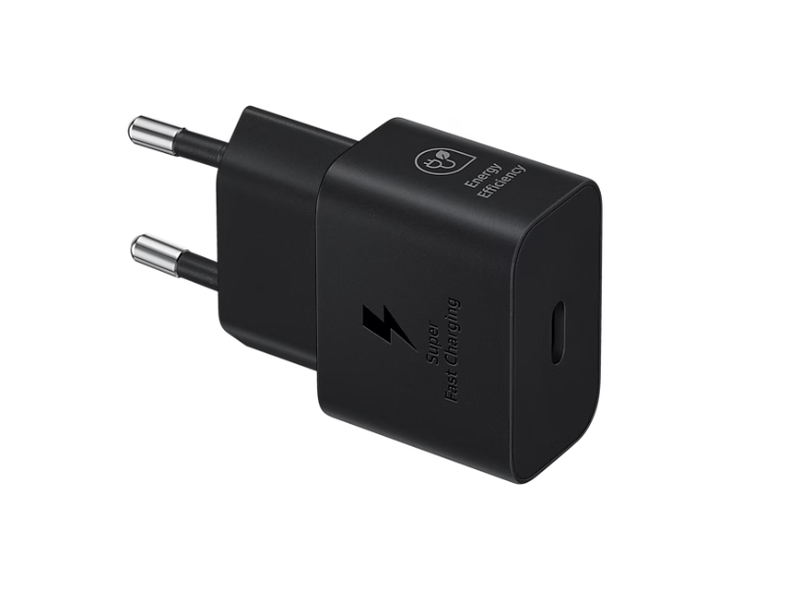
Người dùng nên thử sử dụng bộ sạc chính hãng hoặc phụ kiện tương thích để kiểm tra khả năng hoạt động. Ngoài ra, việc đổi sang một ổ điện khác cũng giúp loại bỏ khả năng nguồn điện không ổn định gây ảnh hưởng đến quá trình sạc.
Cổng USB-C bị bám bụi hoặc tiếp xúc kém
Cổng sạc USB-C có thể tích tụ bụi bẩn sau thời gian dài sử dụng, khiến chân tiếp xúc giữa cáp và thiết bị không ổn định. Khi kết nối bị gián đoạn, Galaxy Tab S11 Ultra có thể không nhận sạc hoặc không hiển thị trạng thái pin.
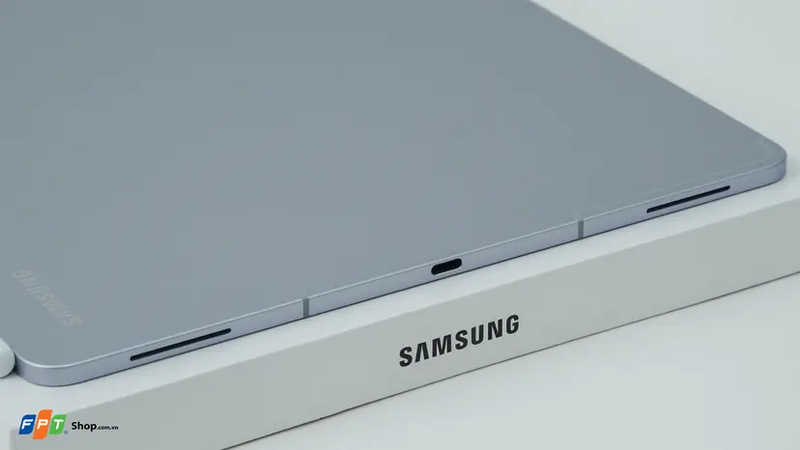
Người dùng nên kiểm tra cổng sạc dưới ánh sáng tốt và vệ sinh nhẹ bằng dụng cụ phù hợp. Không nên sử dụng vật kim loại nhọn để tránh gây ảnh hưởng đến linh kiện bên trong.
Pin cạn hoàn toàn khiến máy chưa thể khởi động
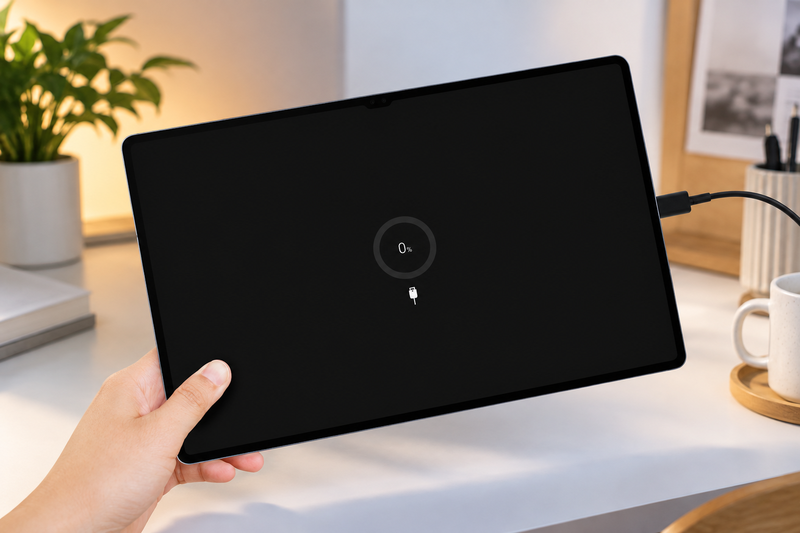
Khi pin xuống mức quá thấp, Galaxy Tab S11 Ultra có thể cần một khoảng thời gian để tiếp nhận nguồn điện trước khi biểu tượng sạc xuất hiện hoặc thiết bị có thể bật nguồn.
Nếu máy đã lâu không được sử dụng hoặc cạn pin trong thời gian dài, bạn nên cắm sạc và chờ một lúc trước khi thử khởi động lại.
Hệ thống bị treo hoặc gặp lỗi phần mềm
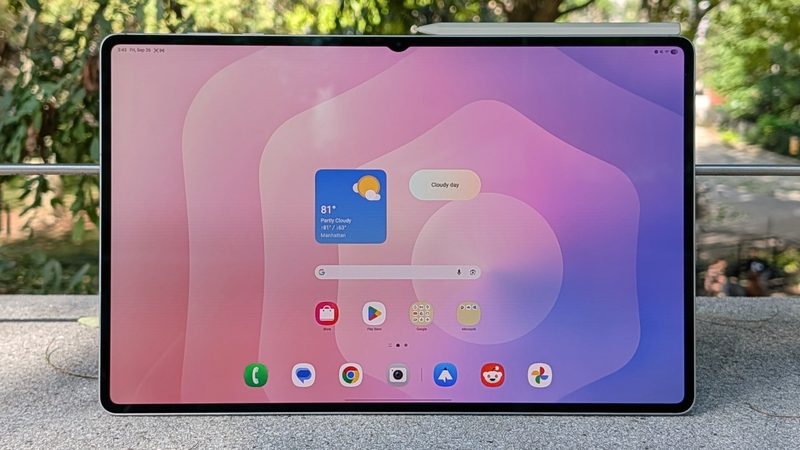
Một số lỗi phần mềm có thể khiến máy vẫn nhận sạc nhưng màn hình không hiển thị hoặc không thể khởi động. Tình trạng này có thể xuất hiện sau khi cập nhật hệ điều hành, cài đặt ứng dụng gây xung đột hoặc hệ thống gặp lỗi tạm thời.
Khi tìm hiểu Samsung Galaxy Tab S11 Ultra sạc không lên nguồn do đâu, người dùng nên xem xét khả năng lỗi phần mềm nếu thiết bị từng bị treo hoặc hoạt động không ổn định trước đó.
Trong trường hợp này, bạn có thể thử khởi động lại cưỡng bức bằng cách giữ đồng thời phím nguồn và phím giảm âm lượng trong vài giây để kiểm tra phản hồi của máy.
Pin bị chai hoặc gặp vấn đề về khả năng lưu trữ năng lượng
Sau thời gian dài sử dụng, pin có thể suy giảm khả năng lưu trữ năng lượng. Khi pin gặp vấn đề, thiết bị có thể xuất hiện các dấu hiệu như sạc chậm, nhanh hết pin, nóng bất thường hoặc tắt nguồn đột ngột.
Người dùng nên theo dõi các biểu hiện này để xác định thời điểm cần kiểm tra tình trạng pin.
Linh kiện sạc hoặc bo mạch bên trong gặp lỗi
Nếu đã thử đổi bộ sạc, vệ sinh cổng kết nối và khởi động lại nhưng thiết bị vẫn không phản hồi, nguyên nhân có thể đến từ phần cứng.
Các bộ phận như chân sạc, mạch nguồn hoặc bo mạch chủ cần được kiểm tra bởi kỹ thuật viên có chuyên môn. Người dùng không nên tự tháo máy tính bảng tại nhà vì thao tác sai có thể ảnh hưởng đến các linh kiện bên trong.
Cách xử lý khi Samsung Galaxy Tab S11 Ultra không lên nguồn
Thử sạc lại bằng bộ sạc phù hợp
Đầu tiên, hãy kiểm tra bộ sạc đang sử dụng. Bạn nên dùng phụ kiện đạt chuẩn, kết nối chắc chắn và để thiết bị sạc trong một khoảng thời gian trước khi bật lại.
Nếu có bộ sạc khác tương thích, hãy thử thay thế để xác định lỗi có đến từ phụ kiện hay không.
Khởi động lại thiết bị
Khi máy không phản hồi, thao tác khởi động lại cưỡng bức có thể giúp xử lý một số lỗi tạm thời.
Bạn có thể nhấn giữ tổ hợp phím nguồn và giảm âm lượng trong vài giây để kiểm tra xem thiết bị có khởi động lại hay không.
Kiểm tra và cập nhật phần mềm
Nếu máy vẫn hoạt động nhưng thường xuyên gặp lỗi liên quan đến nguồn hoặc sạc, người dùng nên kiểm tra phiên bản phần mềm hiện tại.
Các bản cập nhật mới có thể cải thiện độ ổn định hệ thống và xử lý một số lỗi phát sinh trong quá trình sử dụng.
Khi nào nên mang Samsung Galaxy Tab S11 Ultra đi kiểm tra?
Nếu đã thử nhiều phương pháp nhưng vẫn chưa tìm ra nguyên nhân Samsung Galaxy Tab S11 Ultra sạc không lên nguồn do đâu, bạn nên đưa thiết bị đến trung tâm bảo hành hoặc nơi sửa chữa uy tín.
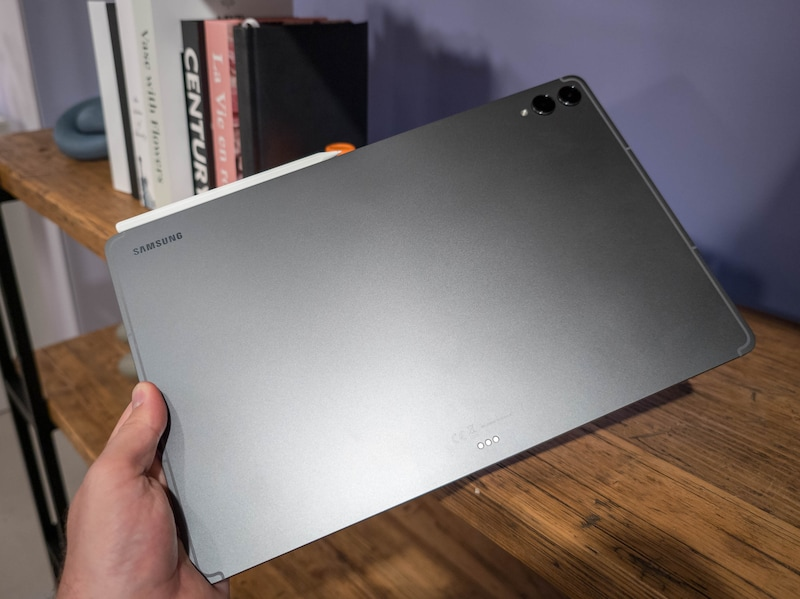
Đặc biệt, cần kiểm tra sớm nếu máy có dấu hiệu như không nhận bất kỳ bộ sạc nào, cổng sạc bị hỏng, thiết bị nóng bất thường hoặc từng bị rơi, va đập mạnh.
Việc kiểm tra đúng cách giúp hạn chế nguy cơ ảnh hưởng đến dữ liệu và các linh kiện quan trọng bên trong máy.
Một số lưu ý giúp hạn chế lỗi sạc trên Galaxy Tab S11 Ultra
- Người dùng nên sử dụng bộ sạc chất lượng, tránh để pin cạn kiệt thường xuyên và vệ sinh cổng USB-C định kỳ.
- Ngoài ra, việc cập nhật phần mềm thường xuyên, tránh sử dụng thiết bị trong môi trường nhiệt độ quá cao và bảo quản máy đúng cách cũng góp phần duy trì độ ổn định khi sử dụng.
Tạm kết
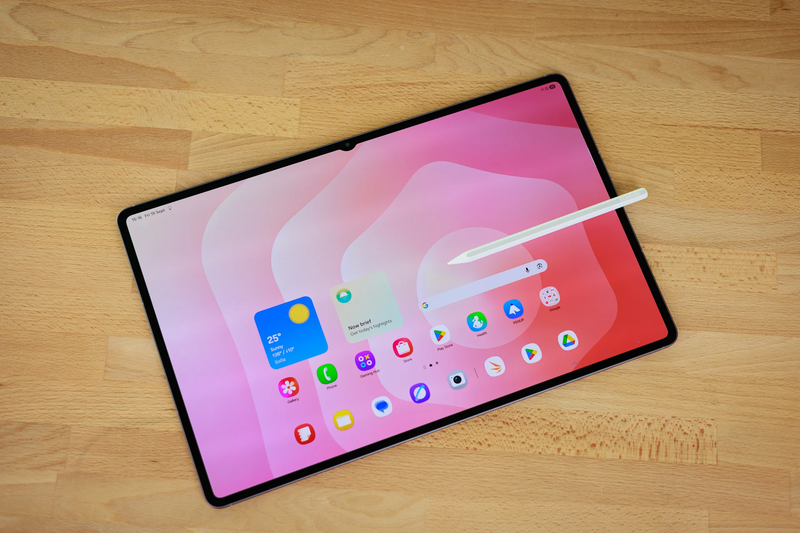
Samsung Galaxy Tab S11 Ultra sạc không lên nguồn do đâu có thể xuất phát từ nhiều nguyên nhân như lỗi bộ sạc, cổng kết nối, pin, phần mềm hoặc linh kiện bên trong. Người dùng nên kiểm tra lần lượt từng yếu tố từ đơn giản đến phức tạp để tìm ra cách xử lý phù hợp. Nếu vấn đề vẫn tiếp diễn, việc kiểm tra tại trung tâm uy tín sẽ giúp đảm bảo an toàn cho thiết bị.
Nếu đang tìm kiếm một thiết bị tablet Samsung phục vụ học tập, làm việc hoặc giải trí, bạn có thể tham khảo các sản phẩm tại FPT Shop. FPT Shop cung cấp nhiều mẫu tablet Samsung với đa dạng cấu hình, kích thước màn hình và tính năng, phù hợp với nhiều nhu cầu sử dụng khác nhau.
Xem thêm:
:quality(75)/samsung_galaxy_tab_s11_ultra_xuat_hien_voi_notch_man_hinh_nho_hon_2_0dce2e4b05.jpg)
:quality(75)/don_tet_nhan_tenh_cung_galaxy_tab_s11_ultra_1_845320ff94.jpg)
:quality(75)/galaxy_tab_s11_ultra_duoc_xac_nhan_dung_luong_pin_va_cong_suat_sac_1_f0a1622b69.jpg)
:quality(75)/samsung_galaxy_s25_fe_xuat_hien_trong_danh_sach_wpc_voi_nhieu_thong_tin_thu_vi_2_6a4697c01d.jpg)
:quality(75)/so_sanh_ipad_pro_m5_va_galaxy_tab_s11_ultra_0_6b3157c011.png)
:quality(75)/so_sanh_samsung_galaxy_tab_s11_ultra_va_ipad_pro_m5_thumb_274b144ee6.jpg)


