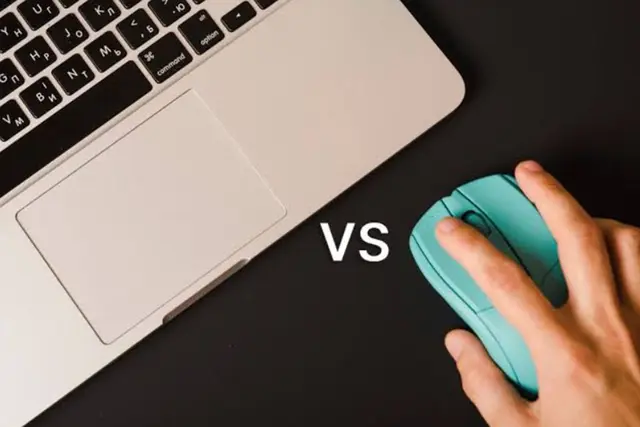

Touchpad không hoạt động do đâu và các bước xử lý nhanh trên laptop?
Bàn rê cảm ứng là bộ phận điều hướng trực tiếp giúp người dùng thao tác nhanh chóng trên máy tính xách tay mà không cần mang theo chuột rời. Khi gặp sự cố touchpad không hoạt động, mọi thao tác duyệt web, văn phòng hay giải trí đều bị gián đoạn đáng kể. Việc nắm rõ nguyên nhân cốt lõi sẽ giúp bạn khắc phục lỗi hiệu quả mà không mất nhiều thời gian kiểm tra từng bộ phận.
Dấu hiệu và nguyên nhân chính khiến bàn rê cảm ứng laptop tê liệt
Trước khi tiến hành sửa lỗi, việc phân loại tình trạng sự cố đóng vai trò quan trọng. Bàn rê có thể phản hồi chập chờn, bị đơ con trỏ chuột, mất thao tác đa điểm hoặc hoàn toàn bất động khi người dùng đặt tay lên bề mặt cảm ứng.
Phần lớn trục trặc bắt nguồn từ các thiết lập phần mềm hoặc xung đột trình điều khiển trong hệ điều hành. Nhận diện đúng nguồn gốc giúp xác định chính xác lý do khiến touchpad không hoạt động trước khi can thiệp sâu vào hệ thống.
Vô tình tắt bàn rê bằng phím tắt hoặc nút cảm ứng
Nhiều dòng máy tính xách tay hiện đại tích hợp phím tắt nhanh trên hàng phím chức năng từ F1 đến F12 nhằm hỗ trợ khóa bàn rê khi gõ văn bản. Trong quá trình điều chỉnh độ sáng màn hình hoặc mức âm lượng, người dùng rất dễ bấm nhầm vào nút khóa cảm ứng này.
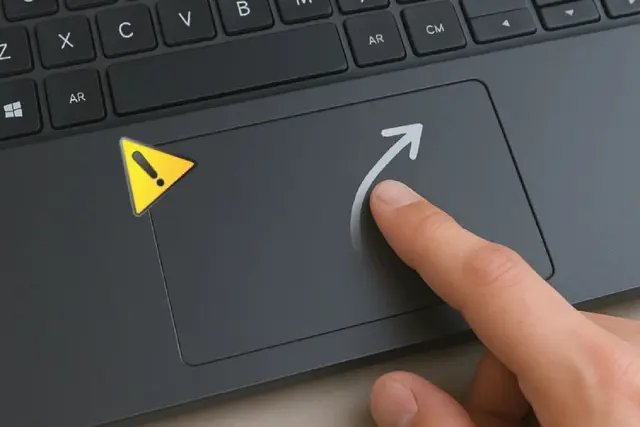
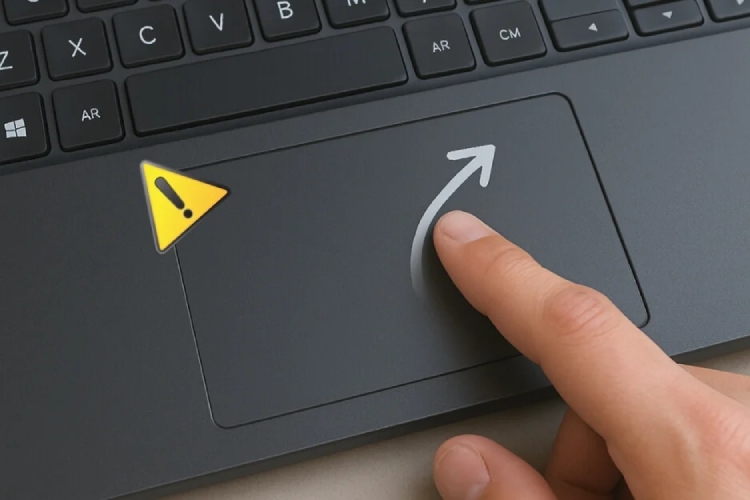
Bên cạnh đó, một số dòng laptop cao cấp còn trang bị nút cảm ứng nhỏ hoặc đèn báo ở góc trên cùng của bàn rê. Thao tác chạm hai lần liên tiếp vào vị trí này có thể kích hoạt tính năng khóa nhanh, khiến bề mặt cảm ứng lập tức ngừng nhận tín hiệu điều hướng.
Lỗi thiếu hoặc xung đột driver điều khiển
Driver là cầu nối trung gian giúp hệ điều hành nhận diện và điều khiển chính xác phần cứng bàn rê. Khi trình điều khiển này bị lỗi thời, hỏng tệp hệ thống sau khi cập nhật phần mềm hoặc xung đột với chuột ngoại vi, laptop sẽ không thể xử lý thao tác chạm.
Tình trạng này thường xảy ra rõ nét sau khi máy tính nâng cấp phiên bản hệ điều hành mới nhưng chưa kịp nhận bản vá driver tương thích. Khi đó, Windows sẽ sử dụng driver generic mặc định, dẫn đến hiện tượng mất cảm ứng hoặc đơ giật ngắt quãng.
Các bước kiểm tra nhanh khi touchpad không hoạt động
Trong nhiều tình huống thực tế, touchpad không hoạt động chỉ đơn thuần do người dùng vô tình bấm nhầm tổ hợp phím tắt hoặc tắt nhầm tính năng trong mục cài đặt. Do đó, bạn nên ưu tiên thực hiện các bước kiểm tra cơ bản dưới đây trước khi cài đặt lại phần mềm phức tạp.
Việc thao tác có thể thực hiện thông qua chuột cắm ngoài bằng cổng USB hoặc sử dụng các phím điều hướng trên bàn phím máy tính.
Mở lại bàn rê bằng tổ hợp phím chức năng Fn
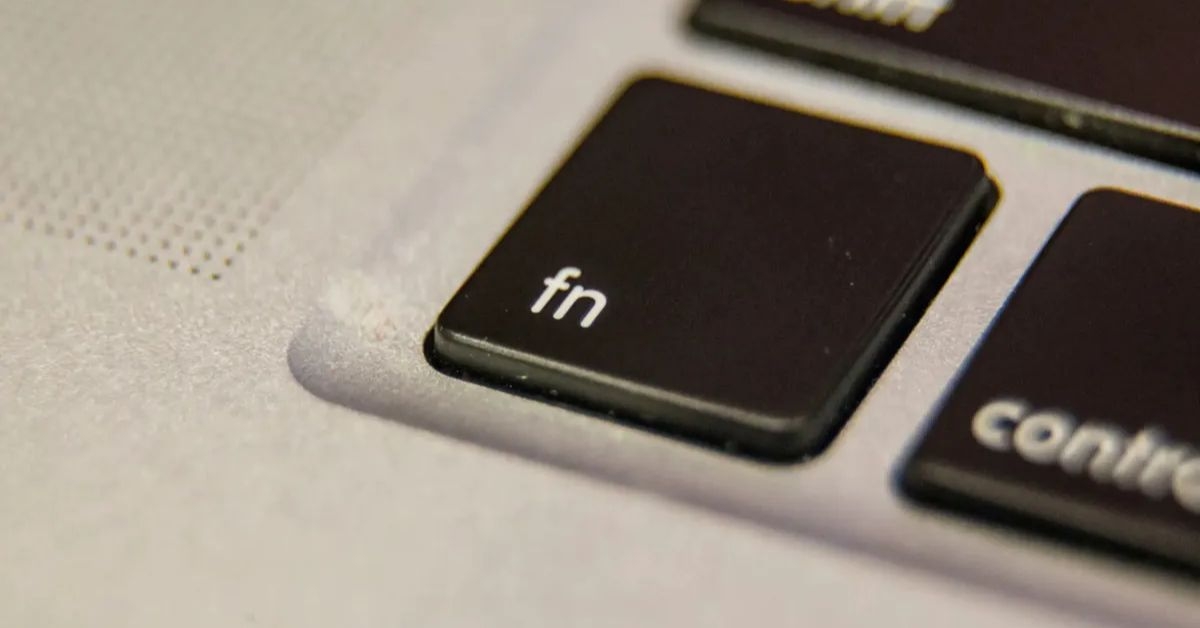
Cách khắc phục nhanh nhất khi bàn rê bị khóa là tận dụng phím bấm chức năng trên bàn phím laptop. Mỗi nhà sản xuất máy tính sẽ gán biểu tượng bàn rê có dấu gạch chéo vào một phím cụ thể từ F1 đến F12.
- Bạn quan sát hàng phím trên cùng để tìm biểu tượng ô vuông nhỏ có hình bàn rê cảm ứng.
- Nhấn giữ phím Fn kết hợp cùng phím chức năng tương ứng (chẳng hạn như Fn + F6, Fn + F7 hoặc Fn + F9 tùy theo từng hãng sản xuất).
- Thử di chuyển lại ngón tay trên bề mặt bàn rê để kiểm tra xem con trỏ chuột đã nhận diện thao tác điều hướng hay chưa.
Kích hoạt bàn rê trong mục cài đặt Windows
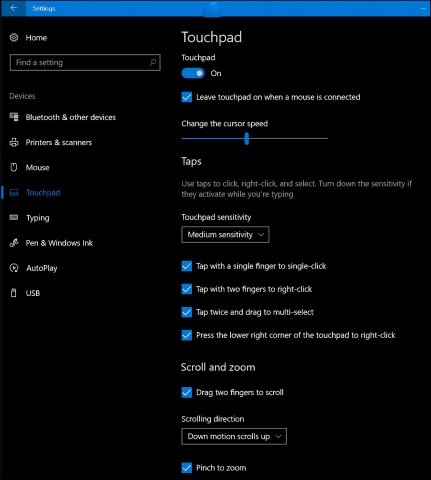
Nếu phím tắt không mang lại kết quả, bạn cần kiểm tra trực tiếp trạng thái của bàn rê trong menu thiết lập của hệ điều hành. Đây là giải pháp trực tiếp giúp xử lý tình trạng touchpad không hoạt động do thiết lập hệ thống bị tắt ngầm.
- Nhấn tổ hợp phím Windows + I trên bàn phím để truy cập vào cửa sổ Settings.
- Điều hướng đến mục Bluetooth & devices, sau đó chọn dòng Touchpad ở danh sách bên phải.
- Kiểm tra thanh gạt ở mục Touchpad, nếu đang ở trạng thái Off thì chuyển ngay sang On.
- Mở rộng menu Touchpad để đảm bảo tùy chọn cho phép bàn rê hoạt động khi cắm chuột rời đang được đánh dấu tích chọn.
Tắt dịch vụ xung đột trên máy tính cảm ứng
Đối với các dòng máy tính xách tay xoay gập linh hoạt 360 độ hoặc có màn hình cảm ứng, dịch vụ quản lý bút vẽ có thể gây xung đột với bàn rê. Việc vô hiệu hóa tạm thời công cụ này sẽ giúp trả lại quyền điều khiển cho phần cứng chuột cảm ứng.
- Nhấn tổ hợp phím Windows + R để mở nhanh hộp thoại Run trên màn hình.
- Nhập lệnh services.msc vào ô tìm kiếm rồi nhấn Enter hoặc chọn OK.
- Cuộn danh sách dịch vụ để tìm dòng có tên tablet PC Input Service hoặc TabletInputService.
- Nhấn chuột phải vào dịch vụ này, chọn Properties, chuyển mục Startup type sang Disabled rồi nhấn nút Stop trước khi lưu lại.
Hướng dẫn cập nhật và cài đặt lại driver chuột cảm ứng
Khi các bước bật tắt cơ bản không mang lại kết quả, nguyên nhân phổ biến dẫn đến lỗi touchpad không hoạt động là trình điều khiển bị lỗi thời hoặc hỏng tệp. Quá trình làm mới driver sẽ xóa bỏ các tệp xung đột cũ và thiết lập lại kết nối chuẩn cho phần cứng.
Người dùng có thể lựa chọn cập nhật thông qua tính năng quét tự động của hệ điều hành hoặc cài đặt thủ công trong trình quản lý thiết bị.
Tự động cập nhật thông qua công cụ Windows Update
Microsoft thường xuyên phát hành các bản vá lỗi phần cứng kèm theo các gói cập nhật định kỳ của hệ thống. Tận dụng công cụ này giúp bạn tìm được phiên bản driver tương thích cao nhất mà không cần tìm kiếm nguồn ngoài.
- Mở cửa sổ Settings bằng cách nhấn tổ hợp phím Windows + I.
- Chọn mục Windows Update ở góc dưới cùng bên trái màn hình.
- Nhấn vào nút Check for updates để hệ điều hành tự động quét các bản vá phần cứng mới.
- Nếu có mục Advanced options, chọn tiếp Optional updates để kiểm tra xem có bản cập nhật driver bàn rê nào đang chờ cài đặt hay không.
- Tiến hành tải về, cài đặt và khởi động lại laptop để hệ thống hoàn tất cấu hình.

Gỡ và cài lại driver trong Device Manager
Trường hợp driver bị lỗi tệp nghiêm trọng, việc gỡ bỏ hoàn toàn để Windows tự nhận diện lại thiết bị là giải pháp triệt để nhất. Thao tác này giúp khôi phục các cài đặt gốc của nhà sản xuất.
- Nhấn chuột phải vào biểu tượng Start ở góc dưới màn hình hoặc nhấn tổ hợp phím Windows + X, sau đó chọn Device Manager.
- Tìm đến mục Mice and other pointing devices và nhấp đúp để mở rộng danh sách thiết bị.
- Nhấp chuột phải vào tên driver chuột cảm ứng (thường chứa tên hãng điều khiển hoặc Touchpad) và chọn Uninstall device.
- Xác nhận gỡ bỏ trong bảng thông báo, sau đó tiến hành khởi động lại máy tính xách tay.
- Sau khi máy khởi động lại, Windows sẽ tự động quét phần cứng và cài đặt lại bản driver mặc định chuẩn xác nhất.

Những lưu ý bảo dưỡng và phương án xử lý lỗi phần cứng
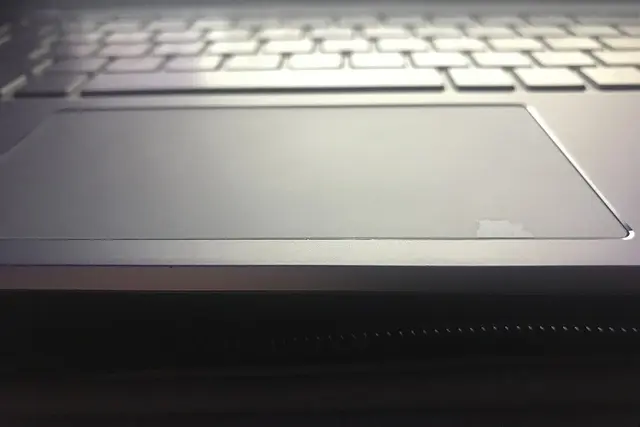
Ngoài các vấn đề về hệ điều hành, yếu tố vật lý bên ngoài cũng ảnh hưởng trực tiếp đến khả năng tiếp nhận cảm ứng của bàn rê. Bề mặt bám nhiều bụi bẩn, mồ hôi tay hoặc chất lỏng có thể làm giảm độ nhạy điện dung, dẫn đến hiện tượng chuột bị đơ hoặc nhảy loạn xạ khi chạm vào.
Bạn nên hình thành thói quen vệ sinh laptop định kỳ bằng khăn mềm sạch, hơi ẩm và không xịt dung dịch tẩy rửa trực tiếp lên bề mặt cảm ứng. Giữ tay luôn khô ráo khi sử dụng máy tính sẽ hạn chế tối đa hiện tượng trượt cảm ứng ngoài ý muốn.
Trong trường hợp người dùng đã thử mọi giải pháp phần mềm mà touchpad không hoạt động, khả năng cao thiết bị đã gặp trục trặc về phần cứng. Các nguyên nhân phần cứng phổ biến bao gồm đứt hoặc lỏng cáp tín hiệu nối giữa bàn rê và bo mạch chủ, hỏng mạch cảm ứng hoặc pin bên trong máy tính bị phồng đội lên bề mặt chuột.
Khi gặp dấu hiệu phồng vỏ máy hoặc kẹt cứng nút bấm chuột vật lý, người dùng không nên tự ý tháo mở thiết bị tại nhà nếu thiếu dụng cụ chuyên dụng. Hãy mang laptop đến các trung tâm bảo hành hoặc cơ sở sửa chữa uy tín để được kỹ thuật viên hỗ trợ đo đạc và thay thế linh kiện an toàn.
Tạm kết
Sự cố bàn rê cảm ứng bị tê liệt thường bắt nguồn từ các thao tác bấm nhầm phím tắt, cài đặt hệ thống bị tắt hoặc xung đột trình điều khiển trong Windows. Bằng cách thực hiện tuần tự các bước kiểm tra phím chức năng, thiết lập lại cài đặt và cập nhật driver trong Device Manager, bạn hoàn toàn có thể tự khắc phục phần lớn trục trặc tại nhà. Việc giữ bề mặt bàn rê luôn sạch sẽ cũng góp phần duy trì độ bền và độ nhạy tối ưu cho thiết bị trong suốt quá trình sử dụng lâu dài.
Nếu bạn đang tìm kiếm các mẫu laptop mượt mà hoặc cần trang bị thêm các dòng chuột máy tính, phụ kiện công nghệ tiện ích để tối ưu hóa công việc hàng ngày, hãy tham khảo các sản phẩm chính hãng đa dạng đang có mặt tại FPT Shop.
Xem thêm: