:quality(75)/estore-v2/img/fptshop-logo.png)
:quality(75)/cach_nang_cap_pc_do_hoa_dung_phim_len_ssd_nvme_1_fc8efabc29.jpg)
:quality(75)/Huyen_Dang_Ngoc_6818881a4d.jpg)
Cách nâng cấp PC đồ họa dựng phim lên SSD NVMe an toàn, tận dụng tốt hiệu suất của hệ thống
PC đồ họa dựng phim thường phải xử lý lượng dữ liệu lớn, từ video 4K, 8K, ảnh RAW cho đến cache, project và file xuất thành phẩm. Khi dung lượng lưu trữ bắt đầu thiếu hoặc ổ cứng cũ có tốc độ đọc ghi không còn đáp ứng công việc, quá trình mở project, sao chép dữ liệu hay tải file media có thể mất nhiều thời gian hơn. Lúc này, cách nâng cấp PC đồ họa dựng phim lên SSD NVMe là giải pháp đáng cân nhắc để vừa mở rộng dung lượng, vừa cải thiện tốc độ truy xuất dữ liệu cho hệ thống.
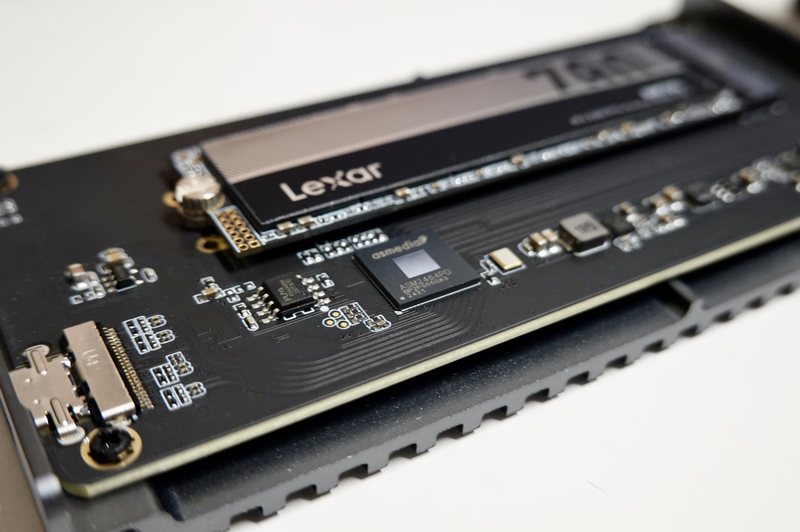
Vì sao PC đồ họa dựng phim nên nâng cấp SSD NVMe?
Khác với máy tính văn phòng thông thường, PC dựng phim liên tục phải đọc và ghi những file có dung lượng lớn. Một project có thể chứa hàng chục hoặc hàng trăm GB video, chưa kể proxy, cache và các file đồ họa đi kèm. Vì vậy, hiệu suất của ổ lưu trữ có ảnh hưởng trực tiếp đến trải nghiệm làm việc.
SSD NVMe giao tiếp trực tiếp qua PCIe thay vì bị giới hạn bởi giao tiếp SATA như SSD SATA truyền thống. Nâng cấp từ SATA SSD lên NVMe SSD trên thiết bị tương thích có thể cải thiện đáng kể tốc độ truyền dữ liệu và hiệu năng lưu trữ của PC.
Trong thực tế dựng phim, lợi thế này có thể phát huy khi sao chép footage dung lượng lớn, truy cập thư viện media hoặc làm việc với những project có nhiều dữ liệu. Tuy nhiên, SSD nhanh hơn không đồng nghĩa mọi tác vụ dựng phim đều tăng tốc tương ứng.
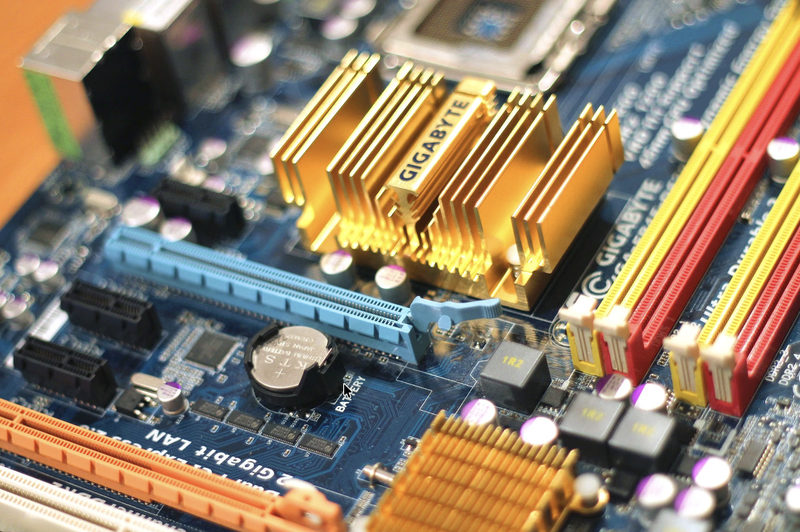
Thời gian render hay encode còn phụ thuộc nhiều vào CPU, GPU, RAM, phần mềm và codec đang sử dụng. Do đó, cách nâng cấp PC đồ họa dựng phim lên SSD NVMe sẽ phù hợp nhất khi hệ thống đang bị giới hạn bởi tốc độ hoặc dung lượng lưu trữ.
Kiểm tra PC có hỗ trợ SSD NVMe hay không
Trước khi tìm hiểu cách nâng cấp PC đồ họa dựng phim lên SSD NVMe, bạn cần kiểm tra bo mạch chủ có hỗ trợ loại ổ này hay không. Một số thiết bị có thể có khe M.2 nhưng không phải cứ thế mặc định là có thể lắp được mọi SSD NVMe.
Cách chính xác hơn là xác định model mainboard rồi kiểm tra tài liệu kỹ thuật trên website của nhà sản xuất. Bạn cần chú ý số lượng khe M.2, kích thước SSD được hỗ trợ, giao tiếp PCIe và thế hệ PCIe của từng khe.
SSD M.2 2280 là kích thước khá phổ biến trên máy tính để bàn. Tuy nhiên, khả năng tương thích và tốc độ thực tế vẫn phụ thuộc vào bo mạch chủ.
Chẳng hạn, một SSD PCIe 5.0 có thể hoạt động trong hệ thống chỉ hỗ trợ PCIe 4.0 nếu hai thiết bị tương thích ngược, nhưng tốc độ sẽ bị giới hạn theo giao tiếp thấp hơn. Bạn kiểm tra tài liệu của máy hoặc bo mạch chủ trước khi mua SSD để xác định khả năng tương thích.
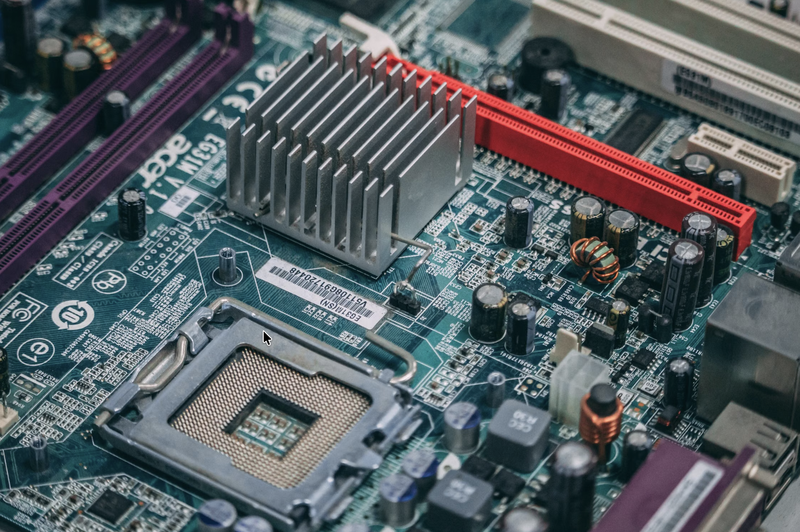
Bạn cũng nên kiểm tra việc sử dụng khe M.2 có chia sẻ lane hoặc làm vô hiệu hóa một số cổng SATA hay khe PCIe khác hay không. Thông tin này thường được nhà sản xuất ghi rõ trong manual của mainboard.
Nên chọn SSD NVMe nào cho PC đồ họa dựng phim?
SSD có tốc độ cao nhất chưa chắc là lựa chọn phù hợp nhất. Với máy dựng phim, bạn còn cần quan tâm cả dung lượng, độ bền và khả năng duy trì hiệu suất khi ghi dữ liệu dài. Nếu chủ yếu chỉnh sửa ảnh, video Full HD hoặc project không quá lớn, SSD 1 TB có thể đáp ứng tương đối tốt.
Với video 4K, thư viện media lớn hoặc nhiều project làm song song, dung lượng 2 TB thường thoải mái hơn. Người dựng video 8K hoặc thường xuyên lưu footage dung lượng lớn có thể cân nhắc 4 TB trở lên.
Ngoài ra, bạn còn cần quan tâm đến nhiệt độ. SSD NVMe hiệu năng cao có thể nóng khi phải đọc ghi lượng dữ liệu lớn trong thời gian dài. Nếu mainboard có heatsink dành cho khe M.2, bạn nên lắp đúng cách để SSD có điều kiện tản nhiệt tốt hơn.
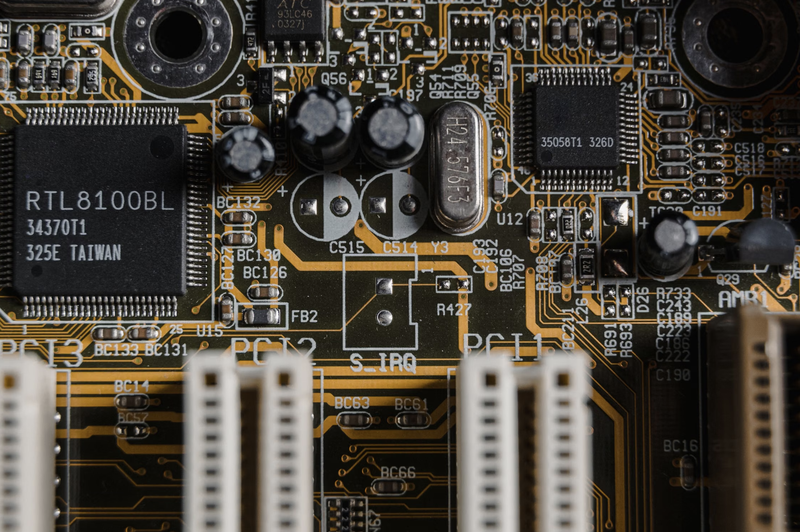
Đối với workstation có nhiều ổ, bạn còn có thể phân chia SSD theo mục đích. Chẳng hạn, một ổ dành cho Windows và phần mềm, một SSD tốc độ cao dành cho project, footage và cache. Trong khi đó, HDD dung lượng lớn đảm nhiệm lưu trữ lâu dài. Cách bố trí cụ thể vẫn nên dựa trên phần mềm và quy trình làm việc thực tế.
Hướng dẫn nâng cấp PC đồ họa dựng phim lên SSD NVMe
Nếu PC có khe M.2 PCIe tương thích thì cách nâng cấp PC đồ họa dựng phim lên SSD NVMe không quá phức tạp. Tuy nhiên, bạn nên sao lưu dữ liệu quan trọng trước khi bắt đầu và thao tác cẩn thận với các linh kiện bên trong máy. Đây cũng là bước chuẩn bị được Crucial khuyến nghị trong tài liệu lắp đặt NVMe.
- Bước 1: Sao lưu các project, tài liệu và dữ liệu quan trọng sang ổ khác hoặc dịch vụ lưu trữ phù hợp trước khi nâng cấp.
- Bước 2: Tắt hoàn toàn PC, ngắt nguồn điện và rút các thiết bị ngoại vi cần thiết. Đặt case ở vị trí rộng rãi để dễ thao tác.
- Bước 3: Mở nắp case và xác định vị trí khe M.2 trên bo mạch chủ. Nếu khe đang có heatsink, tháo heatsink theo hướng dẫn của nhà sản xuất mainboard.
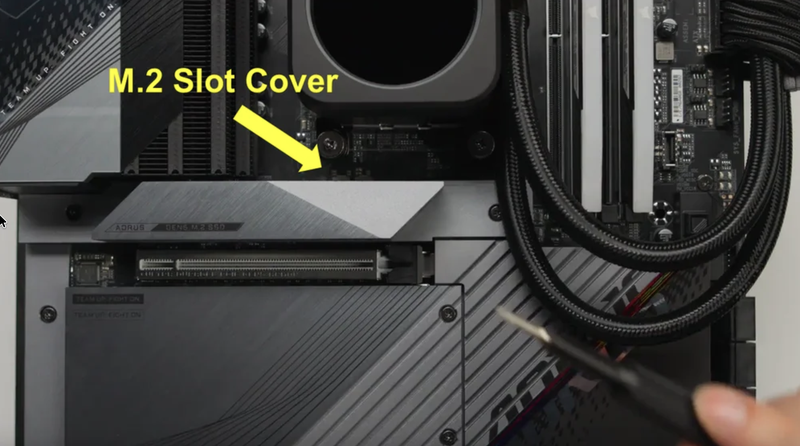
- Bước 4: Đưa SSD NVMe vào khe M.2 theo đúng hướng. Không nên dùng lực quá mạnh nếu SSD không vào đúng vị trí.
- Bước 5: Hạ SSD xuống và cố định bằng vít hoặc cơ chế khóa M.2 của bo mạch chủ.
- Bước 6: Nếu mainboard có heatsink M.2, tháo lớp bảo vệ trên thermal pad nếu hướng dẫn yêu cầu rồi lắp heatsink trở lại đúng vị trí.
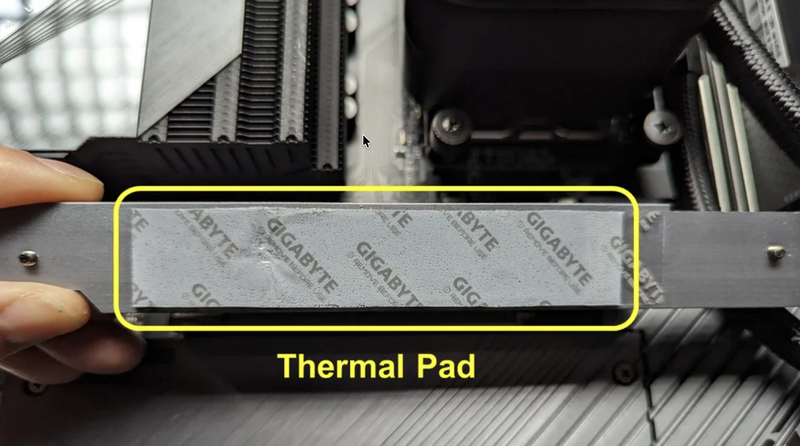
- Bước 7: Đóng case, kết nối lại nguồn điện và khởi động PC.
Nếu PC không nhận SSD sau khi lắp, bạn chưa nên kết luận ổ bị lỗi. Hãy kiểm tra lại khe M.2 đang sử dụng, khả năng tương thích, cách lắp và thiết lập BIOS/UEFI theo tài liệu của mainboard.
Thiết lập SSD NVMe sau khi lắp vào PC
Nếu SSD được bổ sung làm ổ lưu trữ thứ hai, Windows có thể nhận thiết bị nhưng ổ chưa xuất hiện ngay trong File Explorer vì chưa được khởi tạo và tạo phân vùng. Bạn có thể thiết lập ổ thông qua Disk Management.
- Bước 1: Nhấp chuột phải vào nút Start, sau đó mở Disk Management.
- Bước 2: Xác định SSD NVMe mới dựa trên dung lượng để tránh thao tác nhầm ổ chứa dữ liệu.
- Bước 3: Nếu hệ thống yêu cầu khởi tạo ổ, chọn kiểu phân vùng phù hợp. Với các hệ thống Windows hiện đại sử dụng UEFI, GPT thường là lựa chọn phổ biến.
- Bước 4: Tạo New Simple Volume, thiết lập dung lượng và ký tự ổ đĩa.
- Bước 5: Định dạng phân vùng bằng hệ thống file phù hợp, sau đó chờ quá trình hoàn tất.
Khi ổ đã xuất hiện trong File Explorer, bạn có thể bắt đầu chuyển project hoặc thiết lập phần mềm dựng phim sử dụng SSD mới.
Kiểm tra PC sau khi nâng cấp SSD NVMe
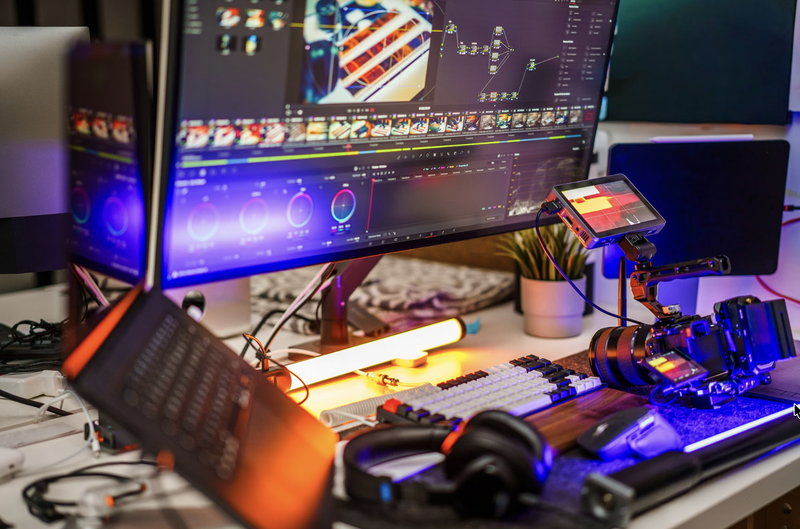
Sau khi lắp và thiết lập ổ, bạn nên kiểm tra lại hệ thống trước khi chuyển toàn bộ project quan trọng sang SSD mới.
- Bước 1: Mở Disk Management và kiểm tra dung lượng SSD đã được nhận đúng hay chưa.
- Bước 2: Kiểm tra SSD trong Device Manager hoặc phần mềm quản lý ổ của nhà sản xuất nếu có.
- Bước 3: Sao chép thử một project hoặc file video dung lượng lớn để kiểm tra quá trình đọc ghi có ổn định không.
- Bước 4: Theo dõi nhiệt độ SSD khi đọc ghi dữ liệu liên tục, đặc biệt với ổ hiệu năng cao.
- Bước 5: Mở phần mềm dựng phim thường dùng và thử đặt project hoặc cache trên SSD mới để kiểm tra quá trình làm việc thực tế.
Nếu SSD hoạt động ổn định nhưng tốc độ thấp hơn đáng kể so với kỳ vọng, bạn nên kiểm tra khe M.2 đang sử dụng có đúng chuẩn PCIe hay không, thay vì mặc định ổ đang gặp lỗi.
Kết luận
Cách nâng cấp PC đồ họa dựng phim lên SSD NVMe không quá phức tạp nếu bo mạch chủ có khe M.2 PCIe tương thích. Nếu PC thường xuyên phải đọc ghi footage, project và các file dung lượng lớn thì SSD NVMe có thể mang lại lợi ích rõ rệt. Tuy nhiên, bạn nên kiểm tra chuẩn PCIe, dung lượng, khả năng tản nhiệt và nhu cầu sử dụng trước khi chọn ổ. Đồng thời, cần nhớ rằng SSD chỉ là một phần của hệ thống dựng phim, còn CPU, GPU và RAM vẫn ảnh hưởng lớn đến hiệu suất tổng thể.
Nếu đang có kế hoạch nâng cấp PC để phục vụ dựng phim, thiết kế đồ họa hoặc xử lý những project nặng, bạn có thể tham khảo linh kiện máy tính tại FPT Shop. Tại đây có nhiều sản phẩm phù hợp để nâng cấp và hoàn thiện cấu hình PC theo từng nhu cầu sử dụng. Đừng quên kiểm tra thông số, chuẩn kết nối và khả năng tương thích với hệ thống trước khi lựa chọn để tận dụng tốt hiệu năng của linh kiện mới.
Xem thêm:
:quality(75)/2023_1_6_638086111009721141_ssd-nvme.jpg)
:quality(75)/ssd_nvme_01_0f86c8217b.jpg)
:quality(75)/lap_ssd_nvme_01_a15ab33390.jpg)
:quality(75)/ssd_nvme_1_tb_loai_nao_tot_thumb_68cf655075.jpg)
:quality(75)/cach_nang_cap_mac_studio_m4_len_ssd_nvme_4_50aaac88f8.jpg)
:quality(75)/cach_nang_cap_mini_pc_van_phong_len_ssd_ncme_0fecaf9ded.png)


