:quality(75)/estore-v2/img/fptshop-logo.png)
:quality(75)/cach_nang_cap_mac_studio_m4_len_ssd_nvme_4_50aaac88f8.jpg)
:quality(75)/Huyen_Dang_Ngoc_6818881a4d.jpg)
Cách nâng cấp Mac Studio M4 lên SSD NVMe đúng cách mà không cần tháo linh kiện bên trong
Mac Studio M4 Max sở hữu hiệu năng mạnh, hướng đến những công việc như dựng video, chỉnh sửa hình ảnh, lập trình hay xử lý project chuyên nghiệp. Tuy nhiên, dung lượng lưu trữ vẫn có thể nhanh chóng bị lấp đầy nếu bạn thường xuyên làm việc với video 4K, 8K hoặc thư viện media lớn. Vì vậy, cách nâng cấp Mac Studio M4 lên SSD NVMe là vấn đề được nhiều người quan tâm. Điểm cần lưu ý là Mac Studio không sử dụng khe SSD M.2 tiêu chuẩn như PC, nên việc mở rộng bộ nhớ cần được thực hiện theo phương án phù hợp.
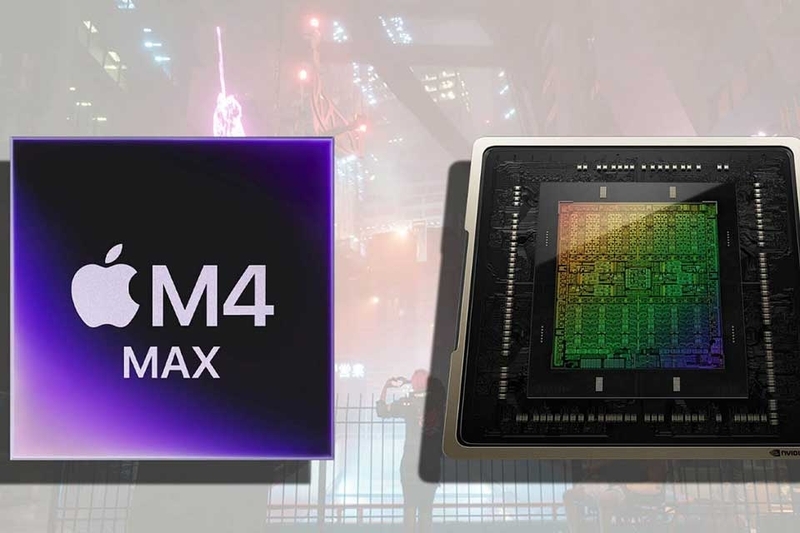
Mac Studio M4 có nâng cấp SSD được không?
Mac Studio 2025 sử dụng chip M4 Max ở một số cấu hình. Theo Apple, phiên bản M4 Max tiêu chuẩn có SSD 512 GB và khi mua mới có thể tùy chọn 1 TB, 2 TB, 4 TB hoặc tối đa 8 TB. Bên trong Mac Studio sử dụng module lưu trữ có thể tháo rời, nhưng đây không phải khe M.2 NVMe tiêu chuẩn thường xuất hiện trên laptop Windows hay máy tính để bàn.
Một thanh SSD NVMe M.2 phổ thông không thể đơn giản cắm vào Mac Studio rồi sử dụng như trên PC. Module bên trong máy thuộc thiết kế riêng và quá trình thay thế cũng không giống cách nâng SSD thông thường.
Trong cộng đồng Mac Studio, nhiều người dùng quan tâm đến khả năng thay module SSD trên phiên bản M4 Max. Tuy nhiên, việc module có thể tháo rời về mặt phần cứng không đồng nghĩa mọi SSD NVMe trên thị trường đều tương thích.
Vì sao không thể lắp trực tiếp SSD NVMe M.2 vào Mac Studio M4?
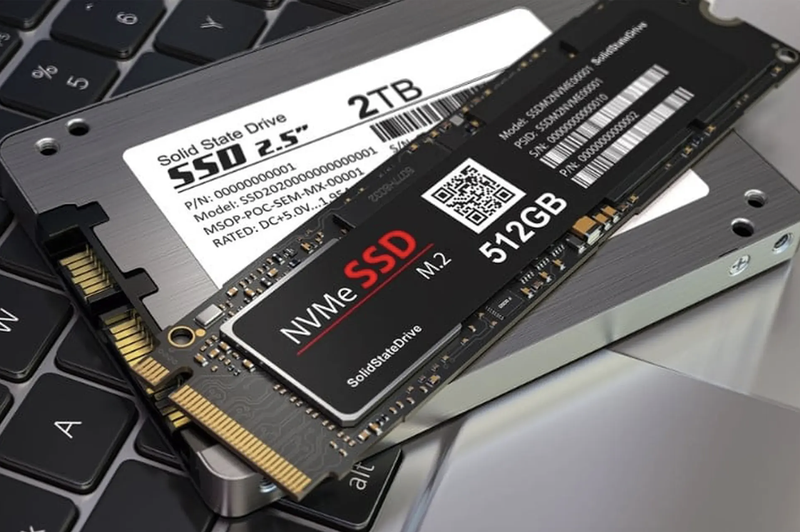
Trước khi tìm hiểu cách nâng cấp Mac Studio M4 lên SSD NVMe, bạn cần phân biệt thiết kế của PC và Mac Studio. Trên PC, SSD NVMe thường sử dụng chuẩn M.2 2280 và được lắp trực tiếp vào khe M.2 trên bo mạch chủ. Người dùng có thể thay ổ hoặc bổ sung SSD mới khá dễ dàng.
Mac Studio M4 Max không được thiết kế theo cách này. Module lưu trữ bên trong không phải khe M.2 dành cho SSD NVMe phổ thông. Vì vậy, các ổ M.2 của Samsung, Kingston, WD hay Crucial không thể cắm trực tiếp vào vị trí module lưu trữ của máy. Chỉ với việc module bên trong có thể tháo rời cũng không đồng nghĩa Mac Studio có khả năng nâng cấp SSD dễ dàng như máy tính để bàn thông thường.
Hướng dẫn nâng cấp Mac Studio M4 lên SSD NVMe
Cách nâng cấp Mac Studio M4 lên SSD NVMe bằng enclosure
Phần lớn người dùng có thể áp dụng cách nâng cấp Mac Studio M4 lên SSD NVMe đơn giản là sử dụng SSD M.2 NVMe kết hợp enclosure bên ngoài. Mac Studio M4 Max được trang bị các cổng Thunderbolt 5 ở phía sau, phù hợp để kết nối thiết bị lưu trữ tốc độ cao. Các bước thực hiện như sau:
- Bước 1: Chọn SSD NVMe M.2 có dung lượng phù hợp, chẳng hạn 1 TB, 2 TB hoặc 4 TB.
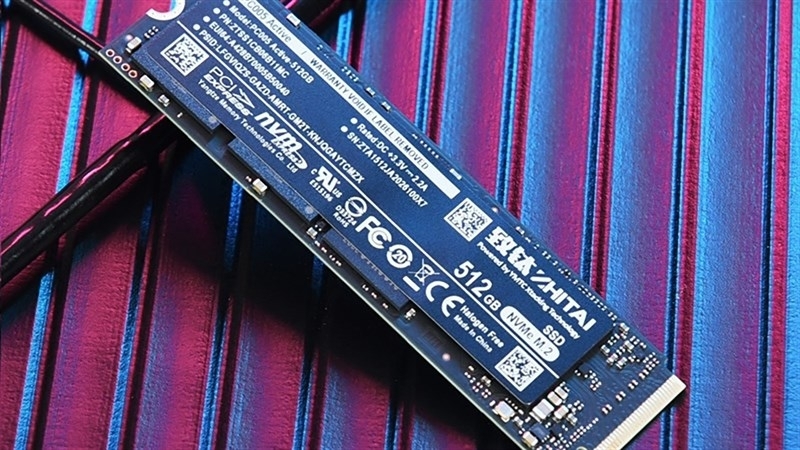
- Bước 2: Chuẩn bị enclosure hỗ trợ SSD NVMe và giao tiếp tốc độ cao. Bạn nên kiểm tra kỹ chuẩn Thunderbolt hoặc USB thay vì chỉ nhìn vào đầu kết nối USB-C.
- Bước 3: Lắp SSD NVMe vào enclosure theo hướng dẫn của nhà sản xuất. Nếu sản phẩm đi kèm miếng tản nhiệt, hãy lắp đúng vị trí để hỗ trợ kiểm soát nhiệt độ.
- Bước 4: Kết nối enclosure với Mac Studio thông qua cổng tương thích.
- Bước 5: Mở Disk Utility trên macOS và chọn SSD vừa kết nối.
- Bước 6: Chọn Erase rồi thiết lập định dạng. Nếu SSD chỉ sử dụng với máy Mac, APFS là một lựa chọn phù hợp.
- Bước 7: Sau khi quá trình định dạng hoàn tất, SSD sẽ xuất hiện trong Finder và có thể bắt đầu lưu dữ liệu.
Ưu điểm của phương án này là không phải tháo Mac Studio. Khi cần dung lượng lớn hơn, bạn cũng có thể thay SSD hoặc enclosure thuận tiện hơn.
Kiểm tra SSD sau khi kết nối với Mac Studio M4
- Bước 1: Mở Disk Utility và kiểm tra SSD đã được macOS nhận diện.
- Bước 2: Kiểm tra dung lượng và định dạng của ổ.
- Bước 3: Sao chép thử một số file dung lượng lớn để kiểm tra khả năng hoạt động ổn định.
- Bước 4: Nếu sử dụng SSD để dựng video hoặc xử lý dữ liệu liên tục, hãy chú ý nhiệt độ của enclosure trong quá trình làm việc.
Ngoài ra, SSD mở rộng không nên được xem là bản sao lưu duy nhất. Với dữ liệu quan trọng, bạn vẫn nên có thêm một bản backup trên thiết bị khác, NAS hoặc dịch vụ lưu trữ đám mây.
Một số câu hỏi thường gặp khi nâng cấp Mac Studio M4 lên SSD NVMe
Nên chọn SSD NVMe dung lượng bao nhiêu?
Dung lượng SSD phù hợp phụ thuộc vào nhu cầu sử dụng thực tế. Nếu nhu cầu của bạn chủ yếu lưu tài liệu, ảnh và các project vừa phải, SSD 1 TB có thể đáp ứng tương đối tốt. Mức 2 TB phù hợp hơn với người thường xuyên chỉnh sửa ảnh, dựng video hoặc có thư viện media lớn. Trong khi đó, SSD 4 TB trở lên đáng cân nhắc với video editor, creator hoặc người thường xuyên làm việc với dữ liệu dung lượng lớn.
Bạn cũng không nhất thiết phải chuyển mọi dữ liệu sang SSD ngoài. Một cách sử dụng hợp lý là giữ macOS và các ứng dụng quan trọng trên bộ nhớ trong, còn SSD NVMe ngoài dành cho video, ảnh, thư viện media và project.
Có nên thay module lưu trữ bên trong Mac Studio M4?
Một phương án khác khi tìm hiểu cách nâng cấp Mac Studio M4 lên SSD NVMe là can thiệp trực tiếp vào module lưu trữ bên trong máy. Về mặt phần cứng, module này có thể tháo rời. Tuy nhiên, nó không phải SSD NVMe M.2 tiêu chuẩn. Việc thay thế cần sử dụng module phù hợp và quy trình thực hiện cũng phức tạp hơn.
Ngoài vấn đề tương thích, mở Mac Studio còn yêu cầu tháo nhiều thành phần trước khi tiếp cận khu vực lưu trữ. Nếu chưa có kinh nghiệm sửa chữa thiết bị Apple thì bạn cũng không nên tự thực hiện. Nếu nhu cầu của bạn là bổ sung 1 TB, 2 TB hoặc 4 TB lưu trữ, sử dụng SSD NVMe ngoài sẽ an toàn hơn.
SSD NVMe ngoài có đủ nhanh để dựng video không?
SSD NVMe ngoài hoàn toàn có thể đáp ứng nhiều tác vụ như chỉnh sửa ảnh, lưu thư viện media và dựng video. Tuy nhiên, hiệu suất thực tế không chỉ phụ thuộc vào tốc độ của SSD, mà còn bao gồm cả enclosure, chuẩn kết nối và cáp. Chẳng hạn, một SSD NVMe có tốc độ cao nhưng được đặt trong enclosure có băng thông thấp sẽ không thể phát huy hết khả năng.
Khả năng tản nhiệt cũng đáng chú ý. SSD NVMe có thể nóng lên khi đọc ghi file dung lượng lớn liên tục. Nếu thường xuyên dựng video trực tiếp trên ổ ngoài, bạn nên ưu tiên enclosure có vỏ kim loại và giải pháp tản nhiệt phù hợp.
SSD NVMe ngoài hay nâng cấp bộ nhớ trong tốt hơn?
Nếu ưu tiên sự gọn gàng, bộ nhớ trong rõ ràng thuận tiện hơn vì không cần enclosure hay dây kết nối. Tuy nhiên, can thiệp vào module lưu trữ bên trong Mac Studio phức tạp hơn nhiều so với thay SSD trên PC.
Ngược lại, SSD NVMe ngoài sẽ chiếm thêm một cổng và cần enclosure riêng. Điểm cộng là người dùng có thể dễ dàng thay SSD, nâng dung lượng hoặc kết nối ổ với thiết bị khác. Phần lớn người dùng sẽ không muốn tháo rời Mac Studio nên SSD NVMe ngoài sẽ là phương án an toàn và ít phức tạp hơn.

Có nên mua Mac Studio dung lượng thấp rồi dùng SSD NVMe ngoài?
Phương án này phù hợp nếu bạn muốn tiết kiệm chi phí ban đầu và không ngại sử dụng thêm ổ ngoài. Bộ nhớ trong có thể dành cho macOS và ứng dụng, còn project, video và dữ liệu dung lượng lớn được lưu trên SSD NVMe.
Ngược lại, nếu ưu tiên bàn làm việc gọn gàng và không muốn phụ thuộc vào enclosure thì người dùng nên lựa chọn dung lượng SSD lớn hơn ngay từ khi mua Mac Studio. Vì vậy, bạn nên cân nhắc dựa trên dung lượng cần sử dụng, ngân sách và cách tổ chức dữ liệu khi cần nâng cấp Mac Studio M4.
Kết luận
Cách nâng cấp Mac Studio M4 lên SSD NVMe trực tiếp không giống như PC bởi vì Mac Studio M4 Max không có khe M.2 tiêu chuẩn để lắp trực tiếp SSD NVMe. Nếu muốn tăng dung lượng mà không can thiệp vào phần cứng bên trong thì bạn nên sử dụng SSD NVMe kết hợp enclosure tốc độ cao vì nó dễ thực hiện hơn và cũng an toàn hơn. Thay module lưu trữ bên trong rất phức tạp và chỉ nên thực hiện khi có linh kiện tương thích cũng như đủ kinh nghiệm kỹ thuật.
Nếu bạn đang cần một chiếc máy tính nhỏ gọn nhưng đủ mạnh cho dựng video, thiết kế, lập trình và các công việc sáng tạo chuyên nghiệp thì hãy xem ngay iMac tại FPT Shop. Tham khảo các phiên bản iMac tại FPT Shop để so sánh cấu hình, dung lượng và lựa chọn sản phẩm phù hợp với công việc của mình ngay hôm nay để nhận ưu đãi nhé!
Xem thêm:
:quality(75)/apple_ngung_ban_mac_pro_tap_trung_phat_trien_mac_studio_204533_8_10145362f0.jpg)
:quality(75)/mac_studio_la_gi_6a52a008fe.png)
:quality(75)/2023_6_26_638233678080418050_mac-studio-vs-mac-pro-2023-1.jpeg)
:quality(75)/small/mac_studio_m5_max_va_m5_ultra_ra_mat_212232_1_1596638e98.jpg)
:quality(75)/danh_gia_mac_studio_m4_max_1_22b19f35fa.png)
:quality(75)/Mac_Studio_M4_choi_game_muot_the_nao_01_61130d3f9c.jpg)


