:quality(75)/estore-v2/img/fptshop-logo.png)
:quality(75)/lap_ssd_nvme_01_a15ab33390.jpg)
:quality(75)/xuan_hai_5022f16098.jpg)
Cách lắp SSD NVMe đúng để máy nhận ổ ngay, chạy ổn định và phát huy tối đa hiệu suất
Việc lắp SSD NVMe có thể đơn giản. Tuy nhiên, chỉ cần chọn sai khe M.2, cắm chưa đúng vị trí hoặc bỏ qua một bước thiết lập trong BIOS, máy có thể không nhận ổ hoặc SSD không đạt được tốc độ như mong đợi. Vậy đâu là cách lắp SSD NVMe để máy nhận ổ ngay, hoạt động ổn định và tận dụng tối đa hiệu suất? Bài viết dưới đây sẽ giúp bạn thực hiện từng bước đúng kỹ thuật, kể cả khi đây là lần đầu tự nâng cấp máy tính.
Cách xác định đúng khe M.2 để lắp SSD NVMe
Trước khi tìm hiểu cách lắp SSD NVMe, bạn nên xác định chính xác khe M.2 trên bo mạch chủ có hỗ trợ giao thức PCIe/NVMe hay không. M.2 thực chất là chuẩn về hình dạng và kích thước. Vì vậy, không phải khe M.2 nào cũng dùng được với SSD NVMe. Cách chắc chắn nhất là bạn hãy kiểm tra sách hướng dẫn hoặc trang thông số kỹ thuật của mainboard/laptop, rồi tìm các ký hiệu như M.2 PCIe, PCIe x4, NVMe hoặc Socket 3.
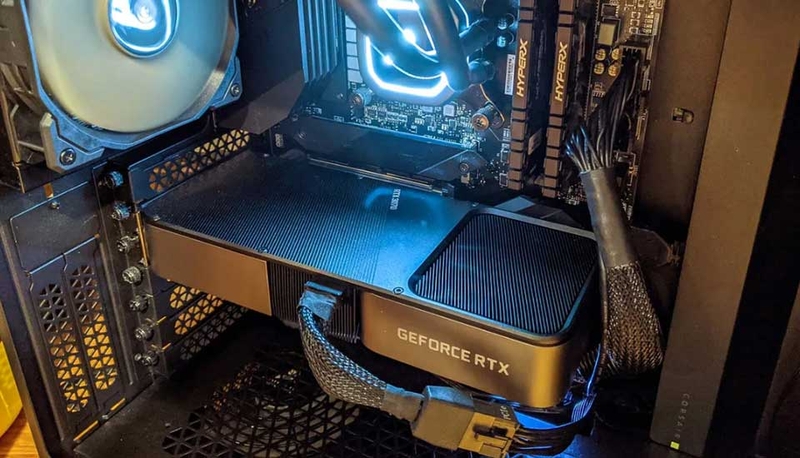
Trên PC hiện nay, SSD NVMe phổ biến thường có chuẩn M.2 2280, trong đó số 22 thể hiện chiều rộng 22 mm và 80 là chiều dài 80 mm. Ngoài ra, bạn còn có thể tìm thấy các kích thước khác như 2242, 2260 hoặc 22110. Vì vậy, vị trí chân đỡ và chốt cố định cũng phải phù hợp với chiều dài của SSD. Bạn cũng nên quan sát phần chân tiếp xúc của SSD và thông số của khe cắm. SSD NVMe dành cho máy tính phổ thông hiện nay thường sử dụng M-Key và giao tiếp PCIe x4.
Cách lắp SSD NVMe đúng kỹ thuật từng bước
Sau khi đã xác định đúng khe M.2 tương thích, cách lắp SSD NVMe thực tế không quá phức tạp. Tuy nhiên, bạn nên thao tác đúng trình tự để tránh làm hỏng chân tiếp xúc, cong bo mạch SSD hoặc khiến bộ tản nhiệt không tiếp xúc tốt. Với PC sử dụng khe M.2 tiêu chuẩn, bạn có thể thực hiện theo các bước sau:
Bước 1: Tắt máy, ngắt nguồn và mở thùng máy
Bạn hãy tắt máy hoàn toàn, rút nguồn và chờ thiết bị ngừng hoạt động. Trước khi chạm vào SSD hoặc linh kiện bên trong, bạn nên chạm tay vào một bề mặt kim loại không sơn của case hoặc sử dụng vòng chống tĩnh điện. Sau đó, bạn tháo tấm hông của case để tiếp cận bo mạch chủ.
Bước 2: Xác định khe M.2 và vị trí cố định SSD
Bạn hãy tìm đúng khe M.2 PCIe/NVMe đã xác định ở phần trên. Trên một số mainboard, khe M.2 có thể nằm ngay phía dưới CPU hoặc giữa các khe PCIe. Ngoài ra, một số mẫu khác có thể đặt khe dưới card đồ họa hoặc bên dưới tấm heatsink của mainboard.
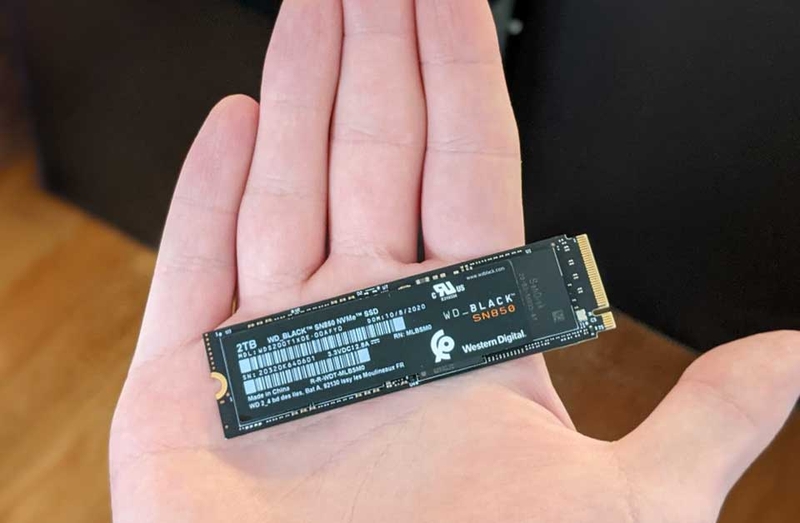
Với SSD M.2 2280, vị trí chốt hoặc chân bắt vít sẽ nằm cách đầu nối M.2 khoảng 80 mm. Nếu chân đỡ đang đặt ở vị trí dành cho SSD 2242 hoặc 2260, bạn cần chuyển nó sang vị trí 2280 trước khi lắp ổ.
Bước 3: Kiểm tra và tháo heatsink M.2
Nếu bo mạch chủ có sẵn tản nhiệt M.2, bạn cần tháo tấm heatsink để lộ khe SSD. Khi mặt dưới heatsink có thermal pad, bạn hãy kiểm tra và bóc lớp film nhựa bảo vệ trước khi lắp lại để miếng dẫn nhiệt có thể tiếp xúc với SSD.
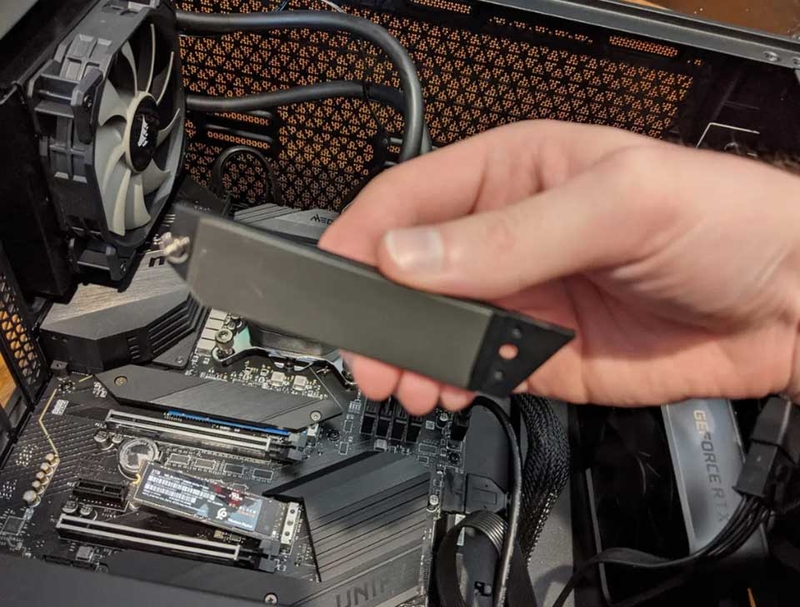
Trường hợp SSD đã tích hợp heatsink riêng, bạn nên làm theo hướng dẫn của nhà sản xuất SSD và mainboard mà không nên cố ép thêm tản nhiệt M.2 của bo mạch chủ lên phía trên. Kết cấu, khoảng hở và cơ chế giữ heatsink có thể khác nhau giữa từng model.
Bước 4: Cắm SSD NVMe vào khe M.2 đúng chiều
Bạn hãy cầm SSD ở hai cạnh, tránh chạm trực tiếp vào các chân tiếp xúc màu vàng. Sau đó, bạn căn phần rãnh khóa trên SSD trùng với đầu nối của khe M.2 rồi đưa ổ vào nhẹ nhàng. Với thiết kế M.2 phổ biến, SSD thường được đưa vào khe với góc khoảng 30 độ, sau đó mới hạ phần đuôi ổ xuống.
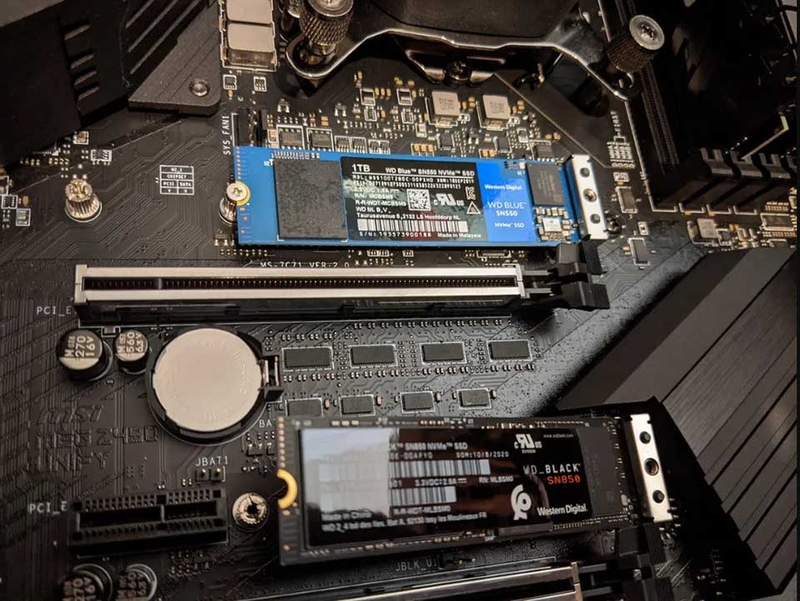
Bạn không nên dùng lực mạnh nếu SSD không vào khe, bởi tình trạng này thường xuất phát từ việc đặt sai chiều hoặc sử dụng ổ không tương thích. Một số mainboard có cơ cấu M.2 đặc biệt có thể yêu cầu góc lắp khác. Vì vậy, bạn luôn phải xem hướng dẫn của chính nhà sản xuất bo mạch chủ để đảm bảo quá trình lắp diễn ra suôn sẻ.
Bước 5: Hạ SSD xuống và cố định chắc chắn
Khi phần chân tiếp xúc đã vào hoàn toàn trong khe, bạn nhẹ nhàng hạ đầu còn lại của SSD xuống vị trí chân đỡ. Với mainboard dùng vít, bạn đặt phần khuyết hình bán nguyệt ở đầu SSD đúng vị trí rồi siết vít vừa đủ để giữ ổ nằm phẳng.
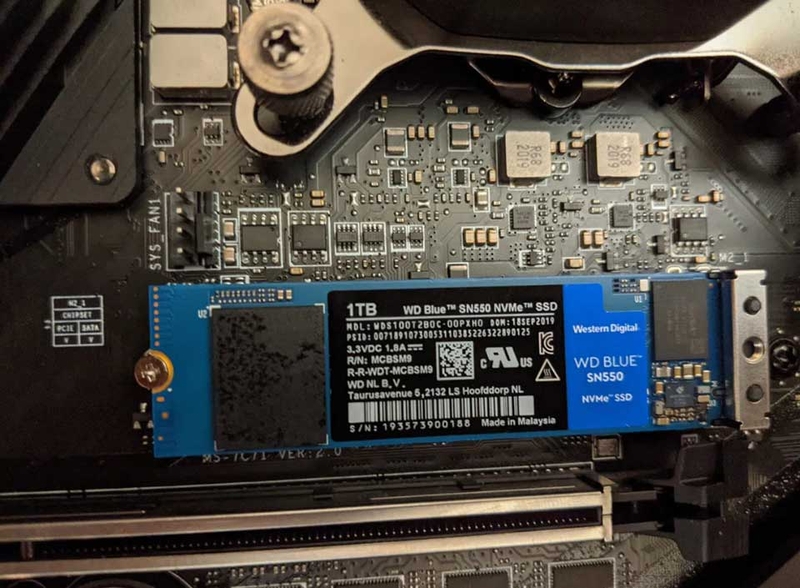
Bạn không nên siết vít quá chặt vì lực ép quá lớn có thể gây áp lực không cần thiết lên PCB của SSD. Một số bo mạch chủ đời mới sử dụng chốt không cần dụng cụ như M.2 Q-Latch hoặc cơ chế tháo nhanh. Lúc này, bạn chỉ cần khóa chốt đúng theo hướng dẫn của mainboard.
Bước 6: Lắp lại heatsink M.2
Nếu mainboard sử dụng heatsink cho SSD, bạn hãy kiểm tra lần cuối xem lớp film bảo vệ trên thermal pad đã được tháo hay chưa, sau đó đặt heatsink trở lại đúng vị trí. Thermal pad cần tiếp xúc đều với bề mặt SSD để truyền nhiệt hiệu quả.
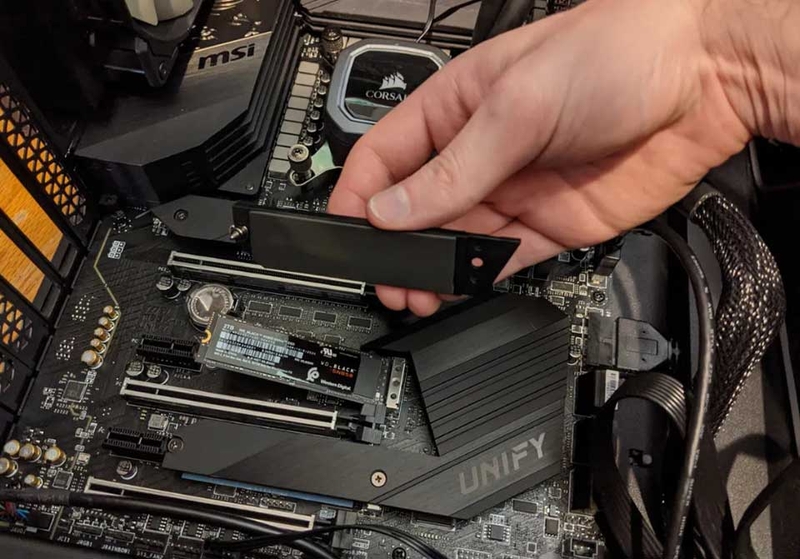
Cuối cùng, bạn siết các vít giữ heatsink hoặc khóa cơ chế cố định theo thiết kế của bo mạch chủ. Đây là bước đáng chú ý với những SSD PCIe hiệu năng cao, đặc biệt khi nhà sản xuất SSD hoặc mainboard yêu cầu giải pháp tản nhiệt phù hợp.
Bước 7: Khởi động máy và kiểm tra SSD trong BIOS, Windows
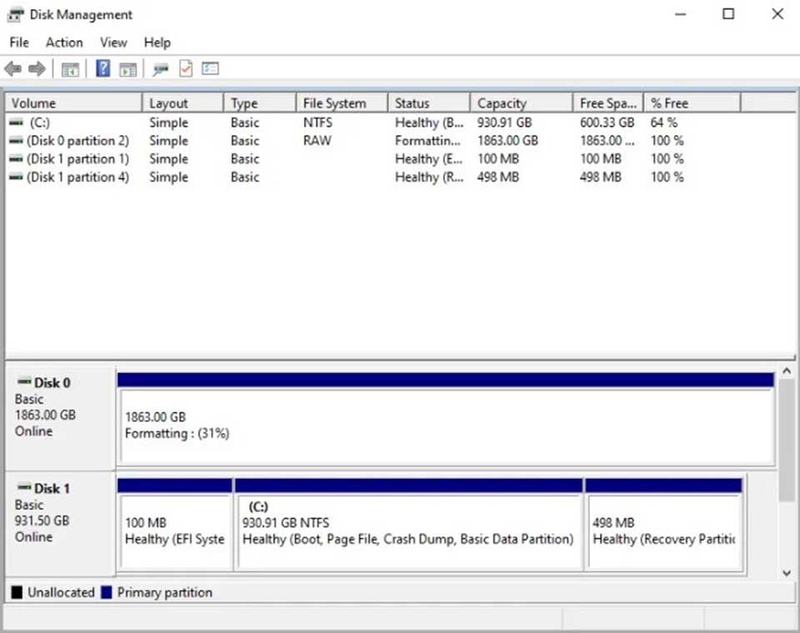
Sau khi hoàn tất phần cứng, bạn có thể kết nối lại nguồn và khởi động máy. Trước tiên, bạn nên truy cập BIOS/UEFI để kiểm tra hệ thống đã nhận SSD NVMe hay chưa. Nếu SSD dùng làm ổ lưu trữ mới và chưa được phân vùng, Windows có thể chưa hiển thị ổ ngay trong File Explorer dù phần cứng đã được nhận bình thường.
Như vậy, cách lắp SSD NVMe đúng không chỉ nằm ở thao tác cắm ổ vào khe M.2. Bạn cần kiểm tra chuẩn giao tiếp, kích thước SSD, thế hệ PCIe, cơ chế cố định và hệ thống tản nhiệt trước khi bắt đầu. Khi thực hiện đúng từng bước, máy tính có thể nhận ổ thuận lợi hơn, đồng thời SSD cũng có điều kiện hoạt động ổn định và khai thác đúng khả năng mà nền tảng phần cứng hỗ trợ.
Tạm kết
Khi nắm rõ cách lắp SSD NVMe, bạn sẽ có thể tránh được nhiều lỗi thường gặp như máy không nhận ổ, lắp sai khe M.2 hoặc SSD hoạt động chưa đúng hiệu suất. Chỉ cần kiểm tra kỹ khả năng tương thích, thực hiện đúng từng bước và thiết lập ổ sau khi lắp, bạn hoàn toàn có thể tự nâng cấp bộ nhớ cho máy tính một cách an toàn, nhanh chóng và hiệu quả.
Nếu bạn đang có nhu cầu nâng cấp thiết bị để chơi game, làm việc hoặc xử lý tác vụ nặng tốt hơn, bạn có thể tham khảo thêm các mẫu laptop gaming tại FPT Shop để lựa chọn sản phẩm phù hợp với nhu cầu và ngân sách.
Xem thêm:
:quality(75)/co_nen_lap_them_ssd_cho_may_tinh_khong_1_010685e7e9.jpg)
:quality(75)/SSD_SATA_va_NV_Me_nen_mua_loai_nao_1_8fc0cb9178.png)
:quality(75)/he_sinh_thai_san_pham_cua_sandisk_thumb_21bfb2c937.png)
:quality(75)/ssd_nvme_1_tb_loai_nao_tot_thumb_68cf655075.jpg)
:quality(75)/lexar_ra_mat_muse_212719_1_8ab4e6246b.jpg)
:quality(75)/1_19a7e622a4.png)


