:quality(75)/estore-v2/img/fptshop-logo.png)
:quality(75)/cach_lay_lai_mat_khau_outlook_0b4c6d9eca.png)
:quality(75)/2023_10_11_638326602280295567_a4a00ee65f5f8e01d74e-1.jpg)
Hướng dẫn cách lấy lại mật khẩu Outlook nhanh chóng khi quên thông tin đăng nhập
Mật khẩu Outlook đóng vai trò quan trọng trong việc bảo vệ email và các dịch vụ liên kết với tài khoản Microsoft. Khi không thể đăng nhập do quên mật khẩu, việc khôi phục mật khẩu là điều cần thực hiện càng sớm càng tốt. Hãy cùng tìm hiểu cách lấy lại mật khẩu Outlook đơn giản, hiệu quả tại bài viết này.
Cách lấy lại mật khẩu Outlook dễ thực hiện
Bước 1: Mở trình duyệt trên điện thoại hoặc máy tính, sau đó truy cập vào địa chỉ https://outlook.live.com. Tại giao diện đăng nhập, hãy nhập tài khoản email Outlook, Hotmail hoặc tài khoản Microsoft mà bạn muốn khôi phục.
Bước 2: Tại phần nhập mật khẩu, chọn Forgot my password (Tôi đã quên mật khẩu) để bắt đầu quy trình đặt lại mật khẩu tài khoản.
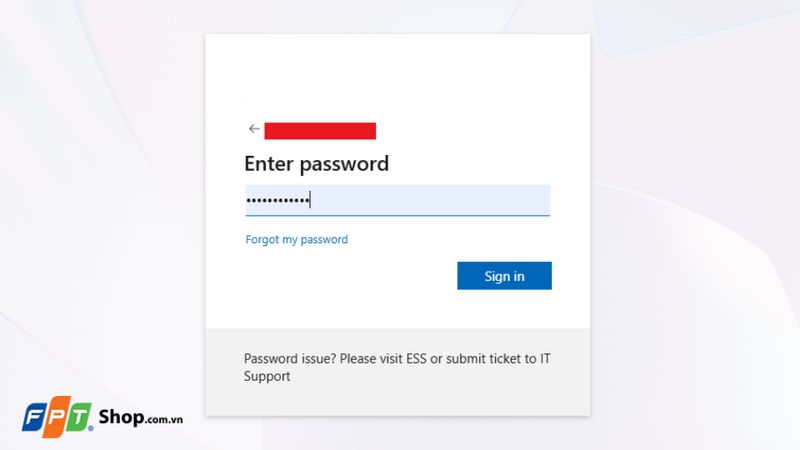
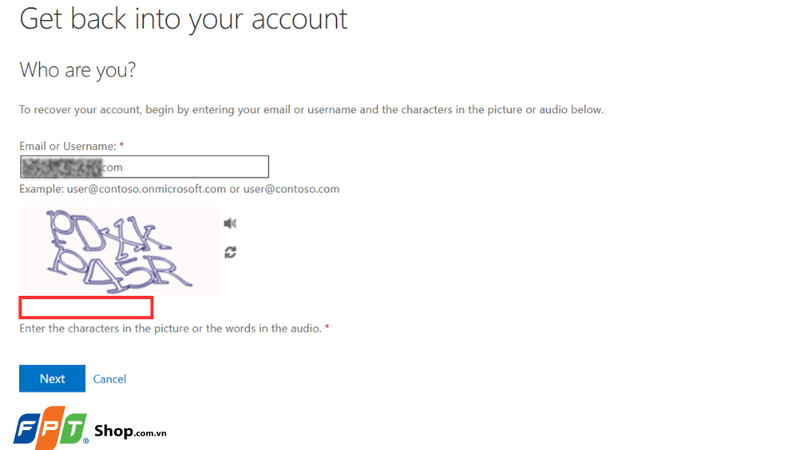
Bước 3: Nhập các ký tự xác minh xuất hiện trên hình ảnh hoặc video, sau đó nhấn Next (Tiếp tục). Đây là bước giúp Microsoft xác nhận thao tác được thực hiện bởi người dùng thật.
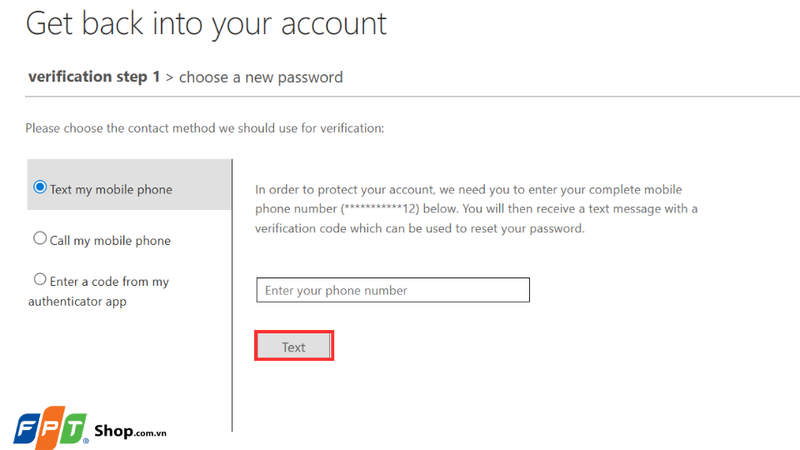
Bước 4: Chọn phương thức xác minh danh tính phù hợp, chẳng hạn nhận mã qua số điện thoại, email khôi phục, cuộc gọi hoặc ứng dụng xác thực.
Ví dụ, nếu bạn chọn phương thức xác minh bằng cách gửi tin nhắn SMS, Microsoft sẽ gửi mã code về số điện thoại của bạn. Lúc này, hãy nhập mã code vào ô và nhấn Text (Nhắn tin).
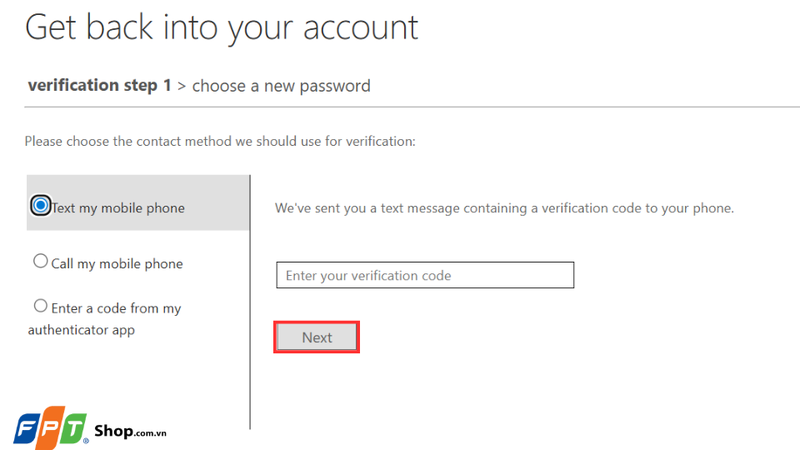
Bước 5: Nhập mã xác minh vừa nhận được vào ô yêu cầu, sau đó nhấn Next (Tiếp tục) để tiếp tục.
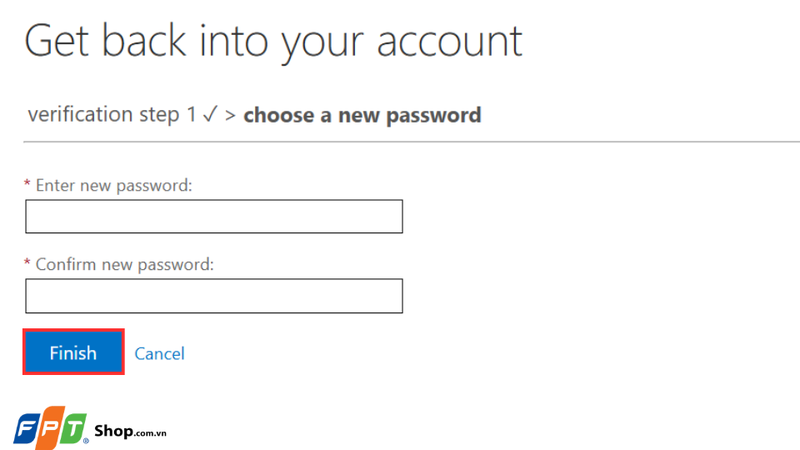
Bước 6: Tạo mật khẩu Outlook mới, xác nhận lại mật khẩu và chọn Finish (Hoàn tất) để hoàn tất. Sau đó, bạn có thể dùng mật khẩu mới để đăng nhập Outlook và các dịch vụ Microsoft liên quan.
Lưu ý khi đặt mật khẩu Outlook mới
- Khi tạo mật khẩu mới, bạn không nên sử dụng những thông tin quá dễ đoán như ngày sinh, số điện thoại, tên cá nhân hoặc chuỗi ký tự đơn giản. Những mật khẩu như 123456, password hoặc tên kèm năm sinh rất dễ bị dò đoán và không an toàn cho tài khoản email.
- Bạn cũng nên tránh dùng lại mật khẩu cũ hoặc dùng chung một mật khẩu cho nhiều tài khoản khác nhau. Nếu một dịch vụ bị lộ dữ liệu, các tài khoản dùng chung mật khẩu có thể bị ảnh hưởng theo.
- Để dễ quản lý hơn, bạn có thể lưu mật khẩu trong trình quản lý mật khẩu đáng tin cậy. Ngoài ra, nên bật xác minh hai bước cho tài khoản Microsoft để tăng lớp bảo vệ khi đăng nhập trên thiết bị lạ.
Mẹo bảo vệ tài khoản Outlook hữu ích
Sau khi lấy lại mật khẩu Outlook, bạn nên chủ động kiểm tra và thiết lập lại các thông tin bảo mật để hạn chế rủi ro bị truy cập trái phép. Dưới đây là một số lưu ý quan trọng:
Cập nhật thông tin bảo mật
Kiểm tra lại số điện thoại, email khôi phục và ứng dụng xác thực đang liên kết với tài khoản Microsoft. Nếu có phương thức xác minh cũ không còn dùng, bạn nên xóa để tránh phát sinh rủi ro.
Đăng xuất khỏi thiết bị lạ
Sau khi đổi mật khẩu, hãy kiểm tra các thiết bị đang đăng nhập tài khoản Outlook. Với những thiết bị không quen thuộc hoặc không còn sử dụng, bạn nên đăng xuất ngay để bảo vệ email tốt hơn.
Cảnh giác với email giả mạo
Không nhập mật khẩu Outlook vào các liên kết lạ được gửi qua email hoặc tin nhắn. Microsoft thường không yêu cầu người dùng cung cấp mật khẩu qua email, vì vậy bạn nên truy cập trực tiếp trang đăng nhập chính thức khi cần kiểm tra tài khoản.
Đặt mật khẩu mạnh
Ưu tiên mật khẩu có chữ hoa, chữ thường, số và ký tự đặc biệt. Bạn cũng không nên dùng lại mật khẩu cũ hoặc dùng chung một mật khẩu cho nhiều tài khoản khác nhau.
Tạm kết
Biết cách lấy lại mật khẩu Outlook sẽ giúp bạn nhanh chóng khôi phục quyền truy cập vào email và các dịch vụ Microsoft khi gặp sự cố đăng nhập. Chỉ cần thực hiện đúng quy trình xác minh danh tính, bạn có thể đặt lại mật khẩu mới và tiếp tục sử dụng tài khoản một cách an toàn. Đừng quên cập nhật thông tin bảo mật và thiết lập các phương thức khôi phục để hạn chế rủi ro trong tương lai.
Một chiếc laptop ổn định và bảo mật tốt sẽ giúp bạn quản lý email, làm việc trực tuyến và sử dụng các dịch vụ Microsoft hiệu quả hơn mỗi ngày. Tại FPT Shop, các dòng laptop Acer chính hãng được trang bị cấu hình mạnh mẽ, màn hình chất lượng và thời lượng pin ấn tượng, đáp ứng tốt nhu cầu học tập, văn phòng cũng như làm việc từ xa. Ghé FPT Shop để khám phá những mẫu laptop Acer mới nhất cùng nhiều ưu đãi hấp dẫn.
Xem thêm:
:quality(75)/cach_cai_auto_reply_tren_outlook_0_7cfcabd492.jpg)
:quality(75)/Outlook_bi_treo_1f31232ac2.png)
:quality(75)/khong_the_them_lich_vao_outlook_b_8528d092d2.jpg)
:quality(75)/1_8a055683f4.jpg)
:quality(75)/outlook_la_gi_thumb_b4c2ccbf50.jpg)
:quality(75)/xem_thu_da_gui_outlook_01_190a2a5610.jpg)


