:quality(75)/estore-v2/img/fptshop-logo.png)
:quality(75)/khong_the_them_lich_vao_outlook_b_8528d092d2.jpg)
:quality(75)/Teddy_da62ff0e2a.png)
Không thể thêm lịch vào Outlook? Nguyên nhân và cách khắc phục chi tiết từ A đến Z
Tình trạng không thể thêm lịch vào Outlook thường xảy ra khi người dùng cố gắng thêm lịch chia sẻ từ người khác, hoặc đăng ký lịch từ liên kết trực tuyến. Khi lịch không hiển thị, các cuộc họp, nhắc việc và mốc thời gian quan trọng có thể bị bỏ lỡ.
Để xử lý hiệu quả, cần xác định chính xác phiên bản đang sử dụng và kiểm tra từng bước cài đặt liên quan đến tài khoản, quyền truy cập cũng như tùy chọn đồng bộ.
Nguyên nhân khiến bạn không thể thêm lịch vào Outlook
Trước khi đi vào cách sửa, chúng ta cần hiểu vì sao không thể thêm lịch vào Outlook. Lỗi này thường xuất phát từ một số nguyên nhân phổ biến như sau:
- Xung đột cài đặt tài khoản email: Nếu tài khoản đang sử dụng không được cấu hình đúng hoặc thiếu quyền truy cập lịch chia sẻ, Outlook sẽ không thể đồng bộ.
- Tùy chọn cải tiến lịch chia sẻ được bật sẵn: Trong một số trường hợp, tính năng cải tiến này gây lỗi khi thêm lịch từ tài khoản khác.
- Lỗi trình duyệt hoặc bộ nhớ tạm trên Outlook web: Bộ nhớ đệm quá tải có thể khiến thao tác thêm lịch thất bại.
Việc xác định đúng nguyên nhân giúp quá trình khắc phục diễn ra nhanh hơn thay vì thử nhiều cách không cần thiết.
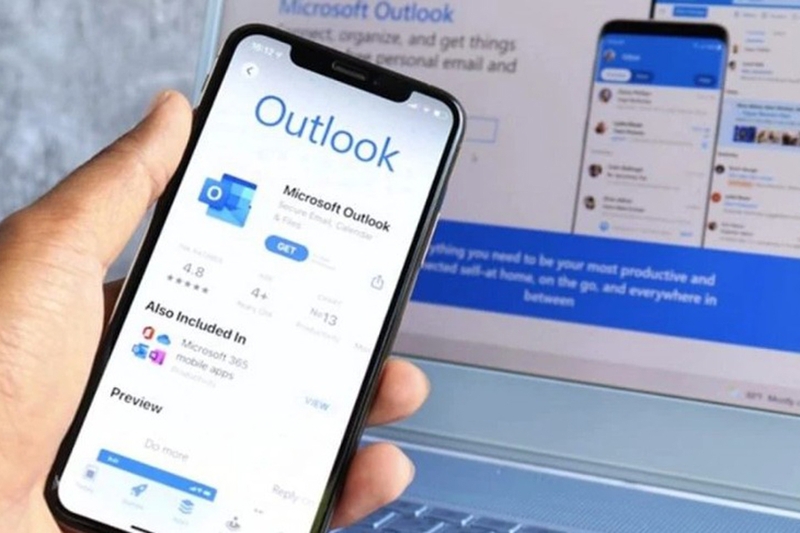
Cách sửa lỗi không thể thêm lịch vào Outlook trên máy tính
Bước 1: Kiểm tra cài đặt tài khoản
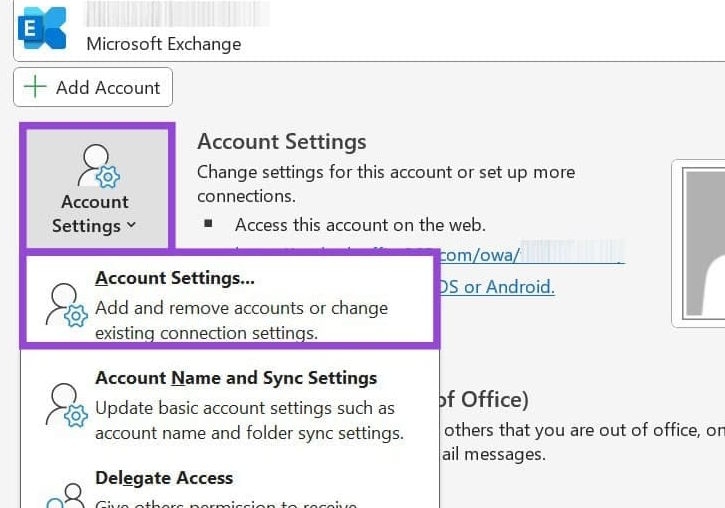
Mở Outlook trên máy tính. Nhấn vào mục File ở góc trên bên trái. Chọn Account Settings, sau đó tiếp tục chọn Account Settings trong danh sách hiển thị.
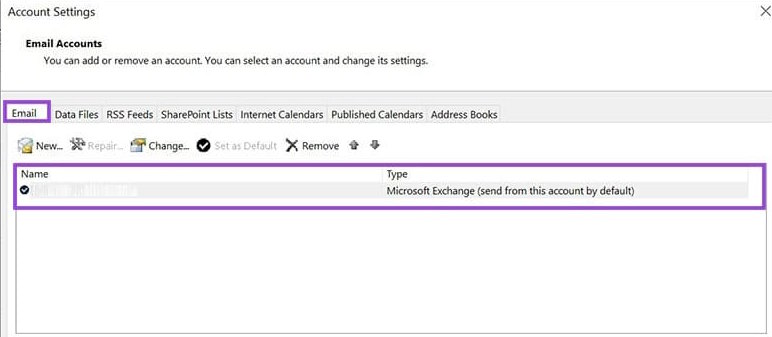
Tại đây, chuyển sang tab Email. Nhấn đúp vào tài khoản email đang sử dụng để mở giao diện cấu hình chi tiết.
Bước 2: Tắt tùy chọn cải tiến lịch chia sẻ
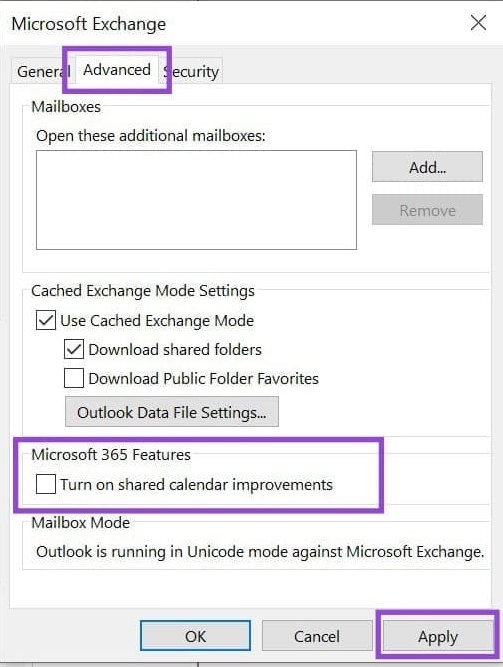
Sau khi cửa sổ cấu hình mở ra, chọn More Settings. Tiếp tục chuyển sang tab Advanced.
Tại mục Turn on shared calendar improvements, bỏ dấu tích nếu đang bật. Nhấn OK, sau đó chọn Apply để lưu thay đổi.
Đóng Outlook và mở lại để kiểm tra xem lỗi không thể thêm lịch vào Outlook đã được khắc phục hay chưa.
Cách sửa lỗi không thể thêm lịch vào Outlook trên giao diện web
Bước 1: Thêm lịch đúng mục
Truy cập Outlook web bằng trình duyệt. Nhấn vào biểu tượng Calendar ở thanh bên trái.
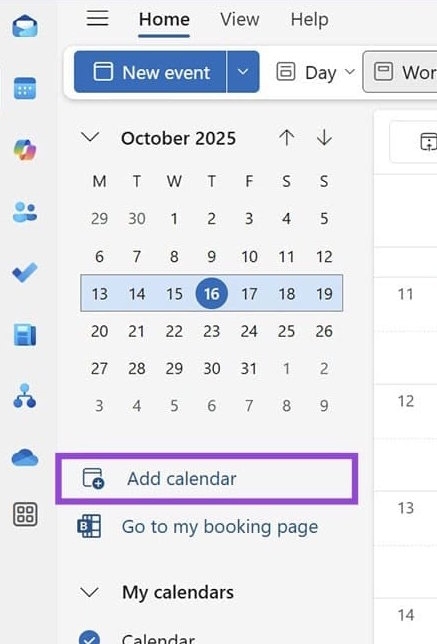
Chọn Add calendar. Nếu muốn thêm lịch cá nhân từ tài khoản khác, chọn Add personal calendars. Nếu thêm lịch chia sẻ qua liên kết, chọn Subscribe from web.
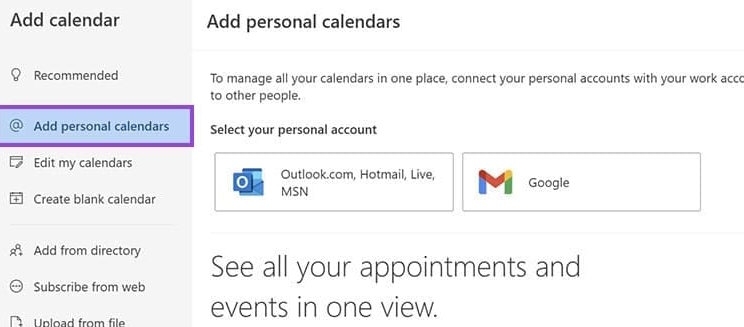
Dán đúng liên kết lịch và xác nhận.
Bước 2: Xóa bộ nhớ đệm trình duyệt
Nếu vẫn không thể thêm lịch vào Outlook, hãy thử xóa bộ nhớ tạm của trình duyệt.
Mở phần cài đặt trình duyệt, chọn xóa dữ liệu duyệt web. Đánh dấu vào mục bộ nhớ đệm và cookie. Sau đó đăng nhập lại Outlook web và thử thêm lịch lần nữa.
Kiểm tra quyền chia sẻ lịch
Một nguyên nhân khác khiến bạn không thể thêm lịch vào Outlook là thiếu quyền truy cập từ người chia sẻ.
Người gửi lịch cần mở Outlook, vào phần Calendar, chọn lịch muốn chia sẻ và nhấn Share. Sau đó nhập đúng địa chỉ email người nhận và cấp quyền phù hợp như Can view hoặc Can edit.
Nếu quyền không đủ, lịch sẽ không hiển thị hoặc không thể thêm thành công.
Đồng bộ tài khoản để tránh lỗi thêm lịch
Kiểm tra kết nối Internet
Outlook cần kết nối Internet ổn định để đồng bộ dữ liệu. Nếu mạng chập chờn, quá trình thêm lịch có thể thất bại.
Cập nhật phiên bản Outlook
Phiên bản cũ có thể gặp lỗi tương thích. Người dùng nên kiểm tra bản cập nhật mới nhất trong mục File, chọn Office Account và nhấn Update Options. Sau khi cập nhật, khởi động lại phần mềm để hệ thống áp dụng thay đổi.
Một số lỗi thường gặp liên quan đến thêm lịch
Ngoài tình trạng không thể thêm lịch vào Outlook, người dùng có thể gặp lỗi lịch hiển thị nhưng không cập nhật. Nguyên nhân có thể do chế độ làm việc ngoại tuyến đang bật.

Để kiểm tra, vào tab Send/Receive và đảm bảo tùy chọn Work Offline không được kích hoạt.
Trong môi trường doanh nghiệp, quản trị viên hệ thống có thể giới hạn quyền thêm lịch. Khi đó, cần liên hệ bộ phận kỹ thuật nội bộ để được hỗ trợ.
Cách thêm lịch đúng chuẩn để tránh lỗi
Để hạn chế việc không thể thêm lịch vào Outlook, người dùng nên thực hiện đúng quy trình.
Trên Outlook máy tính, vào Calendar, chọn Open Calendar, sau đó chọn From Address Book nếu thêm từ danh bạ nội bộ.
Nếu thêm từ liên kết web, cần đảm bảo liên kết có định dạng chính xác và còn hiệu lực.
Trên Outlook web, nên kiểm tra tài khoản đang đăng nhập có trùng với tài khoản được cấp quyền hay không. Việc đăng nhập nhầm tài khoản là nguyên nhân phổ biến khiến thêm lịch thất bại.
Khi nào cần cài đặt lại Outlook?
Nếu đã thử mọi cách nhưng vẫn không thể thêm lịch vào Outlook, bạn có thể cân nhắc gỡ và cài đặt lại phần mềm.
Trên Windows, vào Control Panel, chọn Programs and Features, tìm Microsoft Office và chọn Repair. Hệ thống sẽ tự động sửa các tệp bị lỗi mà không ảnh hưởng đến dữ liệu cá nhân.
Trong trường hợp nghiêm trọng hơn, cần gỡ hoàn toàn và cài đặt lại từ đầu.
Tối ưu quản lý lịch để tránh gián đoạn công việc
Quản lý lịch hiệu quả giúp hạn chế lỗi và tăng năng suất làm việc. Người dùng nên thường xuyên kiểm tra quyền chia sẻ, đồng bộ tài khoản và cập nhật phiên bản mới. Việc sao lưu dữ liệu định kỳ cũng giúp tránh mất thông tin quan trọng khi xảy ra lỗi hệ thống.
Tạm kết
Không thể thêm lịch vào Outlook là lỗi có thể xử lý nếu người dùng xác định đúng nguyên nhân và thao tác chính xác từng bước. Từ việc kiểm tra quyền chia sẻ, tắt cải tiến lịch đến cập nhật phần mềm, mỗi thao tác đều góp phần khôi phục khả năng đồng bộ.
Nếu cần một chiếc laptop hiệu năng ổn định để làm việc với Outlook mượt mà hơn, bạn có thể tham khảo các mẫu laptop văn phòng tại FPT Shop, cấu hình mạnh và tối ưu cho môi trường làm việc chuyên nghiệp.
Xem thêm:
:quality(75)/cach_cai_auto_reply_tren_outlook_0_7cfcabd492.jpg)
:quality(75)/0x80070021_0_1460551ea8.jpg)
:quality(75)/0x8004010f_686648648d.jpg)
:quality(75)/Outlook_bi_treo_1f31232ac2.png)
:quality(75)/1_8a055683f4.jpg)
:quality(75)/xem_thu_da_gui_outlook_01_190a2a5610.jpg)


