:quality(75)/estore-v2/img/fptshop-logo.png)
:quality(75)/0x8004010f_686648648d.jpg)
:quality(75)/462538784_1243724100380625_3235893345342091389_n_259d91e5db.jpg)
Lỗi 0x8004010F: Nguyên nhân và cách khắc phục triệt để Outlook hoạt động trở lại
Bạn có bao giờ gặp phải lỗi 0x8004010F khi đang cần gửi một email khẩn cấp? Sự cố này báo hiệu rằng Outlook đang gặp vấn đề trong việc truy cập tệp dữ liệu của bạn. Đừng vội lo lắng, FPT Shop sẽ cung cấp cho bạn những giải pháp hiệu quả để đưa mọi thứ trở lại bình thường.
Dấu hiệu nhận biết lỗi 0x8004010F
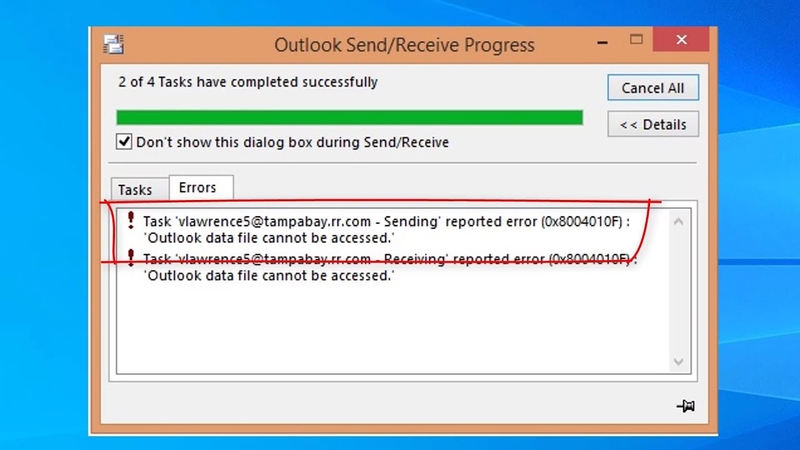
Dấu hiệu rõ ràng nhất là khi bạn nhấn nút Send/Receive (Gửi/Nhận), quá trình này không thành công và một cửa sổ báo lỗi sẽ xuất hiện. Các thông báo bạn thường thấy bao gồm:
- Outlook data file cannot be accessed (Không thể truy cập tệp dữ liệu Outlook)
- The operation failed. An object could not be found (Thao tác không thành công. Không tìm thấy đối tượng)
Nếu bạn thấy một trong những thông báo này cùng với mã lỗi, điều đó khẳng định rằng hồ sơ Outlook của bạn đã mất liên kết với tệp dữ liệu. Khi đó, các giải pháp dưới đây chính là những gì bạn cần.
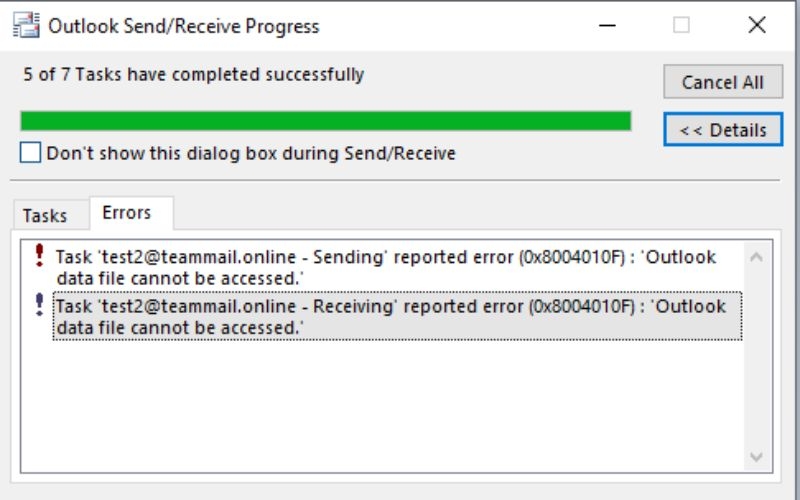
Lý giải các nguyên nhân gây ra lỗi 0x8004010F
Sự xuất hiện của lỗi 0x8004010F thường cho thấy Outlook gặp vấn đề trong việc quản lý dữ liệu của bạn. Để có thể xử lý tận gốc, việc hiểu rõ các nguyên nhân là vô cùng quan trọng. Dưới đây là những lý do chính dẫn đến sự cố này:
- Một trong những lý do chính là tệp dữ liệu Outlook (.pst) đã bị hư hỏng hoặc không còn toàn vẹn do các yếu tố như virus, lỗi ổ cứng hoặc tắt máy không đúng cách.
- Hồ sơ người dùng (Profile) mà bạn đang sử dụng trên Outlook có thể đã bị cấu hình sai hoặc lỗi, khiến ứng dụng không thể tìm thấy đường dẫn chính xác đến tệp dữ liệu.
- Đôi khi, các phần mềm bảo mật như chương trình diệt virus hoặc tường lửa có thể can thiệp và chặn quyền truy cập của Outlook vào tệp dữ liệu, gây ra xung đột.
- Trong một số trường hợp hiếm hoi, sự cố có thể bắt nguồn từ máy chủ của nhà cung cấp dịch vụ email chứ không phải từ máy tính của bạn.
Các phương pháp khắc phục lỗi đã được kiểm chứng
Dựa trên các nguyên nhân trên, chúng ta có hai giải pháp chính để xử lý vấn đề, được sắp xếp từ đơn giản đến triệt để.
Phương pháp 1: Chỉ định lại file dữ liệu mặc định cho Outlook
Đây là bước đầu tiên và đơn giản nhất, giúp Outlook "nhớ" lại vị trí chính xác của file dữ liệu.
Bước 1: Mở Control Panel trên máy tính của bạn, sau đó tìm đến mục User Accounts.
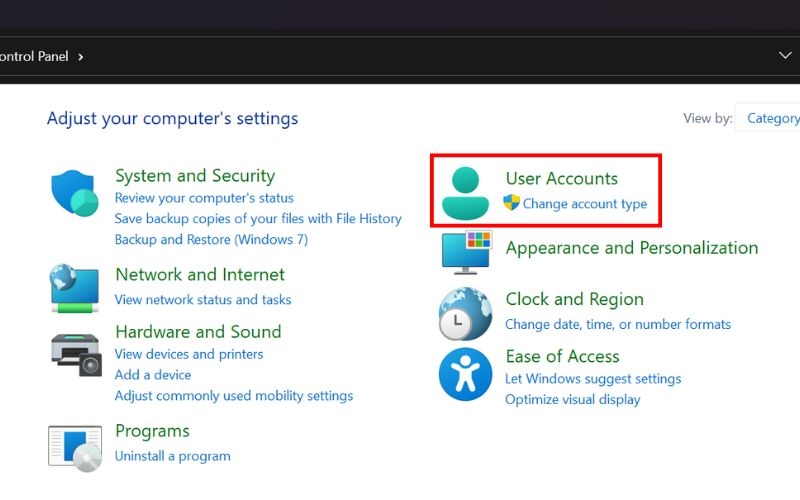
Bước 2: Nhấp vào biểu tượng Mail (Microsoft Outlook) trên màn hình máy tính.
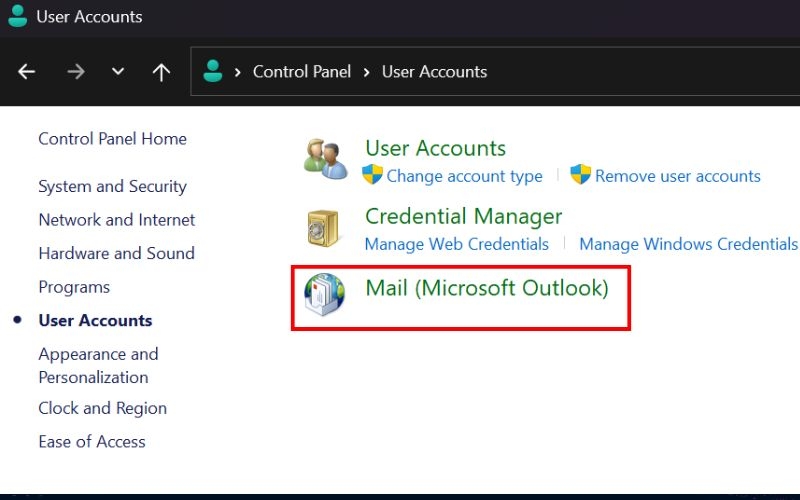
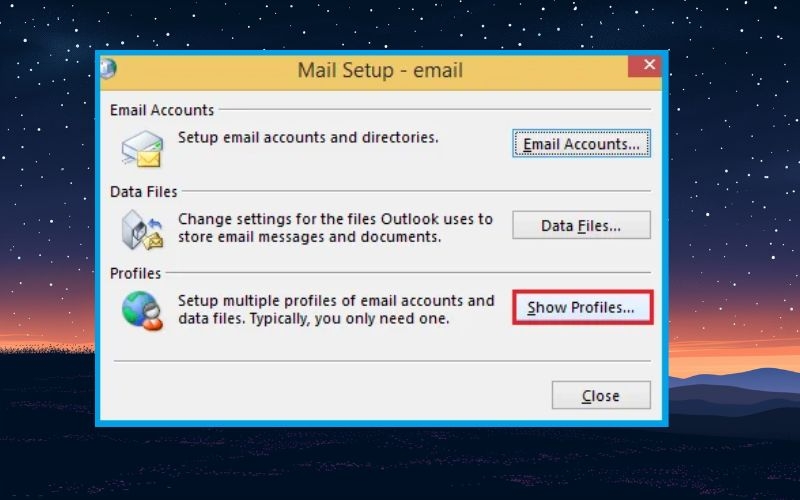
Trong cửa sổ Mail Setup vừa hiện ra, bạn hãy chọn Show Profiles.
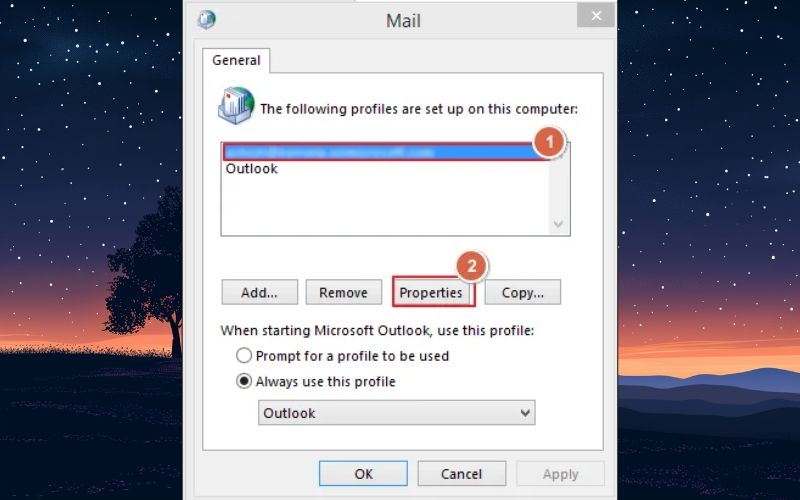
Bước 3: Lựa chọn hồ sơ đang gặp sự cố và nhấn vào nút Properties.
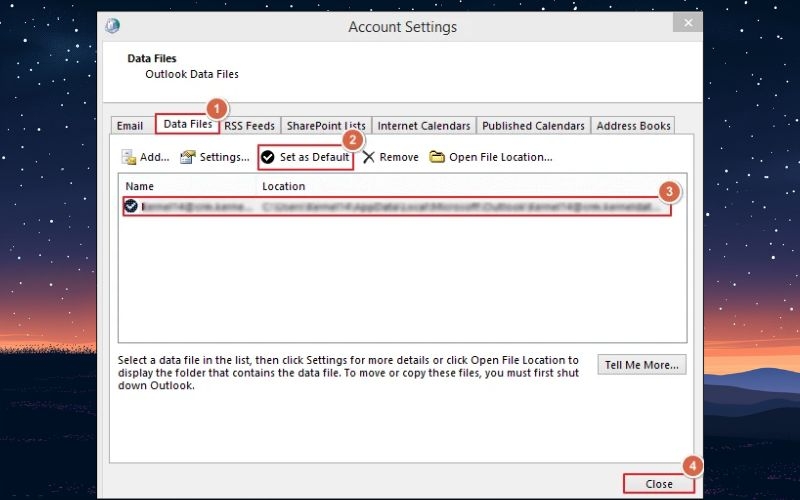
Bước 4: Tiếp theo, bạn hãy chọn Data Files để xem danh sách các tệp dữ liệu được liên kết.
Bước 5: Tại đây, hãy chắc chắn rằng tệp dữ liệu đúng của bạn đã được chọn và thiết lập làm mặc định. Sau đó, nhấn Close để hoàn tất.
Sau khi thực hiện, hãy mở lại Outlook để xem lỗi 0x8004010F đã biến mất hay chưa.
Phương pháp 2: Xây dựng một hồ sơ Outlook mới
Nếu hồ sơ hiện tại đã bị hỏng quá nặng, việc tạo một hồ sơ mới là giải pháp tối ưu nhất.
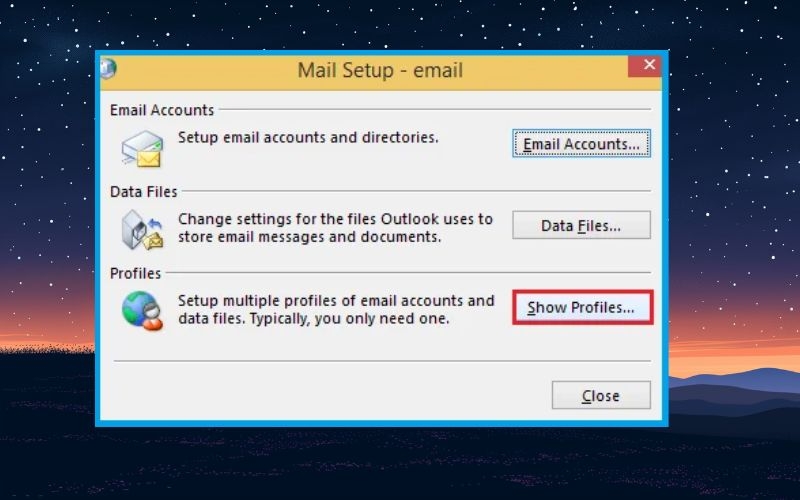
Bước 1 & 2: Lặp lại các bước truy cập vào Control Panel > Mail > Show Profiles như phương pháp trên.
Bước 3: Tại cửa sổ quản lý hồ sơ, bạn hãy nhấn vào nút Add để bắt đầu tạo một hồ sơ mới.
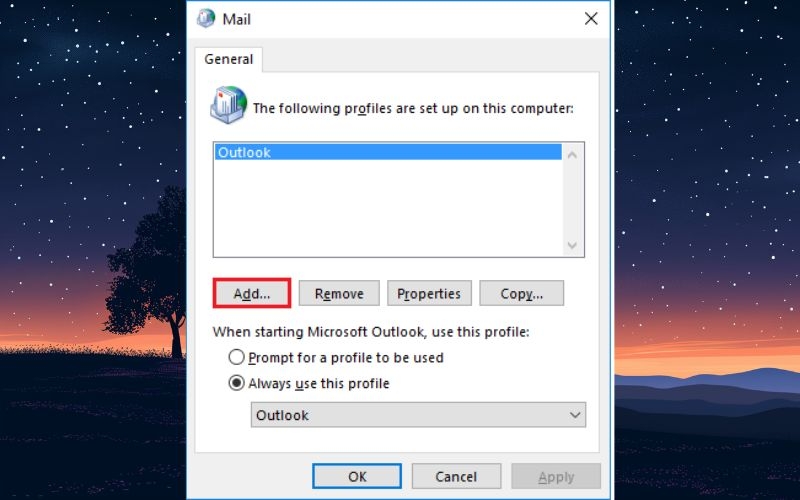
Bước 4: Nhập tên cho hồ sơ mới và nhấn OK.
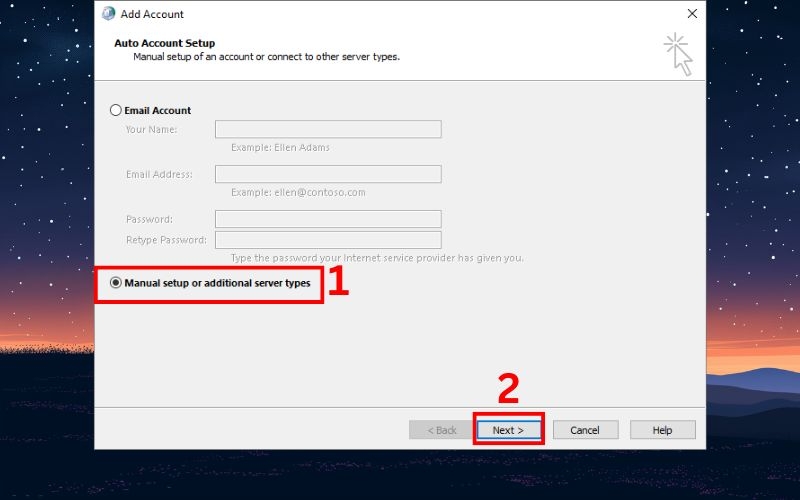
Bước 5: Chọn tùy chọn Manually configure server settings or additional server types và nhấn Next.
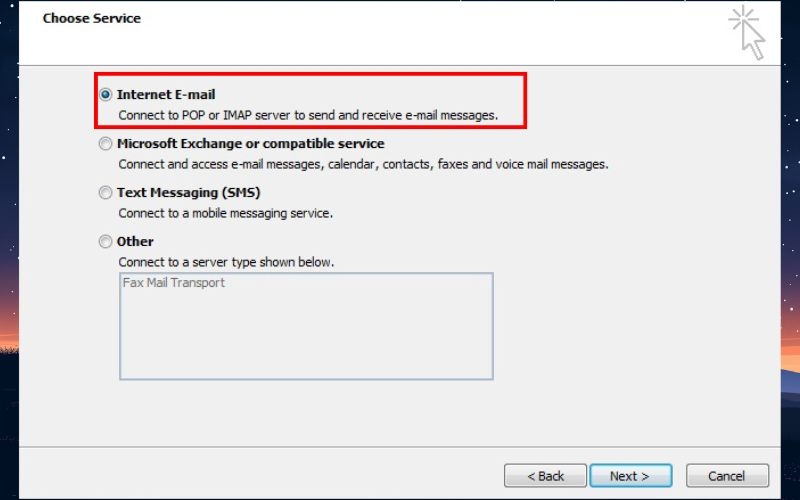
Bước 6: Chọn Internet E-mail và tiếp tục nhấn Next.
Bước 7: Điền các thông tin tài khoản của bạn theo yêu cầu. Bạn có thể liên hệ nhà cung cấp dịch vụ Internet nếu không nhớ thông tin máy chủ.
Bước 8: Trong phần Deliver new messages to, hãy chọn Existing Outlook Data File và nhấn Browse.
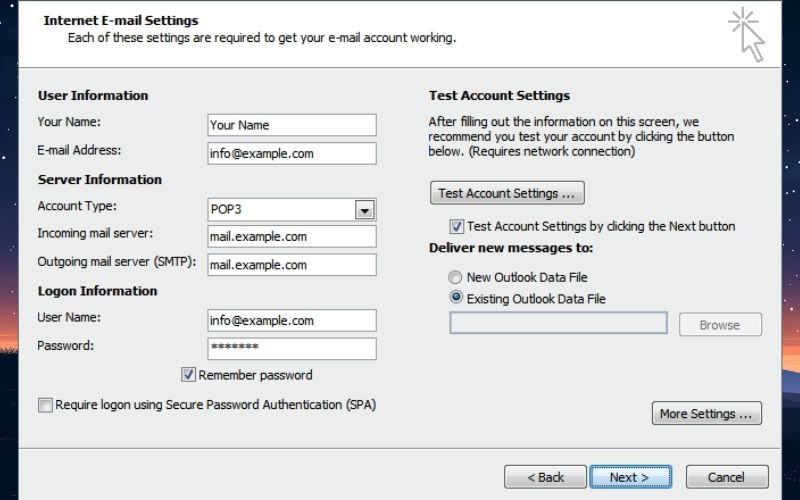
Bước 9: Điều hướng đến và chọn tệp dữ liệu .pst mà bạn đang sử dụng để không làm mất các email cũ. Nhấn OK và sau đó là Next.
Bước 10: Sau khi hệ thống kiểm tra tài khoản thành công, hãy nhấn Close và Finish để kết thúc quá trình.
Khi khởi động lại Outlook, hãy chọn hồ sơ mới mà bạn vừa tạo để sử dụng.
Bí quyết ngăn chặn lỗi 0x8004010F quay trở lại
Để đảm bảo công việc không bị gián đoạn trong tương lai, bạn nên áp dụng các biện pháp phòng ngừa sau:
- Hãy thực hiện sao lưu tệp .pst của bạn một cách đều đặn và lưu trữ ở một vị trí an toàn.
- Bạn nên tránh di chuyển hoặc thay đổi tên tệp dữ liệu .pst trong khi Outlook đang hoạt động.
- Việc sử dụng một phần mềm diệt virus mạnh mẽ là cách hiệu quả để bảo vệ tệp dữ liệu khỏi các tác nhân có thể gây ra lỗi 0x8004010F.
- Hãy đảm bảo rằng phiên bản Outlook bạn đang dùng luôn được cập nhật để nhận các bản vá lỗi mới nhất.
- Một kết nối Internet ổn định sẽ giúp quá trình đồng bộ hóa dữ liệu với máy chủ diễn ra suôn sẻ, giảm thiểu rủi ro phát sinh lỗi.
Kết bài
Tóm lại, lỗi 0x8004010F tuy gây phiền toái nhưng hoàn toàn có thể được xử lý nếu bạn thực hiện đúng theo các hướng dẫn. Bằng cách hiểu rõ nguyên nhân và áp dụng các biện pháp phòng ngừa, bạn có thể đảm bảo Outlook luôn hoạt động ổn định. Chúc bạn khắc phục sự cố thành công!
Tạm biệt những chiếc laptop cồng kềnh và nặng trịch! Laptop Acer Aspire sở hữu thiết kế siêu mỏng nhẹ, thời trang, giúp bạn dễ dàng mang theo bên mình đến trường học, quán cà phê hay bất kỳ đâu. Màn hình Full HD sắc nét mang đến trải nghiệm hình ảnh sống động, dù là làm việc với bảng tính hay giải trí sau giờ học căng thẳng. Sản phẩm đang được phân phối chính hãng tại FPT Shop với chính sách bảo hành toàn diện. Khám phá ngay:
Xem thêm:
:quality(75)/0x80070021_0_1460551ea8.jpg)
:quality(75)/Outlook_bi_treo_1f31232ac2.png)
:quality(75)/cach_dang_nhap_outlook_tren_dien_thoai_bia_35317c6563.jpg)
:quality(75)/2024_6_6_638532799526064712_cach-doi-mat-khau-outlook-0.jpg)
:quality(75)/2024_5_13_638512271841796661_outlook-web_.jpg)
:quality(75)/xem_thu_da_gui_outlook_01_190a2a5610.jpg)


