:quality(75)/estore-v2/img/fptshop-logo.png)
:quality(75)/cach_lam_mo_hinh_anh_trong_powerpoint_1_2a465f57fb.jpg)
:quality(75)/2023_10_11_638326602280295567_a4a00ee65f5f8e01d74e-1.jpg)
Cách làm mờ hình ảnh trong PowerPoint đơn giản nhất cho mọi phiên bản Office
Trong quá trình thiết kế bài thuyết trình, nhiều người muốn làm mờ hình ảnh để tạo điểm nhấn cho nội dung, giúp văn bản dễ đọc hơn hoặc mang lại hiệu ứng chuyên nghiệp cho slide. Tuy nhiên, không phải ai cũng biết rằng Microsoft PowerPoint đã tích hợp sẵn nhiều công cụ hỗ trợ làm mờ ảnh mà không cần cài thêm phần mềm chỉnh sửa. Trong bài viết này, FPT Shop sẽ hướng dẫn chi tiết cách làm mờ hình ảnh trong PowerPoint bằng nhiều phương pháp khác nhau từ cơ bản đến nâng cao, giúp bạn dễ dàng tạo nên những slide ấn tượng và chuyên nghiệp.
Tổng hợp các cách làm mờ hình ảnh trong PowerPoint nhanh nhất
Cách làm mờ hoàn toàn bức ảnh bằng Artistic Effects
Đây là cách làm mờ hình ảnh trong PowerPoint nhanh nhất và dễ thực hiện nhất, phù hợp cho cả người mới bắt đầu. Chỉ với vài thao tác cơ bản, bạn có thể làm mờ toàn bộ ảnh để sử dụng làm nền cho slide.
Bước 1: Mở slide chứa hình ảnh mà bạn muốn làm mờ, sau đó nhấp chọn ảnh. Lúc này, chọn Picture Format trên thanh công cụ (hoặc Format đối với các phiên bản PowerPoint cũ hơn). Nếu chưa có ảnh, hãy chèn ảnh vào PowerPoint trước bằng cách vào tab Insert > Chọn Pictures rồi chọn ảnh từ máy tính.
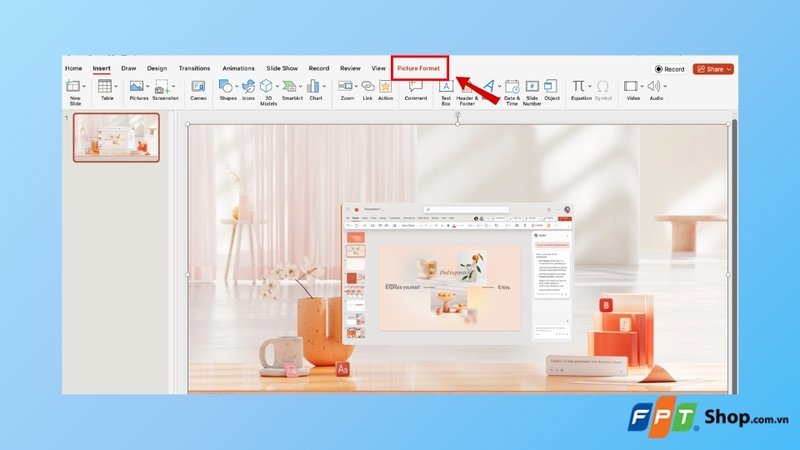
Bước 2: Trong thẻ Picture Format, bạn hãy nhìn sang phía bên trái và nhấp vào nút Artistic Effects.
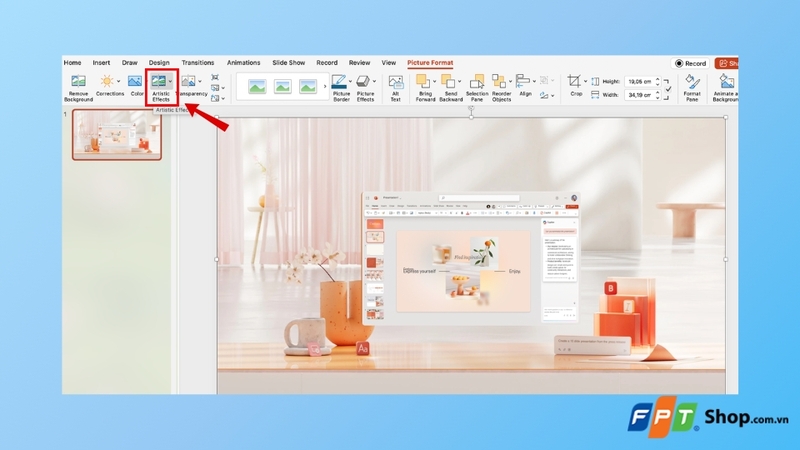
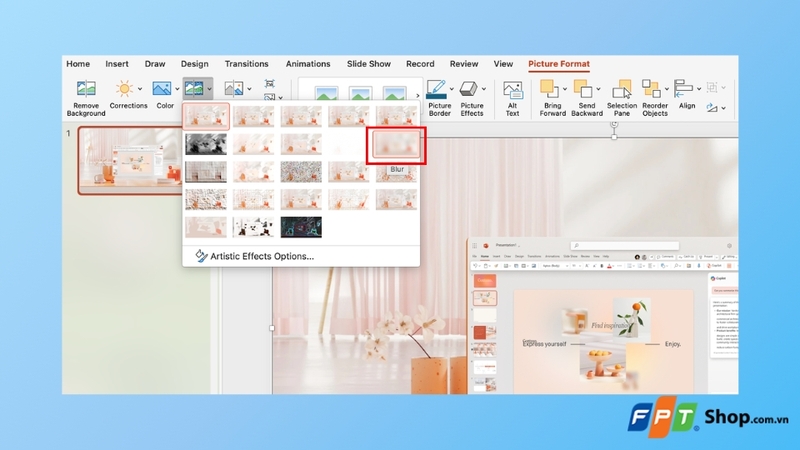
Bước 3: Một bảng danh sách các hiệu ứng nghệ thuật sẽ hiện ra dưới dạng lưới hình thu nhỏ. Bạn tìm và chọn hiệu ứng Blur (biểu tượng ảnh bị mờ). Ngay khi nhấn chọn, hình ảnh trên slide sẽ được làm mờ hoàn toàn theo mức mặc định của PowerPoint.
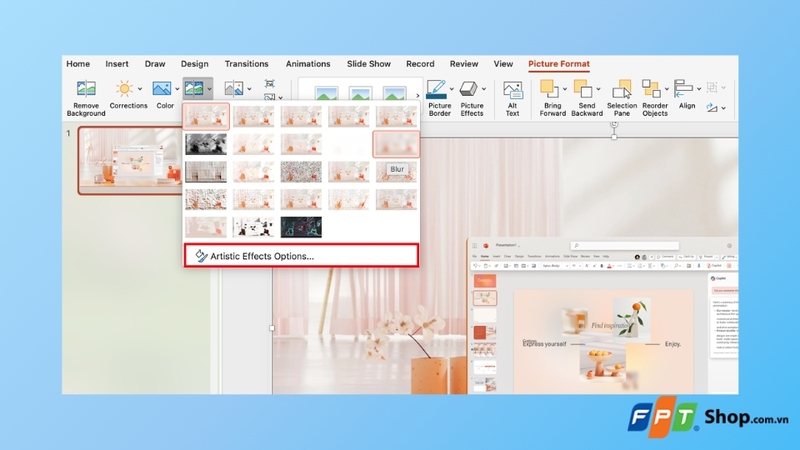
Bước 4: Nếu muốn tùy chỉnh mức độ mờ, hãy nhấn lại vào Artistic Effects > Chọn Artistic Effects Options ở cuối danh sách. Một bảng điều khiển sẽ mở ra bên phải màn hình, tại đây bạn có thể kéo thanh trượt Radius để tăng hoặc giảm độ mờ theo ý muốn.
Cách làm mờ hình ảnh bằng tính năng Transparency
Khác với Artistic Effects tạo hiệu ứng nhòe, tính năng Transparency sẽ làm giảm mật độ điểm ảnh khiến hình ảnh trở nên mờ nhạt hơn nhưng vẫn giữ nguyên độ nét ban đầu. Cách này phù hợp khi bạn muốn hình nền PowerPoint vẫn hiển thị nhưng ở mức độ nhạt hơn để không lấn át nội dung phía trước.
Bước 1: Bấm vào hình ảnh cần thay đổi mức độ mờ trên slide và chọn tab Picture Format trên thanh Ribbon.
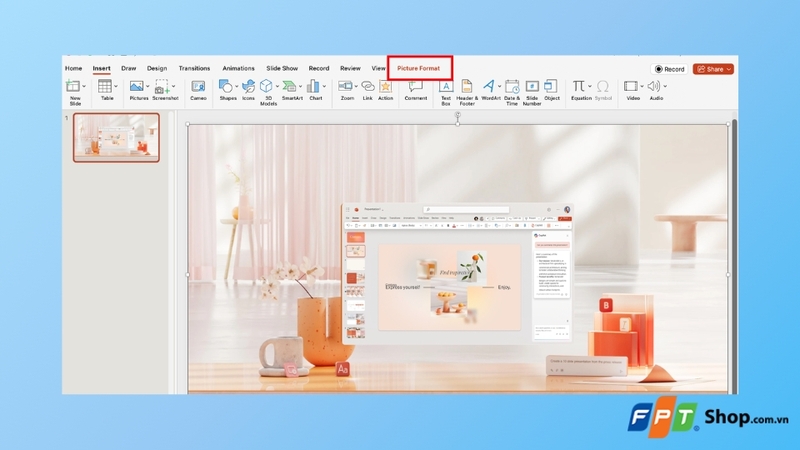
Bước 2: Sau đó, tìm đến nhóm Adjust và nhấn vào Transparency.
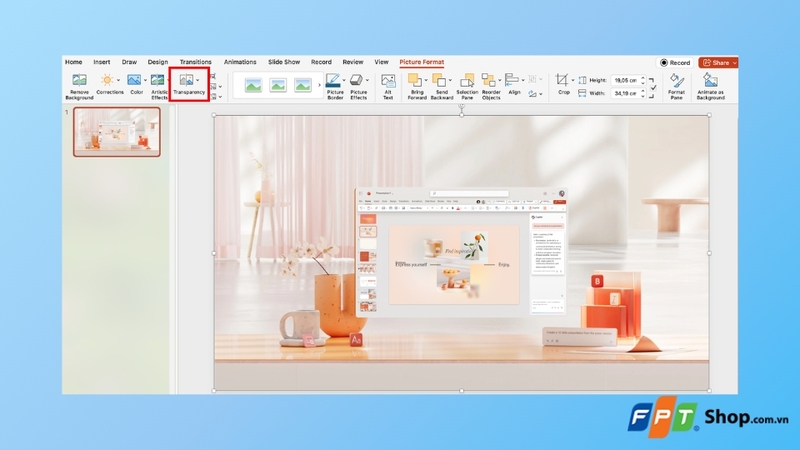
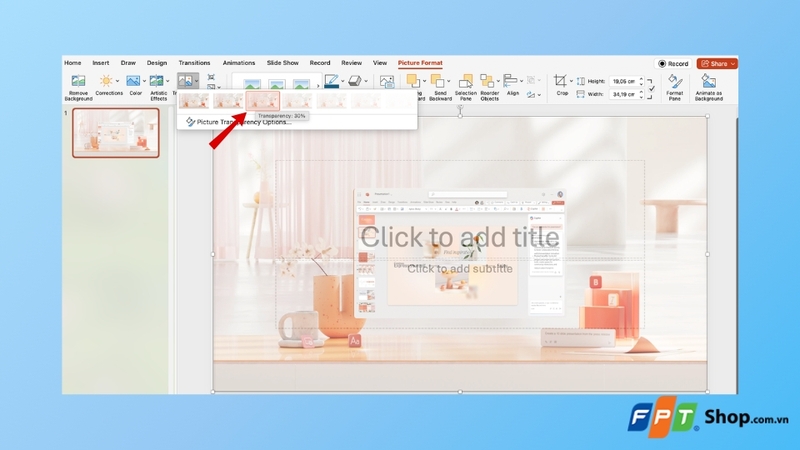
Bước 3: Bạn có thể chọn nhanh độ mờ phù hợp hoặc nhấn vào Picture Transparency Options để tùy chỉnh chi tiết hơn bằng thanh trượt phần trăm.
Làm mờ ảnh nền slide bằng Format Background
Ngoài các cách làm mờ hình ảnh trong PowerPoint được trình bày ở trên, bạn cũng có thể thiết lập ảnh mờ trực tiếp làm nền cho toàn bộ slide thông qua tính năng Format Background. Phương pháp này đặc biệt hữu ích khi bạn muốn tất cả các slide đều sử dụng chung một hình nền mờ thống nhất.
Bước 1: Vào tab Design trên thanh Ribbon, sau đó nhấn chọn Format Background để mở bảng tùy chỉnh nền ở phía bên phải màn hình.
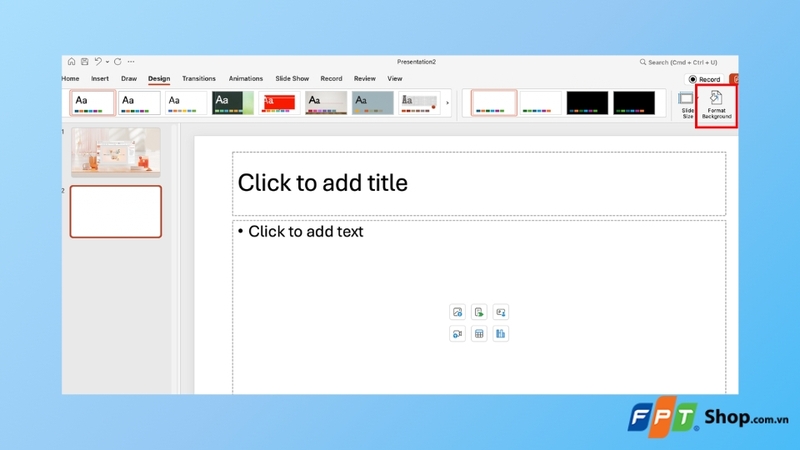
Bước 2: Trong bảng Format Background, chọn Picture or texture fill, sau đó nhấn Insert để chọn hình ảnh từ máy tính làm ảnh nền.
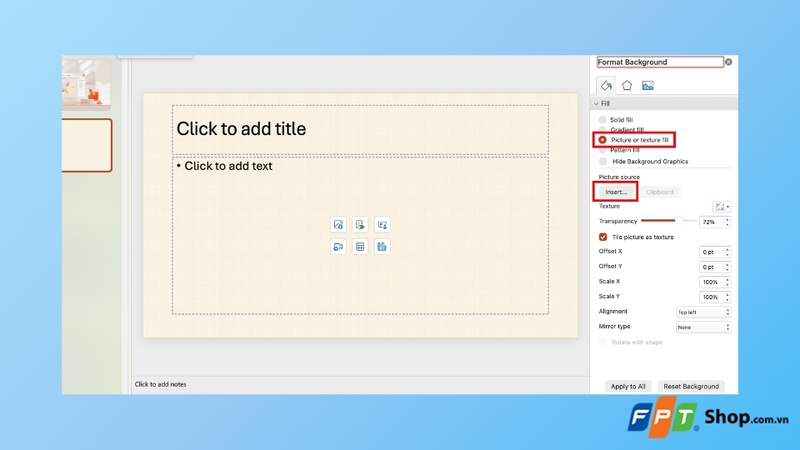
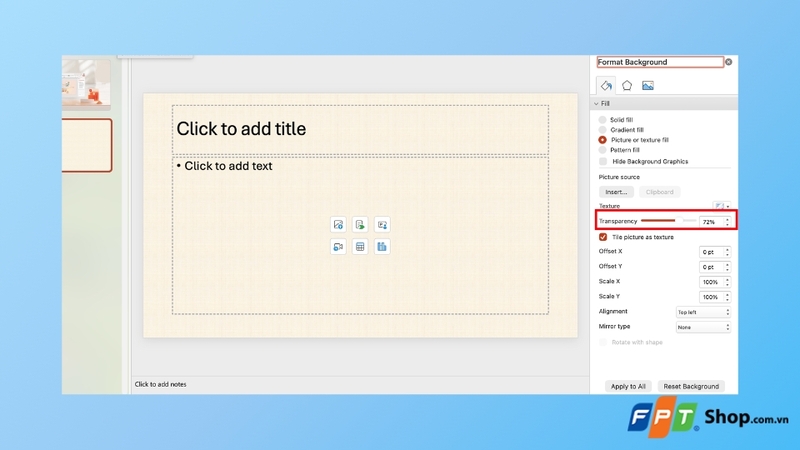
Bước 3: Sau khi ảnh đã được chèn làm nền, bạn tìm đến mục Transparency và kéo thanh trượt sang phải để tăng độ mờ hoặc nhập trực tiếp phần trăm vào ô giá trị. Nếu muốn áp dụng cùng nền mờ cho tất cả các slide, nhấn Apply to All. Nếu chỉ muốn áp dụng cho slide hiện tại thì đóng bảng Format Background là xong.
Một số lưu ý khi làm mờ hình ảnh trong PowerPoint
Nên sử dụng ảnh có độ phân giải cao
Khi áp dụng hiệu ứng mờ lên hình ảnh có chất lượng thấp hoặc kích thước nhỏ, kết quả thường không đẹp mắt vì các điểm ảnh bị vỡ sẽ trở nên rõ ràng hơn sau khi làm mờ. Vì vậy, bạn nên chọn những bức ảnh có độ phân giải cao để đảm bảo hiệu ứng mờ trông mượt mà và tự nhiên nhất. Tuy nhiên, bạn cũng cần cân đối để tránh việc ảnh quá nặng làm tăng dung lượng file PowerPoint, ảnh hưởng đến tốc độ mở và trình chiếu.
Không nên lạm dụng hiệu ứng làm mờ
Hiệu ứng làm mờ ảnh rất hữu ích nhưng nếu sử dụng quá nhiều trên mọi slide, bài thuyết trình sẽ trở nên đơn điệu và thiếu điểm nhấn. Bạn chỉ nên áp dụng ở những vị trí thực sự cần thiết để làm nổi bật nội dung chính hoặc tạo hiệu ứng chuyển cảnh phù hợp với kịch bản trình bày.
Kết hợp với các thủ thuật thiết kế khác
Để bài thuyết trình trở nên chuyên nghiệp hơn, bạn có thể kết hợp hiệu ứng làm mờ với các thủ thuật khác như thêm lớp hình chữ nhật bán trong suốt phía trên ảnh mờ, sử dụng hiệu ứng chuyển cảnh giữa các slide hay chèn các shape với hiệu ứng đổ bóng. Nếu muốn tìm hiểu thêm những mẹo thiết kế slide ấn tượng, bạn có thể tham khảo bài viết về cách làm PowerPoint đẹp để nâng cao kỹ năng trình bày của mình.
Tạm kết
Trên đây là tổng hợp các cách làm mờ hình ảnh trong PowerPoint từ cơ bản đến nâng cao mà bạn có thể áp dụng ngay trên nhiều phiên bản Office khác nhau. Dù là làm mờ toàn bộ ảnh, mờ riêng phần nền hay chỉ điều chỉnh độ trong suốt, PowerPoint đều cung cấp công cụ tích hợp sẵn để bạn thực hiện nhanh chóng mà không cần phần mềm bên ngoài. Hãy thử áp dụng những thủ thuật này vào bài thuyết trình tiếp theo để tạo nên những slide ấn tượng và chuyên nghiệp hơn nhé!
Để trải nghiệm PowerPoint và các ứng dụng Office mượt mà nhất, một chiếc laptop MacBook với cấu hình phù hợp là điều không thể thiếu. Tại FPT Shop, bạn có thể tìm thấy đa dạng các dòng laptop văn phòng chính hãng với mức giá ưu đãi cùng chế độ bảo hành uy tín. Truy cập ngay FPT Shop để chọn cho mình chiếc laptop ưng ý nhé!
Xem thêm:
:quality(75)/protected_view_0_992ff2e142.png)
:quality(75)/hinh_nen_Power_Point_trong_dong_f85b1465f7.jpg)
:quality(75)/cach_tao_Power_Point_bang_Claude_AI_thumb_dd32107499.jpg)
:quality(75)/ipad_co_lam_powerpoint_duoc_khong_thumb_929f565f71.jpg)
:quality(75)/cach_chen_video_youtube_vao_powerpoint_c839898c7b.jpg)


