:quality(75)/estore-v2/img/fptshop-logo.png)
:quality(75)/Cover_f8f88ec3a8.png)
:quality(75)/thuy_an_85c38e07fa.jpg)
Cách vô hiệu thông báo trên trình duyệt web cực nhanh, chặn đứng các quảng cáo rác hiển thị liên tục
Để có trải nghiệm duyệt web liền mạch hơn, việc kiểm soát những nội dung được phép hiển thị trên trình duyệt là điều rất cần thiết. Nắm được cách vô hiệu thông báo trên trình duyệt web cực nhanh sẽ giúp bạn chủ động quản lý các trang web thường xuyên truy cập, hạn chế những yếu tố gây xao nhãng và tối ưu không gian làm việc, học tập hay giải trí mỗi ngày. Trong bài viết này, FPT Shop sẽ hướng dẫn bạn các thao tác đơn giản để thực hiện trên những trình duyệt phổ biến hiện nay.
Thông báo trình duyệt web là gì? Vì sao bạn liên tục nhận thông báo quảng cáo?
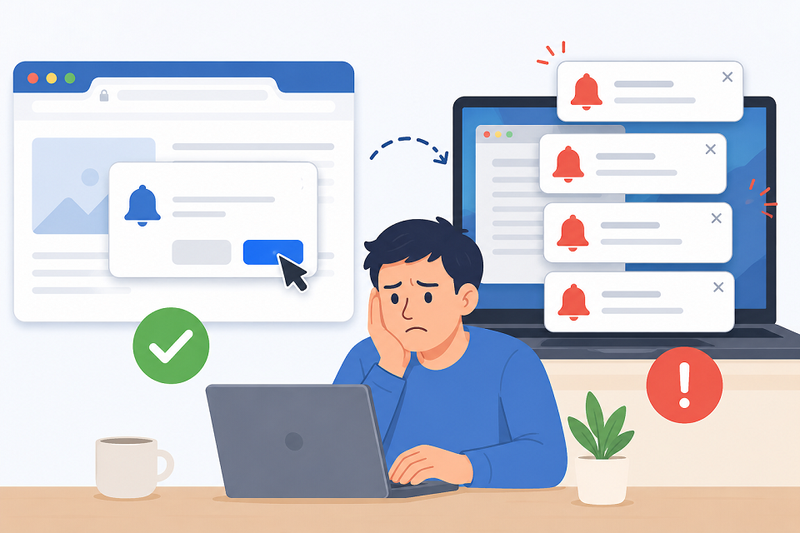
Trước khi tìm cách tắt các thông báo gây phiền nhiễu, bạn cần hiểu rõ chúng xuất phát từ đâu và vì sao lại xuất hiện ngày càng nhiều. Việc nắm được cơ chế hoạt động của thông báo trình duyệt sẽ giúp bạn kiểm soát chúng hiệu quả hơn, đồng thời tránh vô tình cấp quyền cho các website quảng cáo không mong muốn.
Thông báo trình duyệt web là gì?
Thông báo trình duyệt web là các tin nhắn được website gửi trực tiếp đến thiết bị của người dùng thông qua trình duyệt như Chrome, Edge, Firefox hay Safari. Khi truy cập một trang web, bạn thường sẽ thấy cửa sổ hỏi có cho phép nhận thông báo hay không. Nếu nhấn "Cho phép", website có thể tiếp tục gửi các bản tin mới, chương trình khuyến mãi, cập nhật đơn hàng hoặc thông báo tương tác ngay cả khi bạn không mở trang web đó. Loại thông báo này thường xuất hiện trên các trang tin tức, sàn thương mại điện tử, mạng xã hội hoặc dịch vụ trực tuyến nhằm giúp người dùng không bỏ lỡ những thông tin quan trọng.
Vì sao bạn liên tục nhận thông báo quảng cáo?
Nguyên nhân phổ biến nhất khiến bạn liên tục nhận thông báo quảng cáo là vô tình nhấn nút "Cho phép" khi truy cập website. Nhiều trang web hiển thị yêu cầu cấp quyền ngay khi vừa mở trang và chỉ một lần đồng ý cũng đủ để chúng gửi thông báo đến thiết bị của bạn trong thời gian dài. Ngoài ra, việc đăng ký nhận tin từ nhiều trang tin tức, mua sắm hoặc dịch vụ trực tuyến cũng làm số lượng thông báo tăng lên đáng kể.
Bên cạnh đó, một số website còn tận dụng tính năng thông báo của trình duyệt để gửi nội dung quảng cáo, chương trình khuyến mãi hoặc các liên kết thu hút lượt truy cập với tần suất dày đặc. Điều này khiến màn hình liên tục xuất hiện các cửa sổ bật lên, gây khó chịu và ảnh hưởng đến trải nghiệm duyệt web hằng ngày.
Vô hiệu thông báo trình duyệt web giúp ích gì cho người dùng?
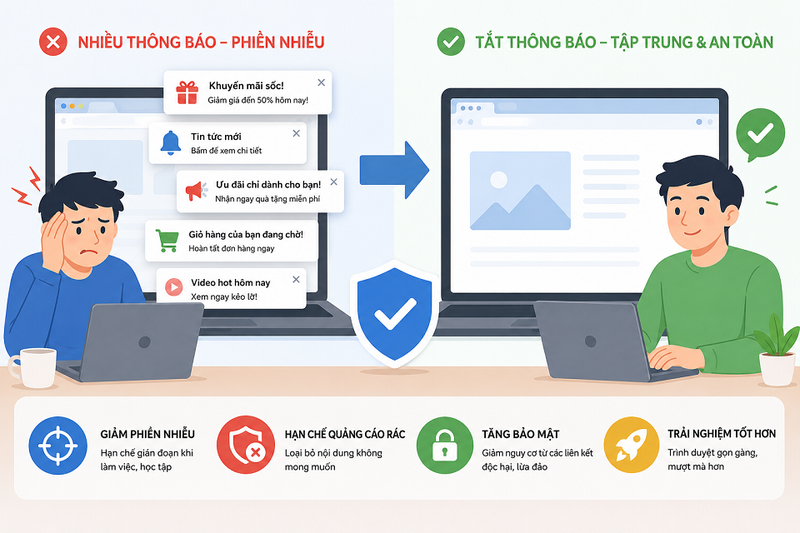
- Giảm phiền nhiễu khi làm việc và học tập: Các thông báo bật lên liên tục có thể làm gián đoạn quá trình đọc tài liệu, soạn thảo văn bản hoặc tham gia họp trực tuyến. Việc vô hiệu hóa thông báo giúp bạn duy trì sự tập trung tốt hơn, từ đó nâng cao hiệu quả làm việc và học tập.
- Hạn chế quảng cáo rác và nội dung không mong muốn: Nhiều website thường xuyên gửi thông báo về chương trình khuyến mãi, bài viết mới hoặc nội dung quảng cáo không thực sự cần thiết. Tắt thông báo sẽ giúp giảm tình trạng màn hình bị làm phiền bởi những nội dung không liên quan đến nhu cầu của bạn.
- Tăng tính riêng tư và bảo mật: Một số thông báo có thể chứa liên kết dẫn đến các trang web giả mạo hoặc nội dung tiềm ẩn rủi ro bảo mật. Việc hạn chế nhận thông báo từ các nguồn không đáng tin cậy sẽ giúp giảm nguy cơ nhấp nhầm vào các liên kết lừa đảo.
- Tối ưu trải nghiệm sử dụng thiết bị: Khi không còn các cửa sổ thông báo xuất hiện liên tục, giao diện sử dụng sẽ trở nên gọn gàng và dễ quan sát hơn. Điều này giúp bạn tập trung vào nội dung đang xem và tận hưởng trải nghiệm duyệt web thoải mái hơn.
Cách vô hiệu thông báo trên các trình duyệt web thông dụng
Mỗi trình duyệt web đều cung cấp công cụ riêng để người dùng quản lý và chặn các thông báo từ website. Dưới đây là hướng dẫn chi tiết cách vô hiệu thông báo trên những trình duyệt phổ biến hiện nay, giúp bạn nhanh chóng loại bỏ các quảng cáo rác và hạn chế tình trạng bị làm phiền khi sử dụng Internet.
Vô hiệu thông báo trên trình duyệt web Google Chrome
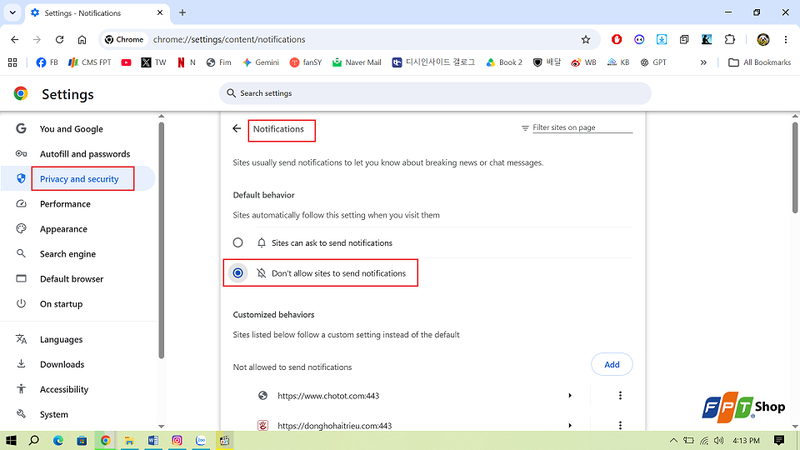
Để tắt toàn bộ thông báo từ các website trên Google Chrome, bạn hãy mở trình duyệt và nhấn vào biểu tượng ba chấm ở góc trên bên phải, sau đó chọn Cài đặt (Setting). Tiếp tục truy cập Quyền riêng tư và bảo mật (Privicy and security) > Cài đặt trang web (Sites setting) > Thông báo (Notifications), rồi tắt tùy chọn cho phép các trang web gửi thông báo. Sau khi hoàn tất, Chrome sẽ không còn hiển thị yêu cầu cấp quyền thông báo và các website mới cũng sẽ không thể gửi thông báo đến thiết bị của bạn.
Vô hiệu thông báo trên trình duyệt web Microsoft Edge
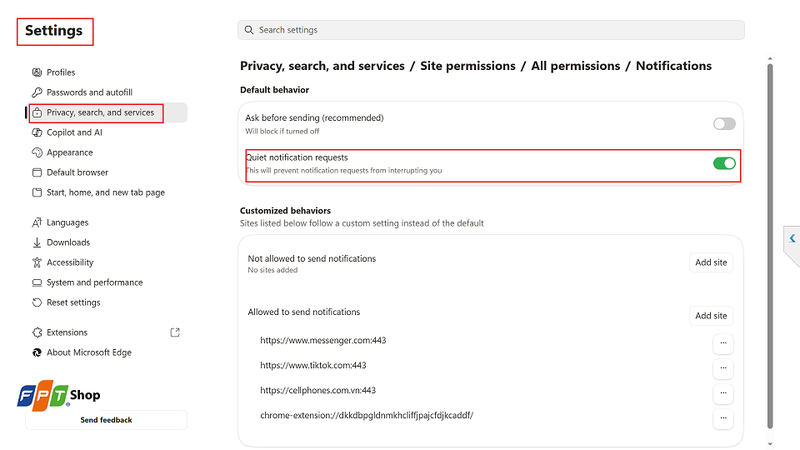
Trên Microsoft Edge, bạn có thể vô hiệu thông báo trên trình duyệt web bằng cách mở Cài đặt, chọn Quyền riêng tư, tìm kiếm và dịch vụ (Privacy, search, and services) > Quyền hạn trang web (Site permissions) > Tất cả các quyền hạn (All permissions) > Thông báo (Notifications). Tại đây, hãy bật tùy chọn Yêu cầu thông báo im lặng (Quiet notifications request) để Edge tự động giảm thiểu các yêu cầu cấp quyền thông báo từ website, giúp quá trình duyệt web trở nên gọn gàng và ít bị làm phiền hơn.
Vô hiệu thông báo trên trình duyệt web Mozilla Firefox
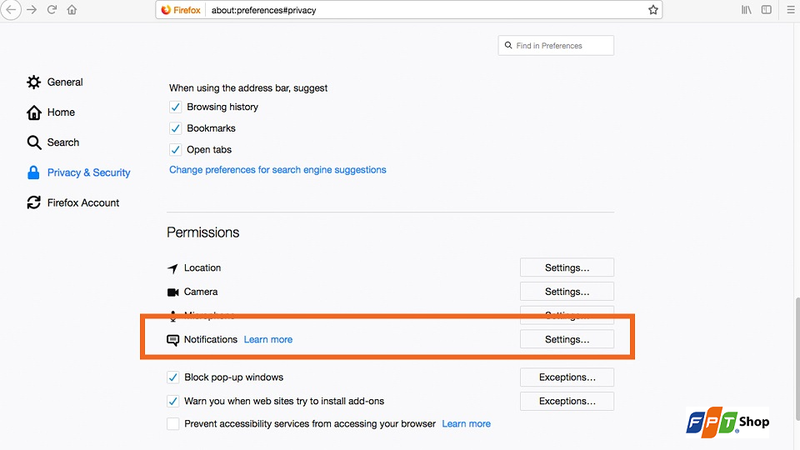
Để vô hiệu thông báo trên trình duyệt web Mozilla Firefox, bạn hãy mở Cài đặt (Settings), chọn mục Quyền riêng tư & Bảo mật (Privacy & Security) rồi kéo xuống phần Quyền (Permissions). Tại đây, nhấn Cài đặt (Settings) bên cạnh mục Thông báo (Notifications) và kích hoạt tùy chọn chặn các yêu cầu cấp quyền thông báo mới từ website. Cách này giúp Firefox hạn chế các cửa sổ xin quyền thông báo xuất hiện trong quá trình duyệt web.
Vô hiệu thông báo trên trình duyệt web Safari (MacBook)
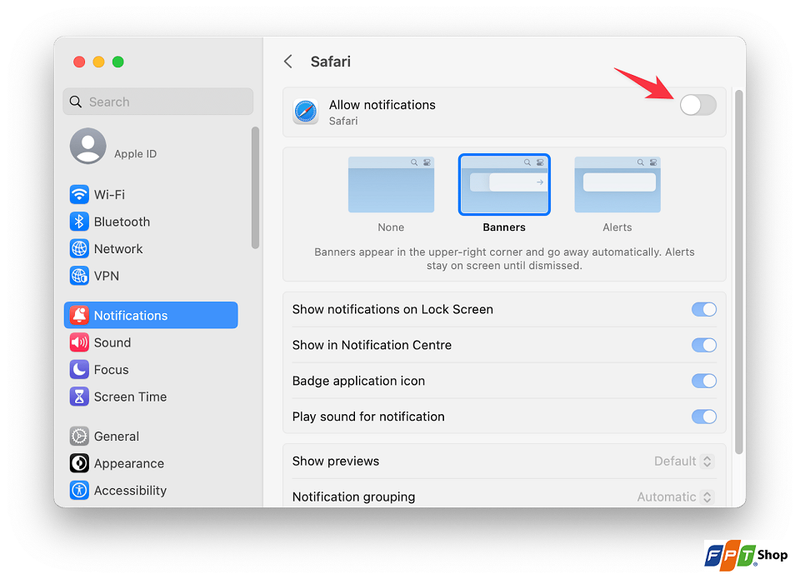
Người dùng MacBook có thể dễ dàng quản lý và vô hiệu thông báo trên trình duyệt web Safari bằng cách mở trình duyệt, chọn Settings/Preferences, sau đó truy cập mục Websites và chọn Notifications. Tại đây, Safari sẽ hiển thị danh sách các website đã được cấp quyền gửi thông báo. Bạn chỉ cần tắt quyền hoặc xóa những trang web không mong muốn để ngăn các thông báo tiếp tục xuất hiện trên thiết bị.
Một số lưu ý khi quản lý thông báo trình duyệt
- Chỉ cấp quyền cho website đáng tin cậy: Bạn nên ưu tiên cấp quyền thông báo cho các trang web chính thức, có uy tín và thực sự cần thiết. Điều này giúp hạn chế nguy cơ nhận phải nội dung quảng cáo hoặc liên kết không an toàn.
- Không nhấn "Cho phép" một cách tùy tiện: Khi xuất hiện yêu cầu gửi thông báo, hãy dành vài giây để xem xét website đó có đáng tin cậy hay không. Việc cấp quyền quá dễ dàng có thể khiến bạn nhận thông báo quảng cáo trong thời gian dài.
- Kiểm tra danh sách website được cấp quyền định kỳ: Thỉnh thoảng, bạn nên mở phần cài đặt thông báo của trình duyệt để rà soát các website đã được cấp quyền. Hãy xóa hoặc chặn những trang web không còn sử dụng hoặc thường xuyên gửi thông báo gây phiền nhiễu.
- Cập nhật trình duyệt thường xuyên: Các bản cập nhật mới thường đi kèm những cải tiến về bảo mật, quyền riêng tư và khả năng quản lý thông báo. Vì vậy, việc duy trì phiên bản trình duyệt mới nhất sẽ giúp bạn kiểm soát thông báo hiệu quả hơn.
Tạm kết
Việc vô hiệu thông báo trên trình duyệt web là một thao tác đơn giản nhưng mang lại nhiều lợi ích thiết thực trong quá trình sử dụng Internet hằng ngày. Chỉ với vài bước thiết lập trên trình duyệt web bạn đang sử dụng, bạn có thể hạn chế quảng cáo rác, giảm các yếu tố gây xao nhãng và tạo ra không gian làm việc, học tập cũng như giải trí thoải mái hơn. Đừng quên thường xuyên kiểm tra các quyền đã cấp cho website để duy trì trải nghiệm duyệt web an toàn, riêng tư và hiệu quả.
Nếu bạn đang tìm kiếm một chiếc laptop mạnh mẽ để học tập, làm việc và tận hưởng trải nghiệm công nghệ thông minh hơn, hãy truy cập FPT Shop để khám phá hàng loạt mẫu laptop AI thế hệ mới đến từ các thương hiệu hàng đầu. Cùng nhiều ưu đãi hấp dẫn và chính sách hỗ trợ tận tâm, FPT Shop sẽ giúp bạn dễ dàng lựa chọn thiết bị phù hợp với nhu cầu của mình.
Xem thêm:
:quality(75)/mot_so_trinh_duyet_web_pho_bien_nhat_01_6480610726.jpg)
:quality(75)/Cover_833e6cee6b.jpg)
:quality(75)/Cover_d991a4f858.jpg)
:quality(75)/small/zoom_web_1_51d55b6001.jpg)
:quality(75)/Coccoc_Pro_01_8879a21222.jpg)
:quality(75)/uc_mini_01_000775b8ed.jpg)


