:quality(75)/estore-v2/img/fptshop-logo.png)
:quality(75)/Cover_4730d28178.png)
:quality(75)/thuy_an_85c38e07fa.jpg)
Ẩn và hiện file trên Windows chỉ với vài cú click chuột, bạn đã biết thủ thuật cực kỳ hữu ích này chưa?
Trong quá trình sử dụng máy tính, có nhiều trường hợp người dùng cần quản lý dữ liệu một cách linh hoạt để thuận tiện cho việc lưu trữ và tìm kiếm. Tính năng ẩn và hiện file trên Windows là một trong những công cụ hữu ích giúp sắp xếp thư mục gọn gàng hơn, hạn chế việc vô tình chỉnh sửa hoặc xóa nhầm các tệp quan trọng. Bài viết dưới đây sẽ hướng dẫn bạn cách thiết lập và sử dụng tính năng này hiệu quả, đồng thời khám phá các tùy chọn nâng cao giúp tăng cường khả năng bảo vệ dữ liệu trên máy tính.
Ẩn và hiện file trên Windows là gì? Khi nào cần ẩn và hiện file?
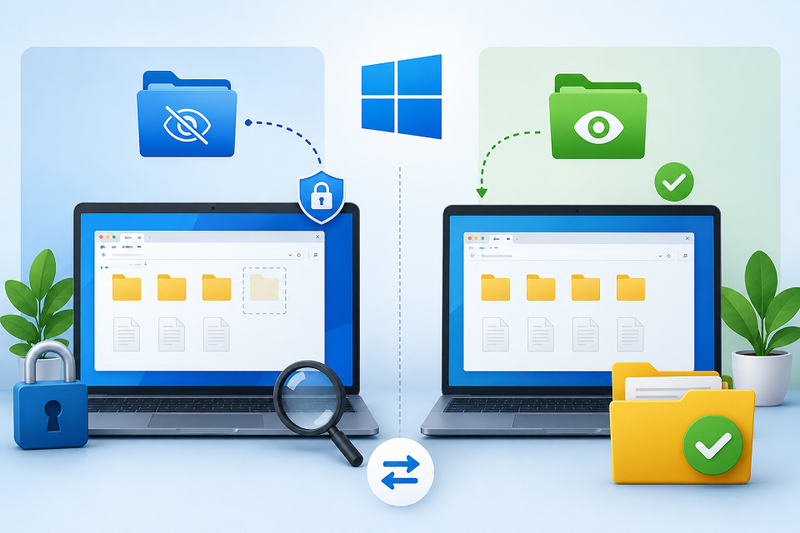
Trước khi tìm hiểu cách thực hiện, bạn cần nắm rõ khái niệm file ẩn trên Windows và những trường hợp cần hiển thị lại chúng. Điều này sẽ giúp bạn sử dụng tính năng một cách hiệu quả, tránh nhầm lẫn trong quá trình quản lý hoặc truy cập dữ liệu trên máy tính.
Ẩn và hiện file trên Windows là gì?
Ẩn file trên Windows là thao tác gán thuộc tính Hidden cho một tệp hoặc thư mục khiến chúng không xuất hiện trong File Explorer khi hệ thống đang sử dụng chế độ hiển thị mặc định. Dữ liệu vẫn được lưu trữ nguyên vẹn trên máy tính và có thể được truy cập lại bất cứ lúc nào khi người dùng bật tùy chọn hiển thị file ẩn hoặc bỏ thuộc tính Hidden.
Khi nào cần ẩn và hiện file?
Người dùng thường cần ẩn file khi muốn bảo vệ tài liệu cá nhân, dữ liệu công việc hoặc các thư mục quan trọng khỏi việc bị xem, chỉnh sửa hay xóa nhầm. Ngược lại, việc hiện file sẽ cần thiết khi bạn muốn truy cập lại dữ liệu đã ẩn, kiểm tra các tệp cấu hình hoặc thực hiện các thao tác quản lý hệ thống. Tùy từng mục đích sử dụng, việc linh hoạt ẩn và hiện file sẽ giúp quá trình quản lý dữ liệu trên Windows trở nên thuận tiện và an toàn hơn.
Lợi ích của việc ẩn và hiện file trên Windows
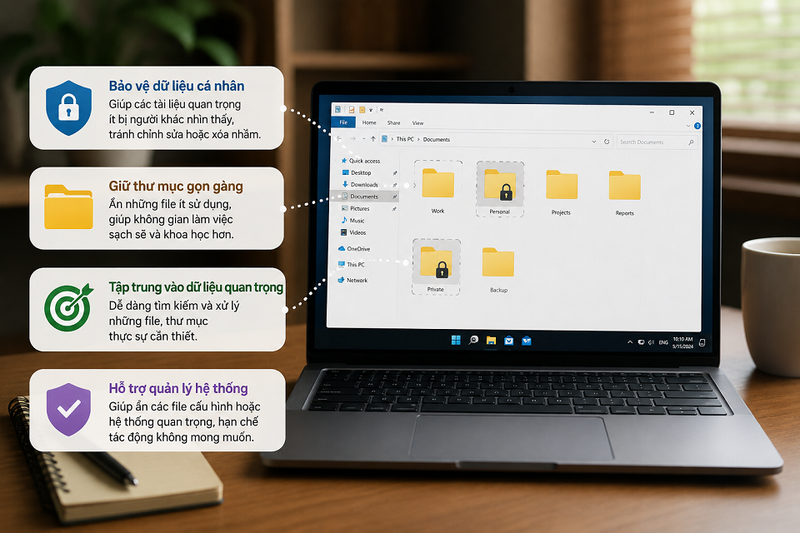
Một trong những lợi ích lớn nhất của việc ẩn và hiện file trên Windows là giúp bảo vệ dữ liệu cá nhân hiệu quả hơn trong quá trình sử dụng máy tính. Các tài liệu quan trọng hoặc riêng tư sẽ ít bị người khác nhìn thấy, đồng thời giảm nguy cơ bị chỉnh sửa hay xóa nhầm. Bên cạnh đó, việc ẩn những tệp ít sử dụng còn giúp thư mục làm việc trở nên gọn gàng, khoa học hơn, từ đó người dùng có thể tập trung nhanh vào những dữ liệu thực sự cần thiết.
Cách ẩn file và thư mục trên Windows
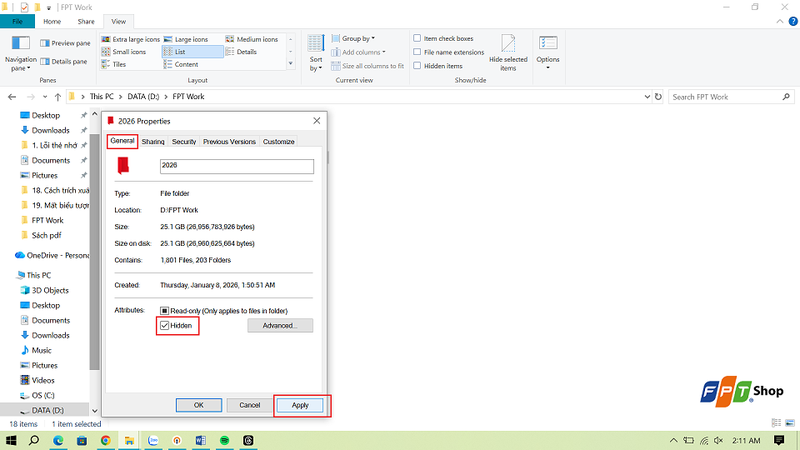
- Mở File Explorer và tìm đến file hoặc thư mục cần ẩn.
- Nhấp chuột phải vào file/thư mục, sau đó chọn Properties.
- Trong tab General, tích chọn ô Hidden rồi nhấn Apply.
- Chọn OK để xác nhận (Nếu xuất hiện cửa sổ xác nhận, hãy chọn áp dụng cho riêng thư mục hoặc cho cả thư mục cùng các tệp bên trong, sau đó nhấn OK để hoàn tất).
Cách hiện file và thư mục đã bị ẩn trên Windows
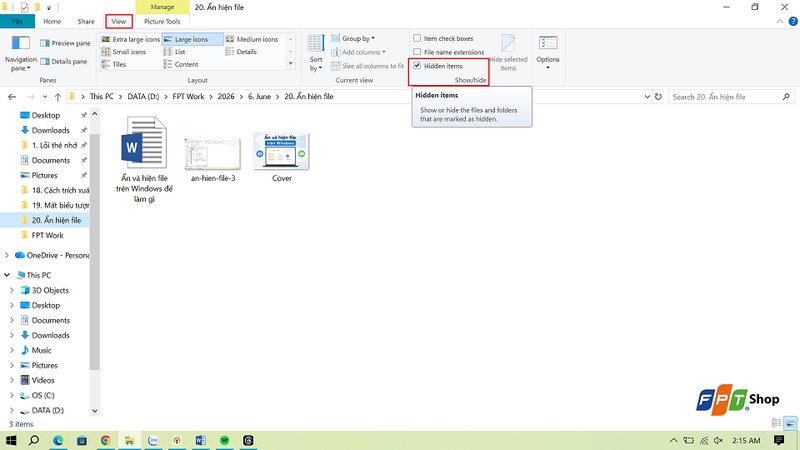
- Mở File Explorer trên máy tính Windows.
- Chọn tab View (Windows 10) hoặc nhấn View > Show (Windows 11).
- Tích chọn mục Hidden items để hiển thị các file và thư mục đang được ẩn.
- Tìm đến file hoặc thư mục muốn hiển thị hoàn toàn, sau đó nhấp chuột phải và chọn Properties.
- Bỏ dấu tích tại ô Hidden rồi nhấn Apply > OK.
Những lưu ý khi sử dụng tính năng ẩn file trên Windows
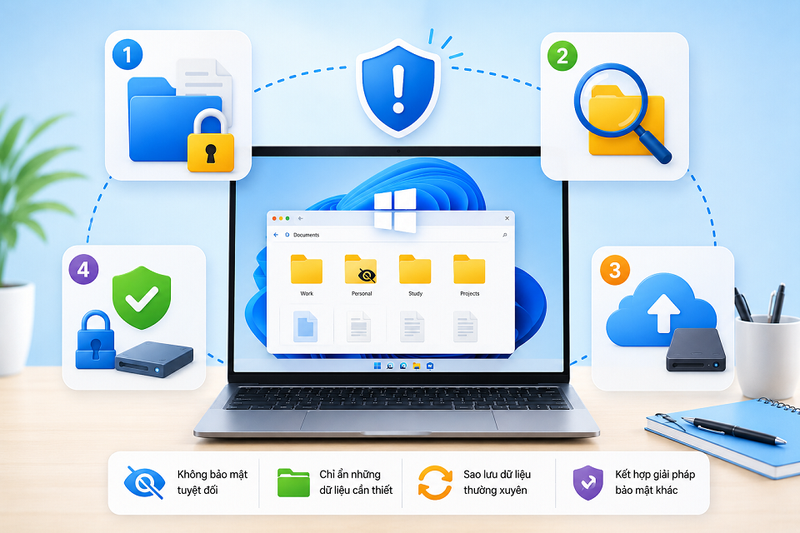
- Ẩn file không đồng nghĩa với mã hóa dữ liệu: Việc ẩn file chỉ khiến tệp hoặc thư mục không hiển thị trong File Explorer ở chế độ mặc định chứ không thực sự bảo vệ dữ liệu khỏi truy cập trái phép. Những người có kinh nghiệm hoặc biết cách bật chế độ hiển thị file ẩn vẫn có thể tìm thấy và mở các tệp này.
- Không nên ẩn toàn bộ dữ liệu quan trọng: Mặc dù ẩn file giúp giảm nguy cơ bị xem hoặc chỉnh sửa nhầm nhưng nếu ẩn quá nhiều dữ liệu quan trọng, bạn có thể gặp khó khăn khi cần tìm kiếm hoặc quản lý sau này. Vì vậy, chỉ nên áp dụng với những tệp thực sự cần thiết và sắp xếp chúng theo thư mục rõ ràng.
- Nên sao lưu dữ liệu định kỳ: Ẩn file không giúp bảo vệ dữ liệu trước các sự cố như lỗi ổ cứng, nhiễm mã độc hoặc vô tình xóa nhầm. Do đó, bạn nên sao lưu dữ liệu thường xuyên lên ổ cứng ngoài hoặc dịch vụ lưu trữ đám mây để hạn chế nguy cơ mất mát thông tin quan trọng.
- Kết hợp thêm các giải pháp bảo mật khác: Để tăng cường mức độ an toàn cho dữ liệu, bạn nên kết hợp tính năng ẩn file với các giải pháp bảo mật khác như đặt mật khẩu đăng nhập Windows, sử dụng BitLocker để mã hóa ổ đĩa hoặc cài đặt phần mềm bảo mật chuyên dụng. Điều này sẽ giúp bảo vệ dữ liệu hiệu quả hơn so với chỉ sử dụng thuộc tính Hidden.
Tạm kết
Tính năng ẩn và hiện file trên Windows tuy đơn giản nhưng lại mang đến nhiều lợi ích trong việc quản lý và bảo vệ dữ liệu cá nhân. Chỉ với vài thao tác nhanh chóng, bạn có thể giữ cho thư mục làm việc gọn gàng hơn, đồng thời hạn chế nguy cơ người khác truy cập hoặc chỉnh sửa nhầm những tệp quan trọng. Hy vọng những hướng dẫn trong bài viết sẽ giúp bạn sử dụng tính năng này hiệu quả hơn để tối ưu trải nghiệm làm việc và học tập trên máy tính Windows.
Nếu bạn thường xuyên cần sao lưu và lưu trữ các tệp tin quan trọng, một chiếc USB chất lượng chính là phụ kiện không thể thiếu. Hãy truy cập FPT Shop ngay để khám phá các dòng USB chính hãng với đa dạng dung lượng và tốc độ truyền tải ổn định. Sản phẩm không chỉ giúp bạn bảo vệ dữ liệu an toàn mà còn mang lại sự thuận tiện tối đa cho cả công việc lẫn học tập.
Xem thêm:
:quality(75)/tep_reg_trong_windows_la_gi_6_ec170309f3.png)
:quality(75)/small/nanazip_0_3db8af6696.jpg)
:quality(75)/clipchamp_khong_hoat_dong_tren_windows_6_617405ff1f.jpg)
:quality(75)/mat_tuy_chon_Wi_Fi_tren_Windows_d4e4ad4947.jpg)
:quality(75)/ink_la_gi_d798f9a77e.jpg)
:quality(75)/Cover_8360dbc053.jpg)


