:quality(75)/estore-v2/img/fptshop-logo.png)
:quality(75)/clipchamp_khong_hoat_dong_tren_windows_6_617405ff1f.jpg)
:quality(75)/2023_10_13_638328073405548695_khunganhonline-com_15ee73d1c22c7.jpg)
Hướng dẫn cách khắc phục lỗi Clipchamp không hoạt động trên Windows cực dễ dàng
Clipchamp là trình chỉnh sửa video miễn phí do Microsoft phát triển và được tích hợp sẵn trên Windows 11. Ứng dụng cho phép người dùng cắt ghép video, thêm hiệu ứng, chèn âm thanh, xuất video chất lượng cao và đồng bộ trực tiếp với OneDrive. Tuy nhiên, trong quá trình sử dụng, đôi khi Clipchamp có thể gặp lỗi và không hoạt động như bình thường. Trong nhiều trường hợp, việc cập nhật ứng dụng hoặc thay đổi một số thiết lập cơ bản vẫn không thể khắc phục được sự cố bạn có thể tham khảo cách khắc phục lỗi Clipchamp không hoạt động trên Windows trong bài viết này nhé.
2 cách khắc phục lỗi Clipchamp không hoạt động trên Windows
Dưới đây là 2 cách khắc phục lỗi Clipchamp không hoạt động trên Windows:
Cách 1: Sửa hoặc đặt lại ứng dụng
Thông thường, người dùng có thể sử dụng công cụ khắc phục sự cố dành cho các ứng dụng đã cài đặt. Tuy nhiên, với Microsoft Store, trình khắc phục sự cố riêng đã bị loại bỏ ở các phiên bản Windows mới. Vì vậy, cách hiệu quả nhất khi lỗi Clipchamp không hoạt động trên Windows là sửa hoặc đặt lại ứng dụng thủ công.
Bước 1: Bạn mở thanh tìm kiếm trên Windows và nhập Clipchamp. Khi ứng dụng xuất hiện trong kết quả, chọn App Settings ở bảng bên phải.
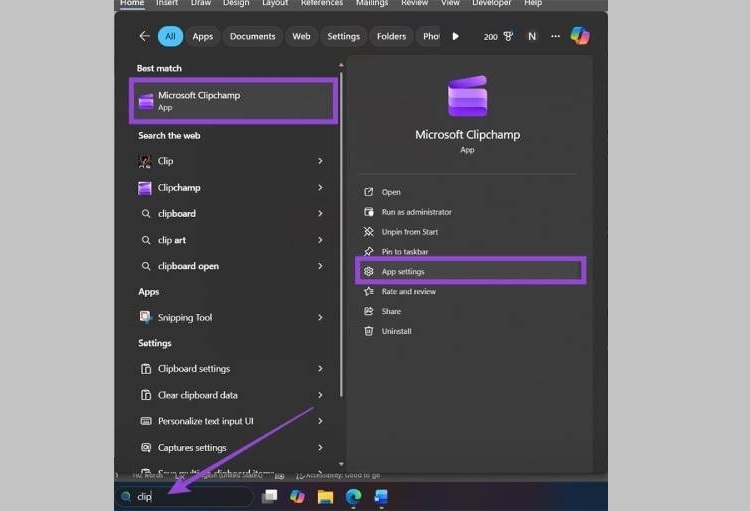
(Nếu không thấy thanh tìm kiếm, bạn có thể tìm Clipchamp trong danh sách ứng dụng đã cài đặt hoặc truy cập mục Apps trong phần Settings.)
Bước 2: Bạn cuộn xuống và nhấn Repair để hệ thống tự động sửa lỗi ứng dụng. Khi quá trình hoàn tất, Windows sẽ hiển thị dấu tích xác nhận.
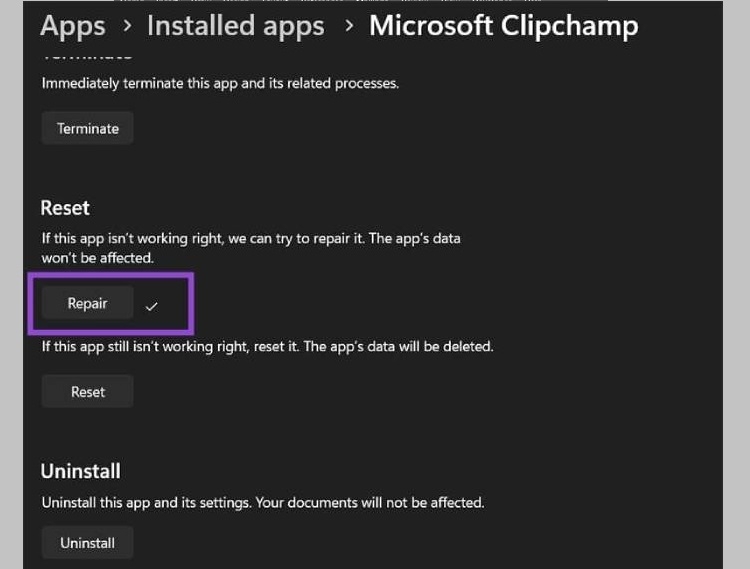
Nếu Clipchamp vẫn không hoạt động, bạn có thể chọn Reset để đặt lại ứng dụng về trạng thái ban đầu. Lưu ý rằng thao tác này sẽ xóa toàn bộ dữ liệu liên quan của ứng dụng.
Ngoài ra, người dùng cũng có thể điều chỉnh cài đặt chạy nền để ngăn Clipchamp hoạt động ở background, tránh tình trạng tích tụ dữ liệu gây lỗi.
Cách 2: Khắc phục lỗi Clipchamp không mở bằng cách quét SFC
Trong một số trường hợp, Clipchamp không hoạt động trên Windows là do các tệp hệ thống bị lỗi hoặc bị hỏng. Điều này có thể xảy ra khi ổ cứng gần đầy hoặc sau khi cập nhật Windows. Công cụ SFC (System File Checker) có thể giúp phát hiện và tự động khôi phục các tệp hệ thống bị lỗi.
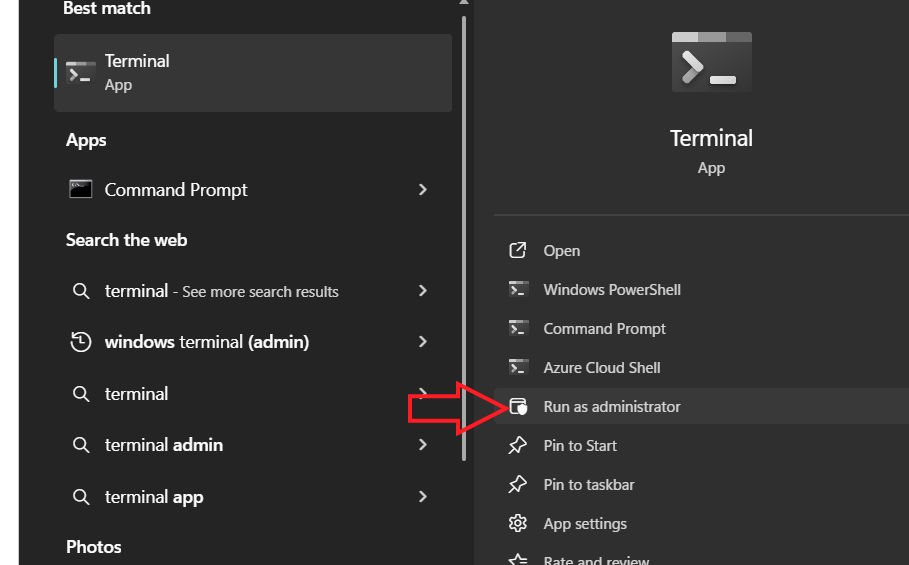
Bước 1: Bạn nhấn Win + R để mở hộp thoại Run, sau đó nhập cmd để mở Command Prompt. Bạn cũng có thể tìm Terminal trong thanh tìm kiếm và chạy với quyền Administrator bằng cách nhấp chuột phải vào biểu tượng Start.
Bước 2: Nhập lệnh sau và nhấn Enter: sfc /scannow
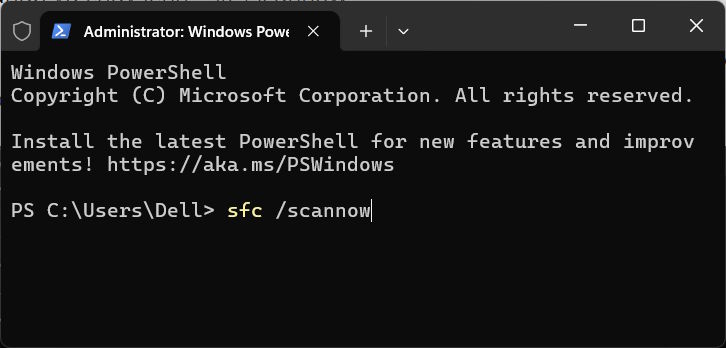
Bước 3: Chờ quá trình quét hoàn tất và làm theo các hướng dẫn trên màn hình máy tính. Hệ thống sẽ tự động phát hiện và thay thế các tệp bị hỏng nếu có.
Giới thiệu về công cụ Clipchamp
Clipchamp là một nền tảng chỉnh sửa video trực tuyến và trên máy tính được phát triển bởi Microsoft, hiện được tích hợp sẵn trong hệ điều hành Windows 11. Với mục tiêu mang đến một công cụ chỉnh sửa video đơn giản nhưng mạnh mẽ, Clipchamp giúp người dùng dễ dàng tạo ra các video chất lượng cao mà không cần kiến thức chuyên sâu về dựng phim. Nhờ giao diện thân thiện và khả năng hoạt động mượt mà trên nền tảng web lẫn desktop, Clipchamp đang trở thành lựa chọn phổ biến cho cá nhân, người sáng tạo nội dung và cả doanh nghiệp nhỏ.
Một trong những điểm nổi bật của Clipchamp là giao diện chỉnh sửa trực quan theo dạng kéo – thả. Người dùng có thể dễ dàng thêm video, hình ảnh, âm thanh hoặc văn bản vào timeline chỉ bằng vài thao tác đơn giản. Điều này giúp người mới bắt đầu nhanh chóng làm quen với việc chỉnh sửa video mà không cần trải qua quá trình học tập phức tạp như các phần mềm dựng phim và video chuyên nghiệp. Bên cạnh đó, Clipchamp cũng cung cấp nhiều công cụ cơ bản như cắt ghép video, điều chỉnh màu sắc, thêm hiệu ứng chuyển cảnh, chèn phụ đề và tạo intro hoặc outro cho video.
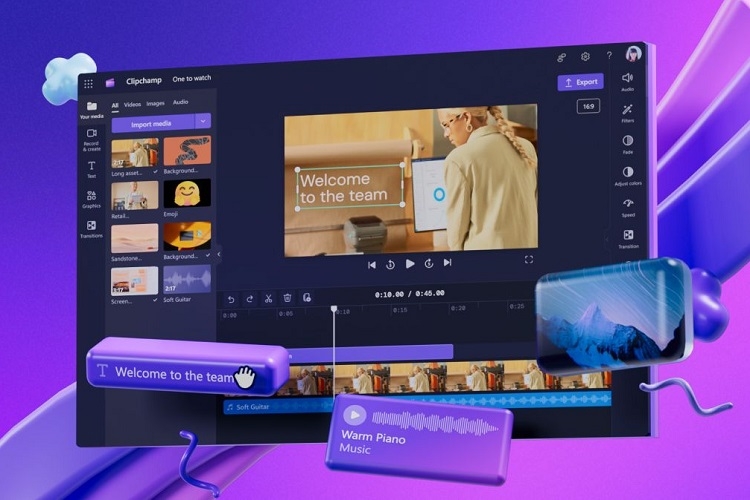
Ngoài các tính năng chỉnh sửa cơ bản, Clipchamp còn tích hợp thư viện tài nguyên phong phú bao gồm video stock, nhạc nền, hiệu ứng âm thanh và nhiều mẫu template dựng sẵn. Người dùng có thể chọn các mẫu video cho nhiều mục đích khác nhau như video mạng xã hội, video quảng cáo, video thuyết trình hay vlog cá nhân. Nhờ vậy, việc tạo ra một sản phẩm video hoàn chỉnh trở nên nhanh chóng và tiết kiệm thời gian hơn rất nhiều.
Một ưu điểm quan trọng khác của Clipchamp là khả năng tích hợp với hệ sinh thái Microsoft. Người dùng có thể lưu trữ hoặc đồng bộ dự án trực tiếp thông qua OneDrive, giúp việc truy cập và chỉnh sửa video trên nhiều thiết bị trở nên thuận tiện. Ngoài ra, các video sau khi hoàn thành có thể được xuất với nhiều độ phân giải khác nhau, bao gồm cả chất lượng Full HD, phù hợp cho việc đăng tải lên các nền tảng như YouTube, Facebook hoặc TikTok.
Clipchamp cũng được tối ưu để hoạt động nhanh và nhẹ, ngay cả trên những máy tính không có cấu hình quá mạnh. Thay vì xử lý hoàn toàn bằng phần cứng nặng nề như nhiều phần mềm chỉnh sửa video truyền thống, Clipchamp tận dụng các công nghệ web hiện đại để đảm bảo hiệu suất ổn định. Điều này giúp người dùng có thể chỉnh sửa video ngay trên trình duyệt hoặc trên máy tính cá nhân mà không cần cài đặt những bộ phần mềm phức tạp.
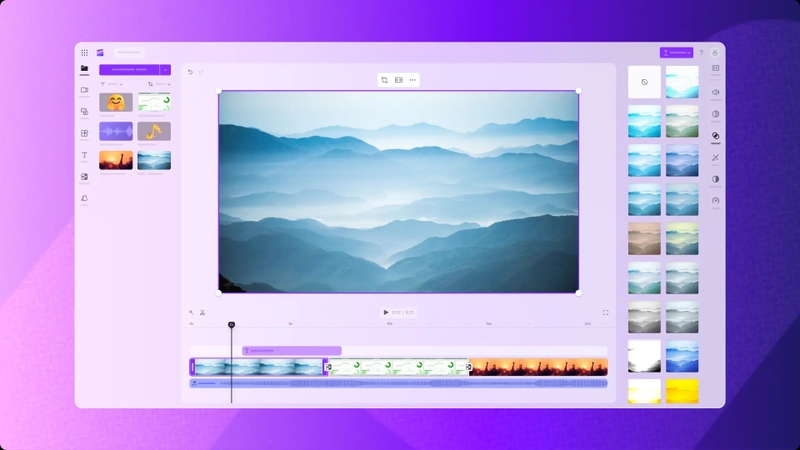
Trong bối cảnh nhu cầu sản xuất nội dung video ngày càng tăng, Clipchamp trở thành một giải pháp chỉnh sửa video tiện lợi và dễ tiếp cận. Từ người dùng cá nhân muốn tạo video kỷ niệm, người sáng tạo nội dung trên mạng xã hội cho đến nhân viên văn phòng cần làm video thuyết trình, Clipchamp đều có thể đáp ứng tốt các nhu cầu cơ bản. Với sự hỗ trợ và phát triển từ Microsoft, Clipchamp được kỳ vọng sẽ tiếp tục cải tiến và trở thành một trong những công cụ chỉnh sửa video phổ biến nhất trên nền tảng Windows.
Lời kết
Với những cách trên, người dùng có thể khắc phục phần lớn các lỗi khiến Clipchamp không hoạt động trên Windows và tiếp tục chỉnh sửa video một cách ổn định. Nếu sự cố Clipchamp không hoạt động trên Windows vẫn tiếp diễn, bạn nên thử cập nhật Windows hoặc cài đặt lại ứng dụng từ Microsoft Store để đảm bảo phiên bản mới nhất.
Nếu bạn thường xuyên chỉnh sửa video hoặc làm nội dung số, việc sở hữu một chiếc máy tính có cấu hình ổn định sẽ giúp quá trình làm việc với Clipchamp mượt mà và hiệu quả hơn. Bạn có thể tham khảo các dòng laptop và PC chính hãng tại FPT Shop với nhiều mức giá, cấu hình phù hợp cho nhu cầu học tập, làm việc và sáng tạo nội dung.
Xem thêm:
:quality(75)/cach_chen_am_thanh_video_vao_excel_1_6eda5d3b1f.jpg)
:quality(75)/vidu_studio_bccdc1edd2.png)
:quality(75)/cach_ghep_video_tren_dien_thoai_thumb_59c1a3ebaa.jpg)
:quality(75)/videopad_0_36b810db80.jpg)
:quality(75)/phan_mem_thiet_ke_logo_2026_f_c09602101f.jpg)


