:quality(75)/estore-v2/img/fptshop-logo.png)
:quality(75)/cach_kiem_tra_camera_laptop_window_10_1_20ebdfbea4.png)
:quality(75)/482849525_638704888864590_7961940642512230526_n_be708d2e9d.jpg)
Hướng dẫn cách mở camera trên laptop Win 10 nhanh chỉ trong vài thao tác đơn giản
Camera là một trong những tính năng quan trọng trên laptop, hỗ trợ người dùng học tập, làm việc trực tuyến, họp video hay liên lạc với bạn bè, người thân. Tuy nhiên, không phải ai cũng biết cách mở camera trên laptop Win 10, đặc biệt là những người mới sử dụng máy tính hoặc vừa nâng cấp lên hệ điều hành này. Hãy cùng FPT Shop tìm hiểu cách mở camera trên laptop Win 10 nhanh chóng, đơn giản cũng như cách khắc phục một số lỗi thường gặp khi webcam không hoạt động trong bài viết dưới đây.
Camera trên laptop Win 10 dùng để làm gì?
Camera trên laptop Win 10 là bộ phận được tích hợp sẵn trên hầu hết các dòng máy tính xách tay hiện nay, cho phép người dùng ghi lại hình ảnh và video mà không cần kết nối webcam rời. Nhờ đó, bạn có thể thực hiện nhiều tác vụ khác nhau trong học tập, làm việc và giải trí hàng ngày. Dưới đây là một số công dụng của camera trên laptop Win 10:
- Tham gia học tập và họp trực tuyến thông qua các nền tảng như Zoom, Google Meet, Microsoft Teams hay Skype.
- Gọi video cho bạn bè, người thân để trao đổi và giữ liên lạc từ xa.
- Chụp ảnh và quay video bằng ứng dụng Camera được tích hợp sẵn trên Windows 10.
- Livestream hoặc sáng tạo nội dung trên các nền tảng mạng xã hội như Facebook, TikTok...
- Đăng nhập bằng khuôn mặt với Windows Hello trên những thiết bị được hỗ trợ.
Vì camera đóng vai trò quan trọng trong nhiều hoạt động hàng ngày nên việc biết cách mở camera trên laptop Win 10 sẽ giúp bạn sử dụng thiết bị thuận tiện hơn khi cần học tập, làm việc hoặc giao tiếp trực tuyến.

Các cách mở camera trên laptop Win 10 nhanh mà bạn nên biết
Mở camera có sẵn trên Windows 10
Để mở camera bằng ứng dụng có sẵn trên Windows 10, bạn hãy thực hiện theo các bước sau:
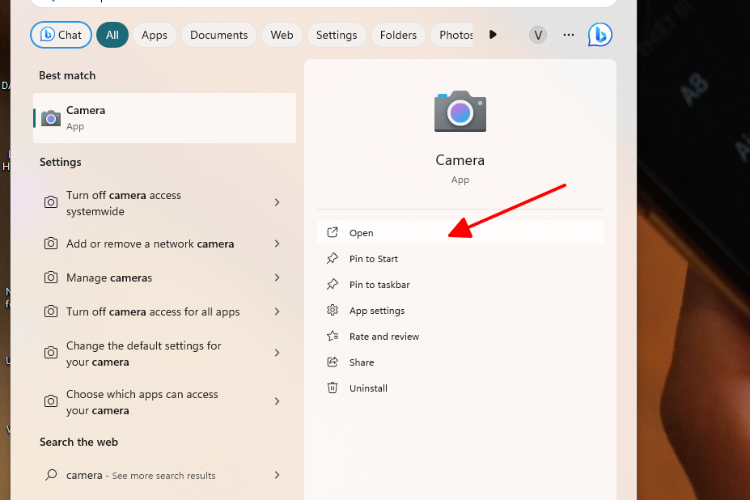
Bước 1: Để mở camera, bạn hãy nhấn vào biểu tượng Windows ở góc trái màn hình.
Bước 2: Tại thanh tìm kiếm, bạn hãy nhập từ khóa Camera.
Bước 3: Khi ứng dụng Camera xuất hiện, bạn hãy nhấn vào để mở.
Bước 4: Chờ vài giây để hệ thống khởi động webcam, sau đó camera sẽ tự động hiển thị hình ảnh. Sau khi mở thành công, bạn có thể sử dụng camera để chụp ảnh, quay video hoặc kiểm tra hình ảnh trực tiếp.
Sử dụng phím tắt
Trên một số dòng laptop Windows 10, nhà sản xuất trang bị phím tắt để bật hoặc tắt nhanh webcam nhằm tăng cường quyền riêng tư cho người dùng. Tuy nhiên, vị trí và tổ hợp phím có thể khác nhau tùy từng thương hiệu như Dell, HP, ASUS, Acer, Lenovo hay MSI.
Bước 1: Trước tiên, bạn hãy quan sát hàng phím chức năng từ F1 đến F12 trên bàn phím để tìm biểu tượng camera hoặc webcam.
Bước 2: Nếu tìm thấy biểu tượng camera, bạn hãy nhấn trực tiếp phím đó hoặc kết hợp với phím Fn. Ví dụ: Fn + F8, Fn + F10 hoặc một phím chức năng khác tùy theo từng mẫu laptop.
Bước 3: Sau khi nhấn phím tắt, bạn hãy mở ứng dụng Camera hoặc tham gia một cuộc gọi video để kiểm tra xem webcam đã được kích hoạt hay chưa.
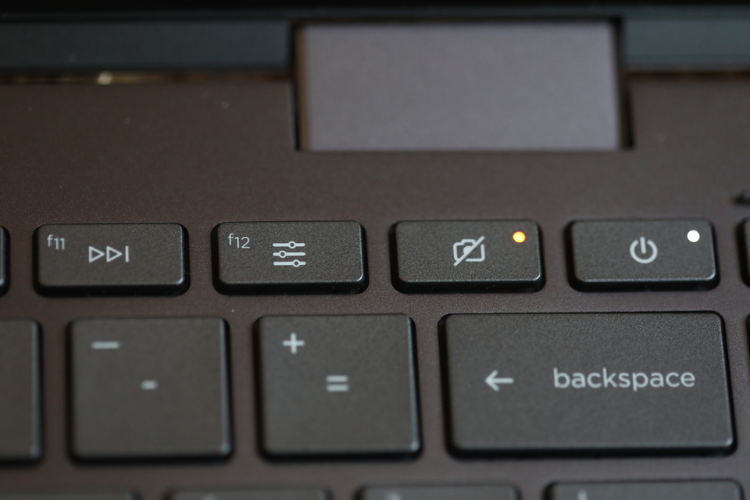
Lưu ý: Không phải tất cả laptop chạy Windows 10 đều hỗ trợ phím tắt bật/tắt camera. Nếu đã thử nhưng camera vẫn không hoạt động, bạn hãy sử dụng ứng dụng Camera có sẵn trên Windows hoặc kiểm tra quyền truy cập camera trong phần Cài đặt của hệ thống.
Mở camera khi sử dụng ứng dụng họp trực tuyến
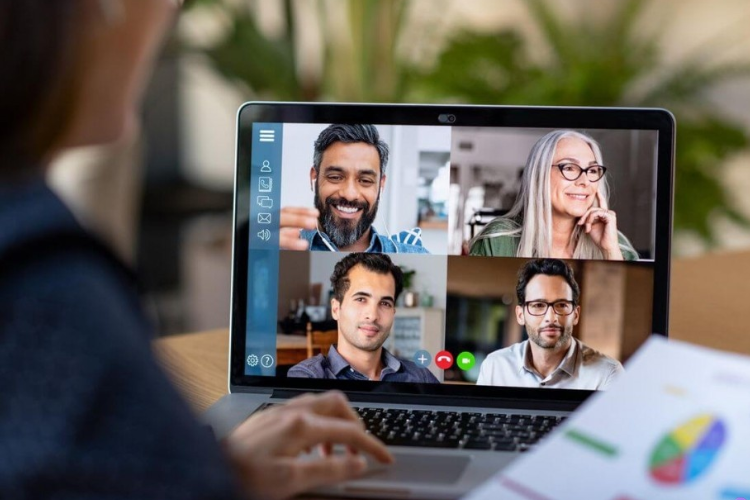
Camera trên Windows 10 thường sẽ được bật trực tiếp trong các ứng dụng học và họp online.
Bước 1: Để sử dụng camera trong Zoom, Google Meet hoặc Microsoft Teams, bạn hãy tham gia vào phòng họp như bình thường.
Bước 2: Trong giao diện cuộc họp, bạn hãy tìm và nhấn vào nút Start Video/Bật camera hoặc Biểu tượng camera.
Bước 3: Nếu camera chưa hiển thị, hãy kiểm tra lại mục chọn thiết bị camera trong phần cài đặt của ứng dụng. Khi đó, bạn không cần mở ứng dụng Camera của Windows mà vẫn có thể sử dụng webcam.
Một số lỗi không mở được camera trên laptop Win 10 và cách khắc phục
Mặc dù việc mở camera trên laptop Win 10 khá đơn giản, nhưng trong một số trường hợp webcam vẫn không hoạt động dù bạn đã thực hiện đúng các bước. Nguyên nhân thường đến từ cài đặt hệ thống, phần mềm hoặc trình điều khiển camera.
Quyền truy cập camera bị tắt
Một trong những nguyên nhân phổ biến nhất khiến camera không mở được là Windows hoặc ứng dụng bạn đang sử dụng chưa được cấp quyền truy cập webcam. Khi đó, camera sẽ không thể hoạt động dù phần cứng vẫn hoàn toàn bình thường.
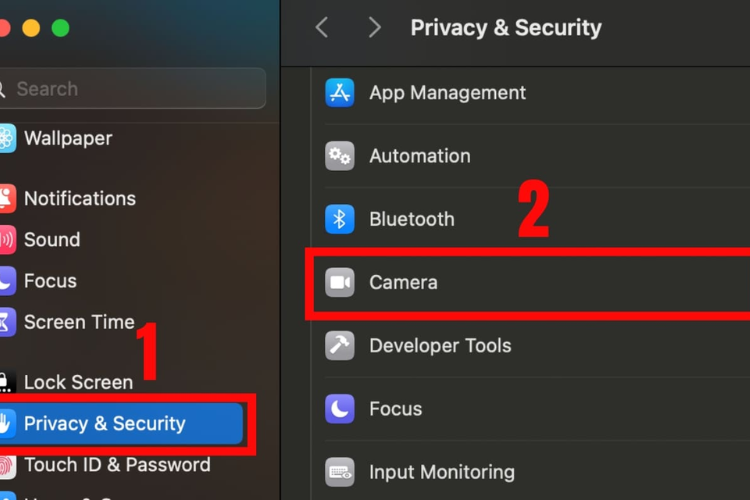
Để khắc phục, bạn hãy mở Settings > Chọn Privacy > Chọn Camera. Tiếp theo, kiểm tra xem tùy chọn Camera Access và Allow apps to access your camera đã được bật hay chưa. Đồng thời, hãy kéo xuống bên dưới để đảm bảo ứng dụng mà bạn đang sử dụng cũng đã được cấp quyền truy cập camera.
Driver camera bị lỗi hoặc cũ
Driver đóng vai trò kết nối giữa hệ điều hành và camera. Nếu driver bị lỗi, hư hỏng hay đã quá lâu chưa cập nhật, Windows sẽ không nhận diện được webcam hoặc camera hoạt động không ổn định.
Trong trường hợp này, bạn hãy mở Device Manager > Tìm mục Cameras hoặc Imaging Devices (tùy phiên bản Windows và loại driver được cài đặt) > Nhấp chuột phải vào Camera > Chọn Update Driver để cập nhật trình điều khiển mới nhất. Nếu lỗi vẫn tiếp diễn, bạn hãy chọn Uninstall Device rồi khởi động lại máy tính để Windows tự động cài đặt lại driver phù hợp.
Phần mềm bảo mật chặn camera
Một số phần mềm diệt virus hoặc phần mềm bảo mật được thiết kế để ngăn chặn các ứng dụng truy cập webcam nhằm bảo vệ quyền riêng tư. Tuy nhiên, đôi khi tính năng này cũng sẽ khiến camera không hoạt động như mong muốn.
Nếu nghi ngờ đây là nguyên nhân gây lỗi, bạn hãy mở phần mềm bảo mật đang sử dụng và kiểm tra các cài đặt liên quan đến webcam hoặc quyền riêng tư. Nếu camera đang bị chặn, hãy tắt tính năng này hoặc thêm ứng dụng cần sử dụng vào danh sách được phép truy cập.
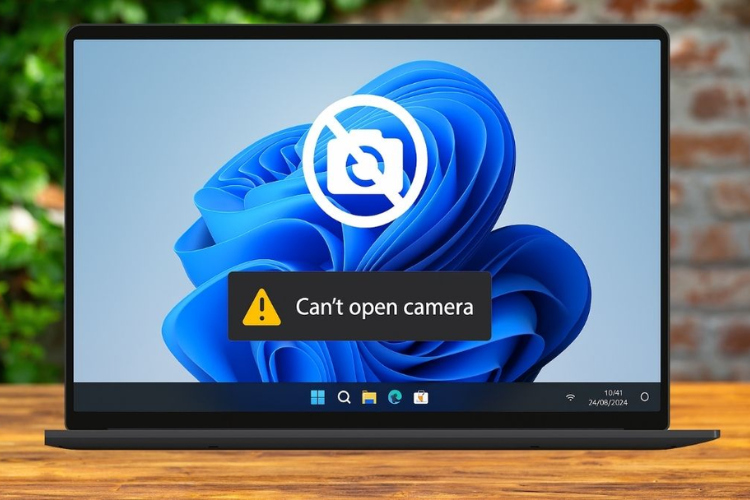
Xung đột hoặc camera đang được ứng dụng khác sử dụng
Trong một số trường hợp, camera có thể không hoạt động do đang được một ứng dụng khác sử dụng hoặc bị phần mềm chạy nền chiếm quyền truy cập. Tình trạng này thường xảy ra khi các ứng dụng như Zoom, Microsoft Teams, Skype, Google Meet hoặc phần mềm quay video vẫn đang hoạt động trên hệ thống.
Để khắc phục, bạn hãy đóng các ứng dụng có khả năng sử dụng camera, sau đó mở lại phần mềm cần dùng. Nếu sự cố vẫn tiếp diễn, hãy thử khởi động lại ứng dụng hoặc khởi động lại laptop để giải phóng các tiến trình đang chiếm quyền truy cập webcam.
Lỗi hệ thống Windows
Đôi khi, nguyên nhân không đến từ camera mà xuất phát từ các lỗi tạm thời của Windows sau khi cập nhật hoặc do hệ thống hoạt động không ổn định.
Cách đơn giản nhất là khởi động lại laptop để làm mới các tiến trình hệ thống. Ngoài ra, bạn cũng nên kiểm tra và cập nhật Windows lên phiên bản mới nhất bằng cách truy cập Settings > Update & Security > Windows Update. Những bản cập nhật mới thường đi kèm các bản vá giúp khắc phục lỗi liên quan đến thiết bị phần cứng.
Tạm kết
Hy vọng qua bài viết trên, bạn đã biết cách mở camera trên laptop Win 10 bằng nhiều phương pháp khác nhau cũng như cách xử lý các lỗi thường gặp khi webcam không hoạt động. Chỉ với vài thao tác đơn giản, bạn sẽ nhanh chóng kích hoạt camera để phục vụ nhu cầu học tập, làm việc trực tuyến, họp video...
Hiện nay, FPT Shop đang phân phối đa dạng các dòng laptop từ những thương hiệu uy tín như HP, Dell, ASUS hay Apple với nhiều phân khúc giá khác nhau. Đến ngay FPT Shop để lựa chọn sản phẩm phù hợp và tận hưởng nhiều ưu đãi hấp dẫn khi mua sắm.
Xem thêm:
:quality(75)/cach_chinh_do_sang_man_hinh_win_10_6849223475.png)
:quality(75)/driver_hp_1020_win_10_64bit_194ccd23d5.jpg)
:quality(75)/su_dung_2_man_hinh_doc_lap_win_10_0_eb8cf99f74.png)
:quality(75)/Easy_Driver_Win_10_64bit_cd27ab69eb.jpg)
:quality(75)/wandriver_win_10_64bit_7_5e3f7be67e.png)
:quality(75)/huong_dan_cai_dat_realtek_hd_audio_manager_trong_win_10_9_031c94e158.png)


