:quality(75)/estore-v2/img/fptshop-logo.png)
:quality(75)/cach_lam_mo_nha_cua_minh_tren_google_street_view_1_fbc5d5b069.png)
:quality(75)/482849525_638704888864590_7961940642512230526_n_be708d2e9d.jpg)
Cách làm mờ nhà của mình trên Google Street View khi không muốn lộ địa chỉ cực đơn giản
Trên nền tảng Google Maps, tính năng Street View cho phép người dùng xem hình ảnh đường phố thực tế, trong đó có thể vô tình hiển thị nhà riêng của mình. Việc hình ảnh ngôi nhà xuất hiện công khai trên bản đồ trực tuyến có thể khiến nhiều người cảm thấy không thoải mái, đặc biệt về vấn đề quyền riêng tư. Vì vậy, Google cũng cung cấp tùy chọn để người dùng yêu cầu làm mờ hình ảnh ngôi nhà nếu cần thiết. Hãy cùng FPT Shop tìm hiểu cách làm mờ nhà của mình trên Google Street View đơn giản, nhanh chóng qua bài viết dưới đây.
Google Street View là gì?
Trước khi thực hiện cách làm mờ nhà của mình trên Google Street View, hãy cùng tìm hiểu xem tính năng này là gì.
Google Street View là một tính năng thuộc Google Maps, cho phép người dùng xem hình ảnh thực tế của đường phố, địa danh và nhiều khu vực trên khắp thế giới. Ra mắt từ năm 2007, tính năng này hiện đã được tích hợp trên nhiều thiết bị như máy tính, điện thoại và máy tính bảng, giúp việc truy cập trở nên dễ dàng hơn.
Tại Việt Nam, Google Street View chính thức được triển khai từ ngày 30/4/2014. Dữ liệu hình ảnh 360 độ tại nhiều thành phố lớn được thu thập và xử lý bởi đơn vị start-up WONAV, góp phần mở rộng phạm vi bản đồ trực quan cho người dùng trong nước.
Cách làm mở nhà của mình trên Google Street View nhanh chóng
Google Maps cung cấp một quy trình khá đơn giản về cách làm mờ nhà của mình trên Google Street View. Tuy nhiên, bạn cần lưu ý rằng một khi hình ảnh đã được làm mờ thì sẽ không thể khôi phục lại trạng thái ban đầu, vì vậy nên cân nhắc kỹ trước khi gửi yêu cầu.
Bước 1: Tìm chính xác nhà mình trên Google Maps
Trước tiên, hãy mở Google Maps trên máy tính hoặc điện thoại. Sau đó, nhập chính xác địa chỉ nhà của bạn vào thanh tìm kiếm để xác định đúng vị trí cần xử lý. Nếu sử dụng máy tính, bạn sẽ thao tác thuận tiện hơn trong việc xác định khu vực. Trên điện thoại Android hoặc iOS, bạn cũng có thể thực hiện tương tự thông qua ứng dụng Google Maps.
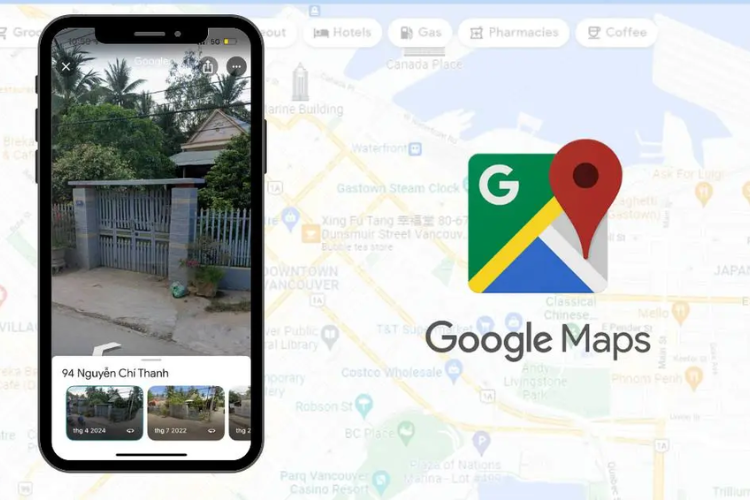
Bước 2: Mở Street View
Sau khi đã tìm được vị trí, bạn chuyển sang chế độ Street View:
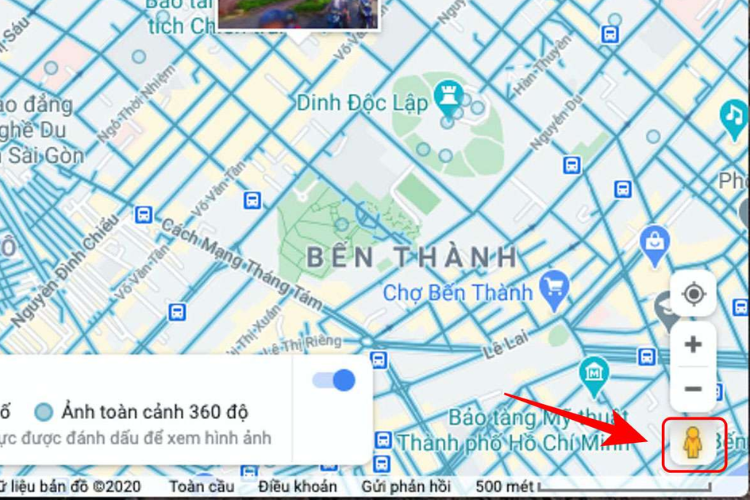
- Trên máy tính: Kéo biểu tượng người màu vàng thả vào đúng vị trí ngôi nhà trên bản đồ để hiển thị hình ảnh thực tế.
- Trên điện thoại: Nhấn trực tiếp vào hình ảnh Street View được hiển thị tại địa điểm bạn đã chọn.
Bước 3: Báo cáo sự cố
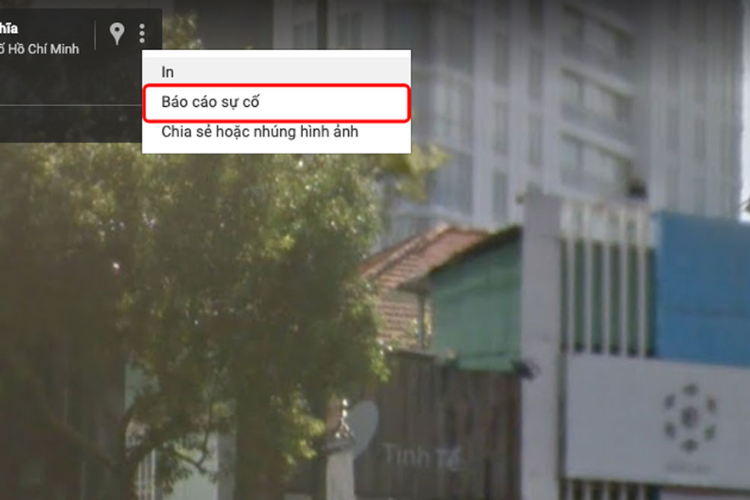
Khi đã vào giao diện Street View, bạn cần tiến hành gửi báo cáo đến Google để yêu cầu chỉnh sửa hình ảnh:
- Trên máy tính: Nhấn vào liên kết Báo cáo sự cố ở góc dưới bên phải màn hình.
- Trên điện thoại: Chạm vào biểu tượng ba dấu chấm ở góc trên bên phải, sau đó chọn Báo cáo vấn đề.
Bước 4: Điền biểu mẫu
Tiếp theo, Google sẽ chuyển bạn đến một biểu mẫu hỗ trợ xử lý yêu cầu làm mờ hình ảnh. Tại đây, bạn cần:
- Điều chỉnh khung đỏ để khoanh chính xác khu vực muốn làm mờ (nhà, biển số, khuôn mặt, vật thể,…).
- Chọn loại yêu cầu phù hợp, ví dụ “Nhà riêng của tôi” hoặc “Khuôn mặt” nếu liên quan đến người xuất hiện trong ảnh.
- Nhập địa chỉ email để Google liên hệ khi cần xác minh thêm thông tin.
- Gửi biểu mẫu hoàn tất.
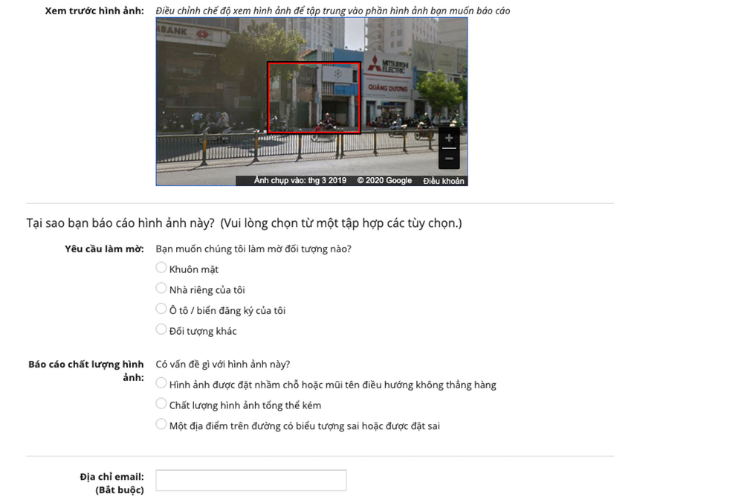
Bước 5: Chờ xét duyệt
Sau khi gửi yêu cầu, hệ thống của Google Maps sẽ tiến hành xem xét nội dung. Trong một số trường hợp, Google sẽ liên hệ lại để xác minh thêm thông tin hoặc thông báo kết quả xử lý. Thời gian xét duyệt thường dao động từ vài ngày đến vài tuần tùy từng trường hợp cụ thể.
Tạm kết
Việc che mờ hình ảnh nhà ở trên Street View không quá phức tạp và bạn có thể thực hiện ngay trên Google Maps. Chỉ cần vài thao tác cơ bản, bạn đã dễ dàng gửi yêu cầu xử lý để hạn chế hiển thị những khu vực không mong muốn. Hy vọng hướng dẫn của FPT Shop trên sẽ giúp bạn nắm rõ hơn về cách làm mờ nhà của mình trên Google Street View.
Nếu bạn muốn mua máy tính để học tập, làm việc hay giải trí với hiệu năng ổn định và mức giá hợp lý, hãy tham khảo ngay tại FPT Shop. Tại đây có đa dạng mẫu mã từ laptop văn phòng, gaming cho đến các dòng cao cấp, đáp ứng nhiều nhu cầu khác nhau của người dùng.
Xem thêm:
:quality(75)/google_maps_sap_thay_doi_hoan_toan_194743_1_1c224e7626.jpg)
:quality(75)/cach_xem_google_maps_tren_apple_watch_01_bbda8d8f06.jpg)
:quality(75)/google_maps_sap_co_che_do_tiet_kiem_pin_moi_doc_dao_tren_android_2_240ff31f79.jpg)
:quality(75)/google_maps_cap_nhat_them_ai_gemini_va_muc_thinh_hanh_203231_4_11e5f455fc.jpg)
:quality(75)/chuyen_doi_toa_do_google_maps_sang_vn2000_online_8_0f139e766a.png)
:quality(75)/cach_chup_anh_360_do_dien_thoai_samsung_thumb_2be6a1b563.jpg)


