:quality(75)/estore-v2/img/fptshop-logo.png)
:quality(75)/cach_chup_anh_360_do_dien_thoai_samsung_thumb_2be6a1b563.jpg)
:quality(75)/48d562d6_9283_4f39_8139_04cfae6d1b9e_ddc81c5fa8.jpg)
Cách chụp ảnh 360 độ điện thoại Samsung chi tiết, dễ làm và đẹp hơn khi đăng Google Maps
Cách chụp ảnh 360 độ điện thoại Samsung đang được nhiều bạn quan tâm khi muốn ghi lại không gian theo góc nhìn toàn cảnh, chân thực và trực quan hơn. Tính năng này đặc biệt hữu ích với cửa hàng, quán ăn, homestay, địa điểm du lịch hoặc bất kỳ ai muốn chia sẻ không gian sống động hơn trên Google Maps. Dù điện thoại Samsung hỗ trợ chụp ảnh toàn cảnh khá thuận tiện, người dùng vẫn cần chọn đúng cách thực hiện để ảnh ít lỗi ghép và hiển thị đẹp hơn. Bài viết dưới đây sẽ hướng dẫn chi tiết từ khâu chuẩn bị cho đến cách chia sẻ ảnh 360 độ hiệu quả hơn.
Ảnh 360 độ trên điện thoại Samsung là gì?
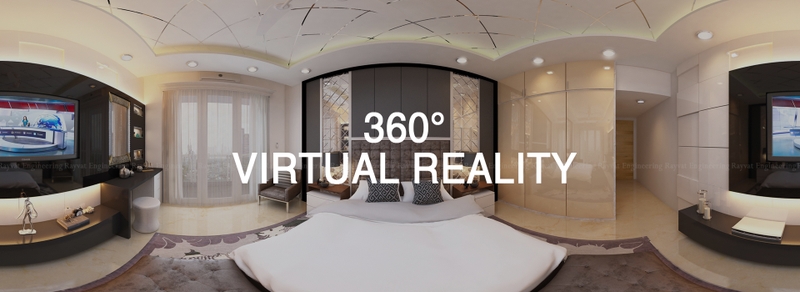
Ảnh 360 độ là dạng hình ảnh cho phép người xem quan sát không gian theo nhiều hướng thay vì chỉ nhìn một khung hình tĩnh cố định. Khi mở đúng nền tảng hỗ trợ, người xem có thể xoay góc nhìn để quan sát xung quanh, từ đó cảm nhận không gian chân thực hơn so với ảnh chụp thông thường. Ảnh 360 độ thường được dùng để giới thiệu địa điểm, không gian nội thất, cửa hàng, cảnh quan hoặc hỗ trợ hiển thị trên các nền tảng bản đồ.
Trên điện thoại Samsung, người dùng có thể tạo hiệu ứng gần 360 độ bằng chế độ toàn cảnh hoặc dùng ứng dụng chuyên dụng để ghép ảnh theo dạng không gian rộng hơn. Với nhu cầu đăng lên Google Maps hoặc chia sẻ không gian chuyên nghiệp hơn, việc dùng đúng công cụ sẽ giúp ảnh có độ liền mạch và khả năng hiển thị tốt hơn.
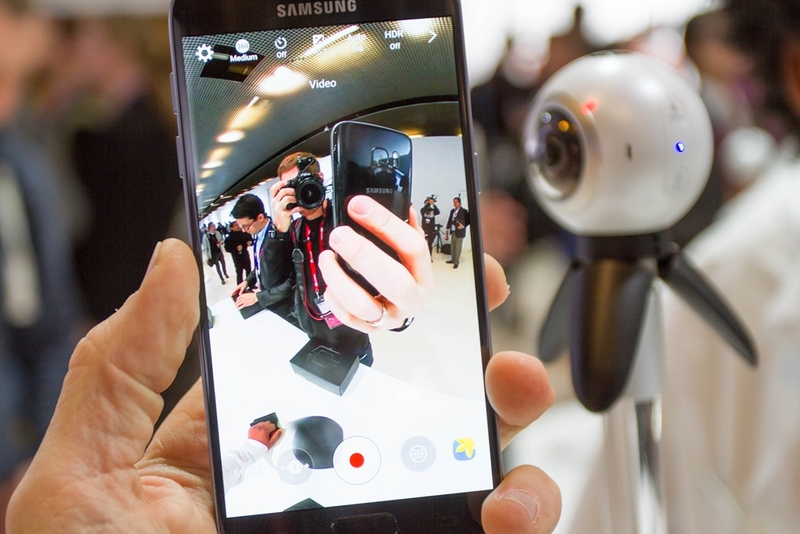
Khi nào nên chụp ảnh 360 độ?
Ảnh 360 độ không phải lúc nào cũng cần thiết, nhưng trong nhiều tình huống thực tế, đây lại là kiểu ảnh mang đến giá trị rõ rệt hơn ảnh thường.
Giới thiệu không gian cửa hàng hoặc quán ăn
Với những địa điểm kinh doanh như quán cà phê, spa, salon, studio hay cửa hàng bán lẻ, ảnh 360 độ giúp bạn xem trước không gian một cách trực quan hơn. Điều này đặc biệt hữu ích khi cần tăng độ tin cậy và giúp người xem hình dung rõ bố cục bên trong địa điểm.
Chia sẻ trải nghiệm du lịch
Khi đi du lịch, ảnh 360 độ giúp lưu lại cảm giác bao quát của cảnh vật thay vì chỉ chụp từng góc nhỏ. Nhờ vậy, người xem có thể cảm nhận đầy đủ hơn về bầu không khí tại nơi bạn đã đến.
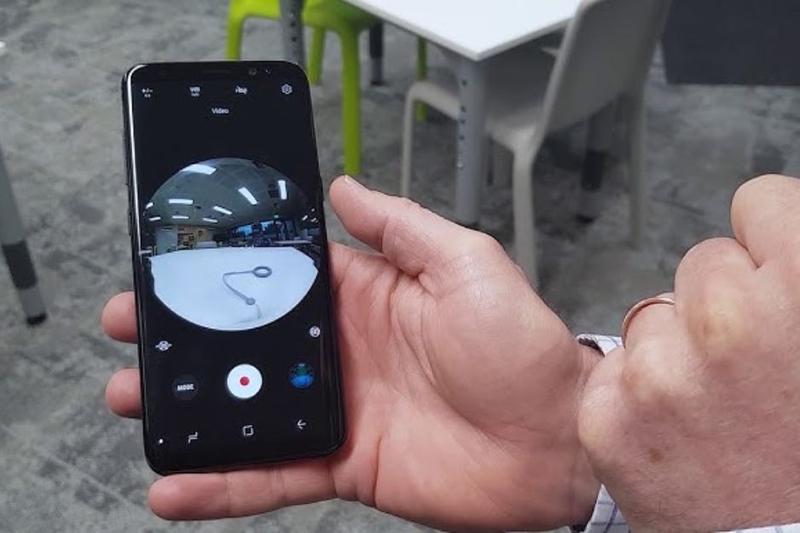
Hỗ trợ đăng tải lên Google Maps
Nhiều người dùng lựa chọn chụp ảnh 360 độ để bổ sung nội dung cho địa điểm trên Google Maps. Khi ảnh được xử lý đúng định dạng và đăng tải đúng cách, không gian sẽ hiển thị trực quan hơn, từ đó hỗ trợ người khác xem trước địa điểm dễ dàng hơn.
Ghi lại nội thất hoặc không gian nhà ở
Ngoài mục đích kinh doanh, ảnh 360 độ cũng phù hợp khi bạn muốn lưu lại bố cục phòng khách, căn hộ, phòng ngủ hoặc khu vực trưng bày để chia sẻ cho người thân, bạn bè hay đối tác.
Điều kiện để chụp ảnh 360 độ đẹp hơn trên Samsung
Trước khi bắt đầu, bạn nên chuẩn bị kỹ để ảnh sau khi ghép có chất lượng ổn định hơn, hạn chế lỗi méo hình hoặc đứt đoạn giữa các khung. Chuẩn bị tốt ngay từ đầu sẽ giúp cách chụp ảnh 360 độ điện thoại Samsung diễn ra thuận tiện hơn, đồng thời giảm đáng kể tình trạng ảnh bị lệch khung, sai sáng hoặc ghép chưa liền mạch.
Điện thoại hoạt động ổn định
Thiết bị cần có camera hoạt động tốt, lấy nét ổn định và đủ bộ nhớ trống để lưu ảnh chất lượng cao. Với kiểu ảnh ghép nhiều khung hình như ảnh 360 độ, dung lượng lưu trữ và độ mượt của máy sẽ ảnh hưởng khá nhiều đến kết quả cuối cùng. Bạn nên dùng điện thoại Samsung tương thích tốt với ứng dụng hoặc chế độ toàn cảnh, giữ camera sạch và còn đủ bộ nhớ trống khi chụp.
Ống kính sạch, không bị mờ
Chỉ cần một lớp bụi mỏng trên ống kính cũng có thể làm giảm độ nét hoặc khiến vùng sáng bị loang khi ghép ảnh. Vì vậy, trước khi chụp, bạn nên lau nhẹ camera bằng khăn mềm.
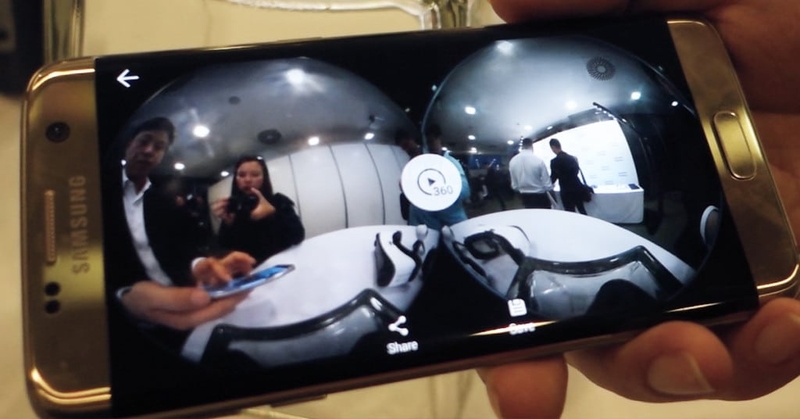
Chọn nơi có ánh sáng ổn định
Không gian quá tối hoặc ánh sáng thay đổi liên tục sẽ khiến từng khung hình bị lệch màu, lệch sáng, từ đó làm ảnh ghép trông thiếu tự nhiên. Ánh sáng đều, ổn định sẽ giúp bức ảnh trông mượt và chân thực hơn.
Hạn chế vật thể di chuyển
Ảnh 360 độ thường được ghép từ nhiều điểm chụp liên tiếp. Nếu trong lúc xoay máy có quá nhiều người đi lại hoặc vật thể chuyển động, ảnh sau khi ghép rất dễ xuất hiện lỗi trùng hình hoặc đứt đoạn. Bạn nên hạn chế vật thể chuyển động và giữ thao tác xoay ổn định để ảnh liền mạch hơn.
Chụp bằng chế độ toàn cảnh có được xem là ảnh 360 độ không?
Đây là điểm mà nhiều bạn dễ nhầm lẫn. Chế độ Panorama trên điện thoại Samsung tạo ra ảnh toàn cảnh theo chiều ngang, tức là mở rộng góc chụp để thấy được nhiều khung cảnh hơn trong một bức ảnh. Tuy nhiên, kiểu ảnh này chưa phải lúc nào cũng là ảnh 360 độ đúng chuẩn để xoay nhìn toàn không gian trên mọi nền tảng.
Nói đơn giản, Panorama phù hợp để chụp cảnh rộng, mặt tiền cửa hàng, dãy bàn ăn, bãi biển hoặc phong cảnh kéo dài theo chiều ngang. Còn nếu muốn tạo ảnh bao quát không gian để đăng lên Google Maps hoặc xem theo kiểu xoay quanh điểm đứng, bạn thường cần dùng ứng dụng chuyên dụng có khả năng ghép ảnh thành định dạng phù hợp hơn. Bạn cũng cần phân biệt rõ việc ứng dụng camera mặc định không tạo sẵn ảnh 360x180 độ đúng chuẩn như ứng dụng chuyên dụng.
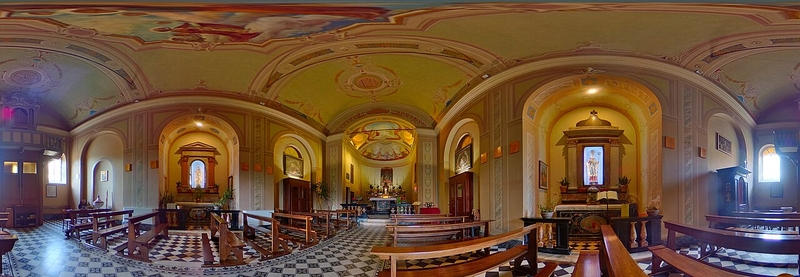
Cách thực hiện trên điện thoại Samsung
Có nhiều cách để tạo ảnh toàn cảnh, nhưng để dễ thao tác hơn, bạn có thể đi theo hai hướng phổ biến dưới đây.
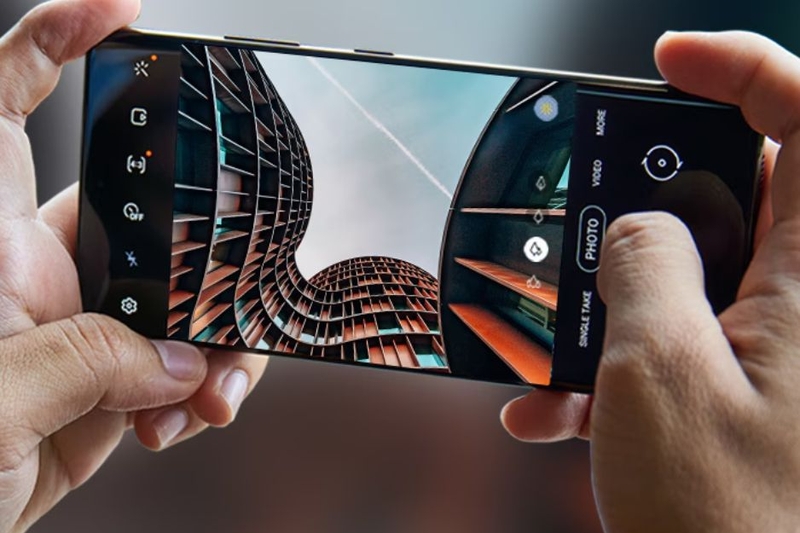
Dùng chế độ Panorama trong ứng dụng Camera
Đây là cách đơn giản, nhanh và phù hợp với người mới bắt đầu.
- Bước 1: Mở ứng dụng Camera trên điện thoại Samsung.
- Bước 2: Tìm chế độ Panorama hoặc Toàn cảnh trong danh sách chế độ chụp.
- Bước 3: Đứng yên tại một vị trí, giữ máy chắc tay và bắt đầu quét theo hướng được chỉ dẫn trên màn hình.
- Bước 4: Di chuyển điện thoại chậm và đều cho đến khi kết thúc khung hình.
- Bước 5: Kiểm tra lại ảnh sau khi chụp để chắc rằng các vùng nối không bị lệch quá nhiều.
Cách này phù hợp khi bạn chỉ cần ảnh nhìn rộng hơn bình thường, dễ chia sẻ nhanh và không quá đòi hỏi định dạng phức tạp.
Dùng ứng dụng chuyên dụng để tạo ảnh 360 độ
Nếu cần không gian hiển thị trọn vẹn hơn hoặc muốn đăng Google Maps theo kiểu trực quan hơn, bạn nên dùng ứng dụng chuyên dụng. Trong bài tham khảo, một số app thường được nhắc đến gồm 360 Panorama Camera, Panorama 360 & Virtual Tours và Go Street View Photo Sphere. Các ứng dụng này cho phép chụp theo từng điểm hướng dẫn rồi tự ghép thành ảnh không gian rộng hơn.
Cách làm thường sẽ gồm các bước cơ bản như sau:
- Bước 1: Tải và mở ứng dụng chụp ảnh 360 độ trên điện thoại Samsung.
- Bước 2: Cấp quyền camera nếu hệ thống yêu cầu.
- Bước 3: Chọn chế độ chụp phù hợp trong ứng dụng.
- Bước 4: Đứng tại vị trí trung tâm của không gian muốn ghi lại.
- Bước 5: Xoay điện thoại theo chỉ dẫn mũi tên hoặc các điểm căn chỉnh hiện trên màn hình.
- Bước 6: Chờ ứng dụng ghép các khung hình và lưu lại kết quả.
Nếu cần thao tác đầy đủ, dễ theo dõi và hạn chế sai sót, đây là hướng phù hợp hơn khi tìm hiểu cách chụp ảnh 360 độ điện thoại Samsung để dùng cho nhu cầu chia sẻ địa điểm thực tế.
Cách đăng ảnh lên Google Maps
Sau khi đã có ảnh phù hợp, bạn có thể tải ảnh lên Google Maps nếu muốn bổ sung hình ảnh cho một địa điểm cụ thể.
- Bước 1: Truy cập ứng dụng Google Maps trên điện thoại Samsung.
- Bước 2: Chọn mục Đóng góp hoặc phần thêm nội dung liên quan đến địa điểm.
- Bước 3: Tìm đúng cửa hàng, quán ăn, địa điểm du lịch hoặc vị trí mà bạn muốn thêm ảnh.
- Bước 4: Tải ảnh đã chụp lên từ bộ sưu tập ảnh trên máy rồi thực hiện đăng.
- Bước 5: Nếu ảnh đúng chuẩn và được nhận diện phù hợp, ảnh sẽ có khả năng hiển thị theo dạng trực quan hơn trên nền tảng bản đồ.
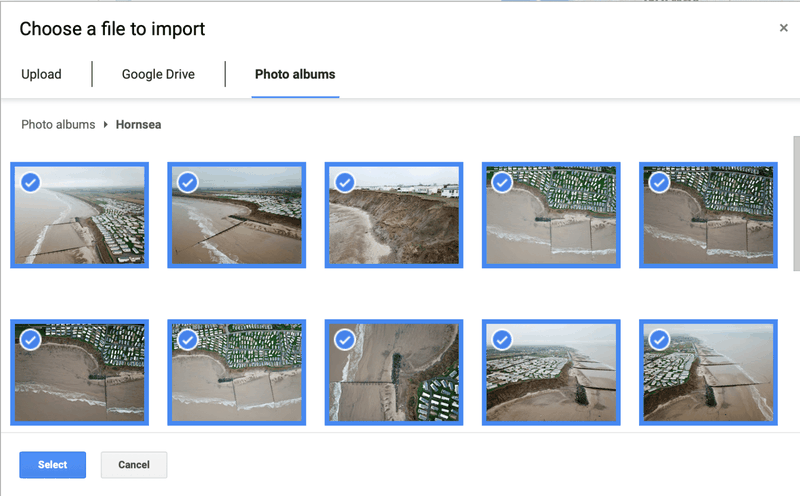
Ngoài thao tác đăng tải, bạn cũng nên kiểm tra lại định dạng và độ liền mạch của ảnh sau khi chụp, bởi vì cách chụp ảnh 360 độ điện thoại Samsung chỉ phát huy hiệu quả tốt khi hình ảnh đầu ra đủ rõ, đủ ổn định và phù hợp với mục đích sử dụng thực tế.
Có nên dùng ứng dụng ngoài khi chụp ảnh 360 độ trên Samsung?
Bên cạnh ứng dụng camera mặc định, nhiều người dùng còn quan tâm đến việc có nên cài thêm ứng dụng ngoài để chụp ảnh 360 độ hay không. Thực tế, điều này còn tùy thuộc vào mục đích sử dụng. Nếu chỉ cần chụp ảnh toàn cảnh đơn giản để lưu lại phong cảnh, mặt tiền cửa hàng hoặc một không gian có chiều ngang rộng, chế độ Panorama trên điện thoại Samsung đã có thể đáp ứng khá tốt. Cách này dễ dùng, nhanh thao tác và không mất thời gian làm quen với giao diện mới.
Tuy nhiên, nếu bạn muốn tạo ảnh có cảm giác bao quát hơn, dễ đăng tải lên các nền tảng hỗ trợ xem không gian nhiều hướng hoặc cần hình ảnh trông chỉn chu hơn để phục vụ công việc, ứng dụng chuyên dụng sẽ là lựa chọn đáng cân nhắc. Những ứng dụng này thường hướng dẫn người dùng chụp theo từng điểm cố định, từ đó hỗ trợ ghép ảnh mượt hơn và giảm nguy cơ lệch khung so với việc thao tác thủ công hoàn toàn.
Tạm kết
Nhìn chung, cách chụp ảnh 360 độ điện thoại Samsung không quá khó nếu bạn hiểu rõ mục đích sử dụng và chọn đúng công cụ phù hợp. Với nhu cầu cơ bản, chế độ Panorama có thể đáp ứng khá tốt. Còn nếu cần hình ảnh bao quát hơn để chia sẻ không gian hoặc đăng trên Google Maps, ứng dụng chuyên dụng sẽ là lựa chọn hiệu quả hơn. Chỉ cần chú ý giữ máy ổn định, xoay đều tay, chọn ánh sáng phù hợp và hạn chế vật thể di chuyển, bạn đã có thể tạo ra những bức ảnh toàn cảnh đẹp mắt, trực quan và chuyên nghiệp hơn.
Nếu bạn đang muốn chọn mua điện thoại Samsung chính hãng để phục vụ tốt hơn cho nhu cầu chụp ảnh, quay video, sáng tạo nội dung hay đăng tải hình ảnh cho công việc kinh doanh, FPT Shop là địa chỉ đáng cân nhắc. Khi mua sắm tại đây, bạn có thể yên tâm hơn về nguồn gốc sản phẩm, chính sách bảo hành minh bạch, hệ thống cửa hàng rộng khắp cùng trải nghiệm mua sắm thuận tiện cả online lẫn trực tiếp.
Xem thêm:
:quality(75)/cach_bat_apple_intelligence_tieng_viet_tren_iphone_ab4b5bd75c.jpg)
:quality(75)/Cach_bat_va_su_dung_Player_Locator_Bar_11922d8c77.png)
:quality(75)/bat_uu_tien_bai_viet_tren_facebook_thumb_ca2eac640a.jpg)
:quality(75)/cach_bat_tat_120hz_tren_iphone_17_series_thumb_741ad2d2c0.png)
:quality(75)/bat_nfc_tren_iphone_12_fff8fa7c2a.png)
:quality(75)/cach_bat_siri_tren_iphone_17_f3dc64635e.png)


