:quality(75)/estore-v2/img/fptshop-logo.png)
:quality(75)/cach_in_Auto_Cad_c666a4b139.png)
:quality(75)/TKP_a11d98b587.jpg)
Cách in AutoCAD đúng và nhanh giúp bạn in bản vẽ rõ ràng, chuẩn kích thước ngay lập tức
Cách in AutoCAD đang trở thành mối quan tâm lớn của nhiều người làm thiết kế, xây dựng và kỹ thuật, nhất là khi nhu cầu in bản vẽ ngày càng nhiều và đòi hỏi độ chính xác cao. Từ việc in sai tỷ lệ, mờ nét cho đến bị cắt mất nội dung, chỉ một thao tác chưa đúng cũng có thể khiến cả bản vẽ mất giá trị sử dụng.
Để giải quyết vấn đề này, các phiên bản AutoCAD ngày nay đã tích hợp nhiều công cụ hỗ trợ in ấn thông minh và dễ dùng hơn. Hãy cùng FPT Shop khám phá cách in AutoCAD chuẩn chỉnh, rõ ràng và hiệu quả trong bài viết dưới đây.
Vì sao cần biết cách in AutoCAD đúng chuẩn?
Rất nhiều bản vẽ trông hoàn hảo trên màn hình nhưng khi in ra lại không đạt yêu cầu. Nguyên nhân chủ yếu là do:
- Chọn sai khổ giấy.
- Chưa thiết lập đúng tỷ lệ.
- Chưa cấu hình nét in.
- In sai vùng bản vẽ.
Nếu không nắm rõ cách in AutoCAD, bản in có thể bị cắt mất nội dung, nét quá mảnh hoặc quá dày, gây khó đọc và dễ bị đánh giá là thiếu chuyên nghiệp. Đặc biệt với bản vẽ kỹ thuật, chỉ một sai lệch nhỏ cũng có thể dẫn đến lỗi thi công ngoài thực tế.
Tổng quan các hình thức in trong AutoCAD
Trước khi đi vào từng bước, bạn cần hiểu AutoCAD cho phép in theo 2 hình thức chính:
In trong Model
- Dùng khi bản vẽ đơn giản.
- Thường áp dụng cho bản vẽ nhỏ.
- Khó kiểm soát tỷ lệ nếu bản vẽ phức tạp.
In trong Layout
- Dùng cho bản vẽ chuyên nghiệp.
- Kiểm soát tốt tỷ lệ, khung tên, khổ giấy.
- Là phương pháp được khuyến nghị khi áp dụng cách in AutoCAD chuẩn kỹ thuật.
Nếu bạn làm hồ sơ thiết kế, thi công hoặc in bản vẽ nộp cho khách hàng, luôn nên dùng Layout.
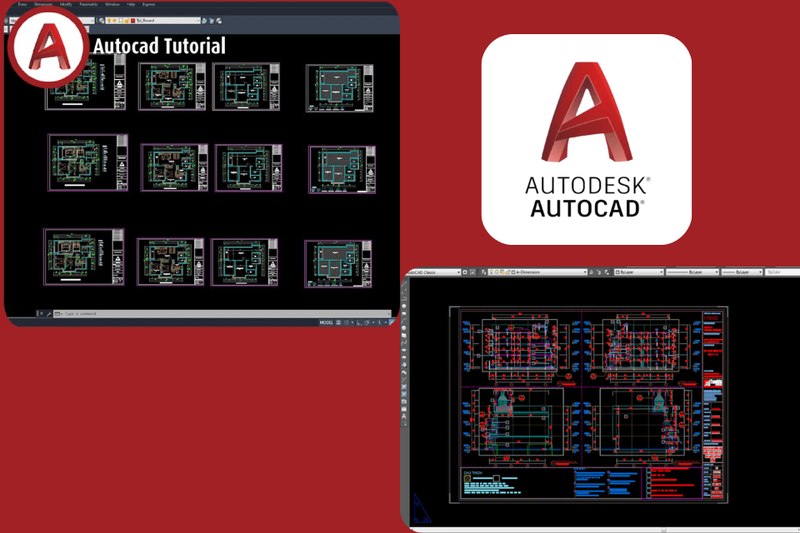
Hướng dẫn cách in AutoCAD chi tiết
Dưới đây là quy trình in chuẩn, được áp dụng cho hầu hết các phiên bản AutoCAD hiện nay. Chỉ cần thực hiện đúng 4 bước này, bạn có thể in bản vẽ ra giấy hoặc PDF với kích thước chính xác, nét rõ và không bị lỗi bố cục.
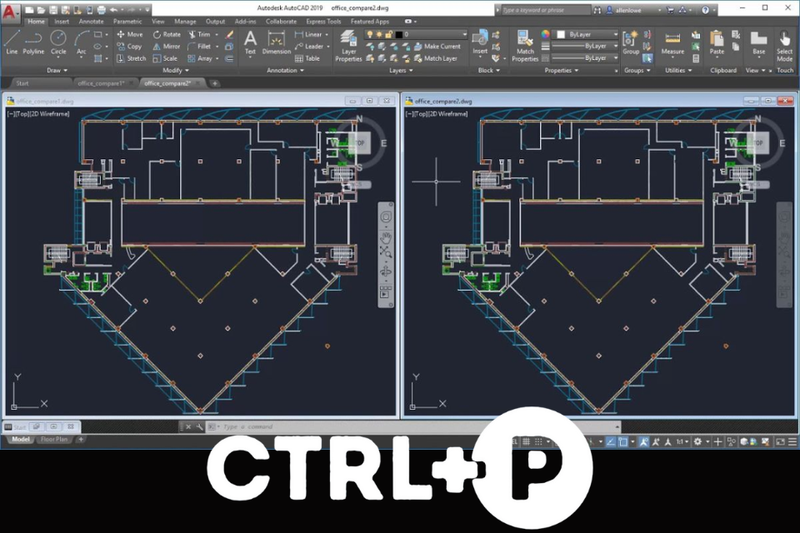
Bước 1: Mở hộp thoại in và làm quen các thông số
Nhấn tổ hợp phím Ctrl + P để mở hộp thoại Plot. Đây là trung tâm điều khiển toàn bộ quá trình in trong AutoCAD và cũng là nền tảng quan trọng của cách in AutoCAD.
Tại đây bạn sẽ thấy đầy đủ các thông số cần thiết như:
- Máy in hoặc trình xuất file.
- Khổ giấy.
- Vùng in.
- Tỷ lệ.
- Nét in.
Tất cả các thiết lập in đều được thực hiện tại cửa sổ này, vì vậy bạn cần kiểm tra kỹ trước khi chuyển sang các bước tiếp theo.
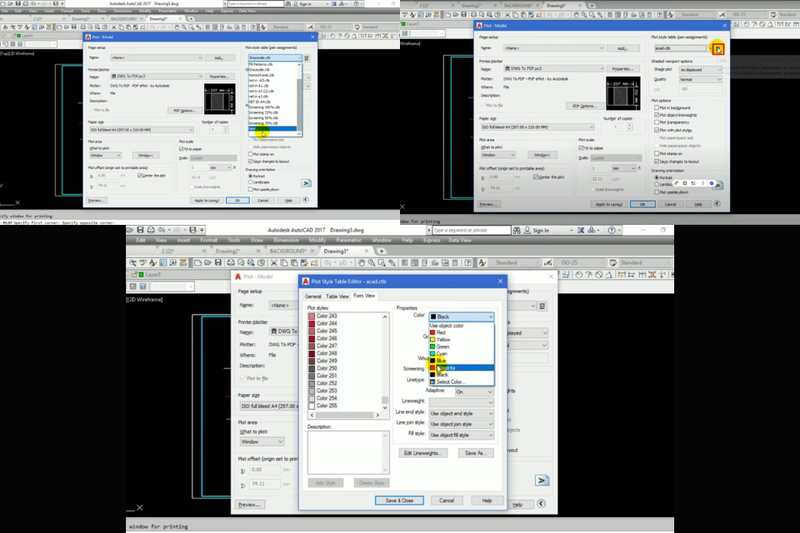
Bước 2: Thiết lập bảng nét in và màu sắc
Trong mục Plot style table, bạn chọn bảng nét in phù hợp (CTB hoặc STB). Plot Style giúp kiểm soát toàn bộ màu sắc, độ đậm nhạt và độ dày của các đường vẽ khi in ra giấy.
Nếu bạn muốn:
- In đen trắng → chọn monochrome.ctb.
- In theo màu gốc → chọn acad.ctb hoặc bảng nét tùy chỉnh.
Sau đó, nhấn vào biểu tượng chỉnh sửa để mở bảng cấu hình. Tại đây bạn có thể:
- Gán độ dày nét cho từng màu.
- Chọn in toàn bộ về màu đen hoặc giữ nguyên màu gốc.
- Điều chỉnh kiểu nét (liền, gạch, chấm…).
Ví dụ: Đường bao nên để nét dày, chữ và kích thước nên mảnh hơn, còn đường trục hoặc đường tâm có thể để dạng nét gạch. Việc thiết lập đúng bảng nét giúp bản in rõ ràng, dễ đọc và đúng tiêu chuẩn kỹ thuật trong cách in AutoCAD.
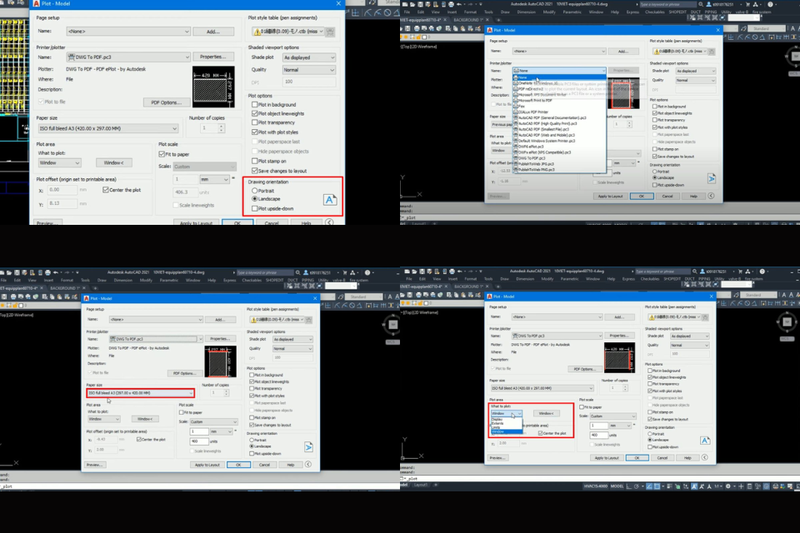
Bước 3: Chọn máy in, khổ giấy, vùng in, tỷ lệ và tiến hành in
Ở bước này, bạn sẽ cấu hình toàn bộ thông số quyết định kích thước và bố cục bản vẽ.
Trong mục Printer/Plotter:
- Nếu in ra giấy → chọn máy in vật lý.
- Nếu lưu file → chọn DWG to PDF.pc3 để xuất PDF.
Trong Paper size, chọn khổ giấy phù hợp như A4, A3, A2, A1 hoặc A0. Chọn đúng khổ giấy giúp bản vẽ không bị co, giãn hoặc sai tỷ lệ.
Tiếp theo, ở What to plot, bạn chọn:
- Layout nếu đang in trong layout.
- Window rồi quét vùng cần in nếu in trong Model.
Và thiết lập tỷ lệ in:
- Nếu in trong Layout → để Scale = 1:1.
- Nếu in trong Model → chọn tỷ lệ như 1:50, 1:100 hoặc 1:20 tùy theo bản vẽ.
Trước khi in chính thức, bạn hãy nhấn Preview để kiểm tra lại toàn bộ bản vẽ. Lúc này bạn cần quan sát:
- Bản vẽ có bị lệch không.
- Có bị cắt mất nội dung không.
- Nét vẽ và chữ có rõ ràng không.
Nếu phát hiện sai sót, bạn quay lại chỉnh lại khổ giấy, vùng in, tỷ lệ hoặc bảng nét. Khi mọi thứ đã đúng, nhấn OK để tiến hành in ra giấy hoặc xuất file PDF.
Mẹo giúp in AutoCAD đẹp và nhanh hơn
Để cách in AutoCAD đạt được chất lượng cao, ngoài việc cài đặt đúng các bước kỹ thuật, bạn cũng nên áp dụng thêm một số mẹo nhỏ giúp bản vẽ in ra rõ ràng, đúng tỷ lệ và tiết kiệm thời gian xử lý. Dưới đây là 4 mẹo quan trọng mà bất kỳ người dùng AutoCAD nào cũng nên biết.
Luôn ưu tiên in trong Layout thay vì Model
In trong Layout giúp bạn kiểm soát toàn bộ bố cục bản vẽ trước khi đưa ra giấy. Đây là cách làm chuyên nghiệp và được sử dụng rộng rãi trong hồ sơ thiết kế kỹ thuật.
Khi in trong Layout, bạn sẽ dễ dàng:
- Cố định khung tên, tiêu đề và bảng chú thích.
- Kiểm soát tỷ lệ bản vẽ chính xác.
- Tránh việc zoom nhầm hoặc lệch vùng in.
- Xem trước toàn bộ bố cục giống hệt bản in.
Nếu bạn đang áp dụng cách in AutoCAD cho bản vẽ kỹ thuật, layout chính là công cụ giúp đảm bảo bản in đúng chuẩn và không bị sai tỷ lệ.
Cài đặt Viewport đúng tỷ lệ và khóa lại
Viewport là cửa sổ hiển thị bản vẽ trong Layout. Nếu Viewport không được thiết lập đúng, bản in sẽ bị sai tỷ lệ hoặc lệch khung.
Bạn nên:
- Đặt tỷ lệ Viewport (ví dụ: 1:50, 1:100…) phù hợp với bản vẽ.
- Căn chỉnh khung nhìn sao cho nội dung nằm gọn trong khổ giấy.
- Khóa Viewport (Lock) để tránh bị zoom hoặc pan nhầm trước khi in.
Việc khóa Viewport giúp bạn yên tâm rằng bản vẽ sẽ giữ nguyên tỷ lệ khi in, đây là mẹo rất quan trọng để cách in AutoCAD luôn chính xác.
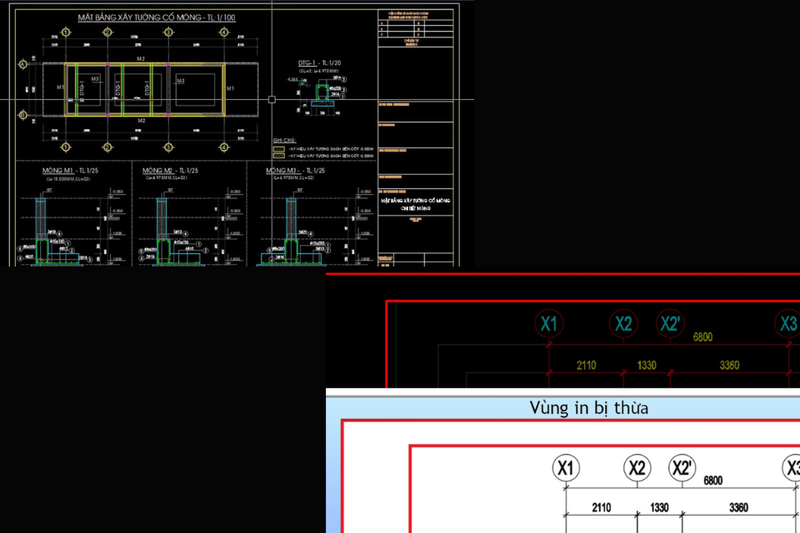
Dọn dẹp bản vẽ trước khi in
Bản vẽ nặng hoặc chứa nhiều đối tượng dư thừa có thể khiến AutoCAD xử lý chậm, in lâu hoặc thậm chí bị lỗi.
Trước khi in, bạn nên:
- Dùng lệnh PURGE để xóa layer, block, kiểu nét không sử dụng.
- Dùng lệnh OVERKILL để loại bỏ các đối tượng trùng nhau.
- Tắt các layer không cần in như layer dựng hình, layer phụ.
Việc dọn dẹp giúp file nhẹ hơn, quá trình in nhanh hơn và bản in cũng rõ ràng, sạch sẽ hơn khi áp dụng cách in AutoCAD.
Luôn xuất PDF để kiểm tra trước khi in giấy
Một mẹo rất hữu ích là luôn xuất file PDF trước khi in ra giấy. PDF giúp bạn kiểm tra toàn bộ bố cục và nội dung giống như bản in thật.
Khi xuất PDF, bạn có thể:
- Xem trước bản vẽ có bị lệch hay thiếu chi tiết không.
- Kiểm tra nét in, chữ, khung tên.
- Gửi file cho khách hàng hoặc đồng nghiệp duyệt trước.
- In lại ở bất kỳ máy nào mà không sợ lỗi font hay sai layout.
Đây là cách an toàn và hiệu quả nhất để đảm bảo cách in AutoCAD của bạn luôn chính xác và chuyên nghiệp.
Tạm kết
Hy vọng với những hướng dẫn trên, bạn đã hiểu rõ cách in AutoCAD sao cho bản vẽ ra giấy luôn đúng tỷ lệ, rõ nét và không còn gặp các lỗi khó chịu như mờ nét hay lệch khung. Chỉ cần nắm vững các bước và áp dụng đúng thiết lập, việc in ấn bản vẽ kỹ thuật sẽ trở nên đơn giản hơn rất nhiều, giúp công việc của bạn diễn ra nhanh chóng và hiệu quả hơn.
Để quá trình in ấn đạt chất lượng tốt nhất, bạn đừng quên trang bị cho mình những chiếc máy in, laptop văn phòng, và phụ kiện chính hãng hoạt động ổn định và bền bỉ. Hãy ghé ngay FPT Shop để lựa chọn các thiết bị phù hợp, giúp bạn làm việc mượt mà hơn và xử lý bản vẽ AutoCAD một cách chuyên nghiệp, tiện lợi mỗi ngày.
Xem thêm:
:quality(75)/phan_mem_autocad_lt_2027_commercial_new_single_user_eld_annual_subscription_cbc69fac4b.png)
:quality(75)/google_index_0_344846a2ca.jpg)
:quality(75)/how_to_print_on_mac_0_7a48297d7e.jpg)
:quality(75)/cach_in_2_mat_may_in_canon_3300_01_b48bbc25cc.jpg)
:quality(75)/Stretch_CAD_01_a0f2165031.jpg)
:quality(75)/Auto_CAD_Mac_Book_01_ed3106fae9.jpg)
:quality(75)/laptop_cho_sinh_vien_kien_truc_2026_thumb_1b23508fa5.jpg)


