:quality(75)/estore-v2/img/fptshop-logo.png)
:quality(75)/dinh_long_4627e1a3db.jpg)
AutoCAD MacBook: Toàn bộ những gì bạn cần biết để làm việc chuyên nghiệp hơn
:quality(75)/small/autocad_logo_729ddd50f0.jpg)
:quality(75)/small/autocad_logo_729ddd50f0.jpg)
Autodesk AutoCAD
:quality(75)/Auto_CAD_Mac_Book_01_ed3106fae9.jpg)
:quality(75)/small/App_Store_icon_f12eee4987.png)
AutoCAD MacBook mang đến cho người dùng một giải pháp thiết kế chuyên nghiệp ngay trên hệ sinh thái macOS, miễn là bạn chọn đúng phiên bản. Khi bạn nắm được sự khác nhau giữa các phiên bản và áp dụng các mẹo tối ưu, bạn sẽ thấy phần mềm này hoàn toàn có thể chạy mượt trên MacBook của mình.
“AutoCAD MacBook” luôn là chủ đề khiến nhiều người vừa tò mò vừa e ngại. MacBook vốn nổi tiếng về sự mượt mà và ổn định, nhưng liệu chiếc máy của Apple có thực sự đủ mạnh và đủ tương thích để chạy AutoCAD? Rất nhiều người dùng kiến trúc, xây dựng hay cơ khí đã thử và kết quả không phải lúc nào cũng giống nhau.
Bài viết này sẽ giúp bạn hiểu rõ về chủ đề AutoCAD MacBook và các phiên bản phần mềm thiết kế phù hợp nhất cho máy tính của bạn.
Tổng quan về AutoCAD MacBook
AutoCAD cho MacBook là phiên bản được Autodesk phát triển riêng cho macOS, giúp người dùng Mac có thể thiết kế bản vẽ kỹ thuật, kiến trúc và cơ khí một cách chuyên nghiệp mà không cần chuyển sang máy Windows. Giao diện của AutoCAD trên MacBook được tối ưu theo phong cách của macOS, dễ làm quen hơn đối với người dùng Apple.

Mặc dù phiên bản macOS có vài điểm khác biệt so với Windows, phần mềm vẫn đủ mạnh để xử lý bản vẽ 2D, 3D và đáp ứng nhu cầu làm việc của sinh viên, kỹ sư và kiến trúc sư mỗi ngày. Đây là lựa chọn phù hợp nếu bạn muốn tận dụng sự ổn định và tốc độ của MacBook mà không đánh đổi khả năng làm việc CAD chuyên sâu.
- Thể loại: Phần mềm CAD (Computer-Aided Design), thiết kế kỹ thuật 2D và 3D.
- Nhà phát triển: Autodesk.
- Nền tảng: macOS (hỗ trợ macOS Ventura, Sonoma và chip Apple Silicon như M1, M2, M3 thông qua bản dựng native).
- Giá bán: AutoCAD cho macOS được bán theo gói thuê bao. Giá niêm yết mới nhất từ Autodesk là khoảng 2.000 – 2.200 USD/năm cho bản đầy đủ. Ngoài ra, Autodesk còn có bản AutoCAD LT (nhẹ hơn, phù hợp cho người chỉ làm 2D) với mức giá thấp hơn khoảng 460 USD/năm.
Các phiên bản AutoCAD phù hợp nhất cho MacBook
Khi bạn quyết định sử dụng AutoCAD MacBook, điều quan trọng nhất là chọn đúng phiên bản phù hợp với nhu cầu làm việc và cấu hình máy. Mỗi phiên bản AutoCAD dành cho macOS đều có ưu điểm riêng. Việc hiểu rõ từng phiên bản sẽ giúp bạn làm việc mượt mà hơn, tiết kiệm thời gian và tránh gặp các lỗi không đáng có trong quá trình thiết kế.
1. AutoCAD for Mac
AutoCAD for Mac là phiên bản mạnh mẽ nhất mà Autodesk phát triển dành riêng cho macOS. Phần mềm này cung cấp đầy đủ mọi tính năng từ dựng hình 2D, mô hình 3D, thiết kế tham số, chú thích bản vẽ cho đến quản lý dự án. Giao diện của phiên bản này được tùy chỉnh để phù hợp với thói quen sử dụng của người dùng Mac. Vì vậy, bạn sẽ cảm thấy rất tự nhiên khi thao tác trên trackpad hoặc Magic Mouse.
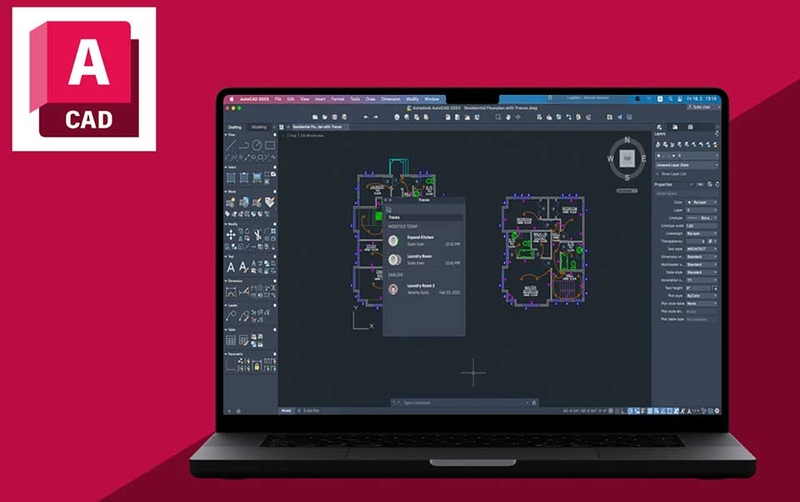
AutoCAD for Mac đặc biệt phù hợp cho những người dùng làm kiến trúc, cơ khí, xây dựng hoặc bất kỳ lĩnh vực nào đòi hỏi xử lý bản vẽ phức tạp. Với phiên bản này, bạn có thể hoàn toàn yên tâm rằng MacBook của mình đủ khả năng đảm nhiệm công việc nặng mà vẫn giữ được sự ổn định vốn có của macOS.
2. AutoCAD LT for Mac
AutoCAD LT for Mac được xem là phiên bản “tinh gọn” nhưng vẫn đầy đủ những công cụ cần thiết cho người dùng làm việc với bản vẽ 2D. Bạn vẫn có thể tạo, chỉnh sửa, in ấn và quản lý file DWG một cách chuyên nghiệp mà không cần dùng đến các tính năng 3D nặng nề.
Do được tối ưu hóa cho các tác vụ nhẹ hơn, AutoCAD LT chạy rất mượt trên những dòng MacBook tầm trung hoặc đời cũ, đồng thời tiêu tốn ít tài nguyên hơn bản đầy đủ. Đây là lựa chọn lý tưởng cho sinh viên, kỹ sư thiết kế 2D, nhân viên văn phòng kỹ thuật hoặc bất kỳ ai cần một công cụ CAD đơn giản nhưng ổn định, dễ sử dụng và tiết kiệm chi phí hơn.
3. Các phiên bản AutoCAD for Mac mới nhất (2023 – 2024 trở lên)
Những phiên bản AutoCAD for Mac mới nhất được cải thiện rất nhiều về hiệu năng, đặc biệt khi chạy trên chip Apple Silicon như M1, M2 và M3 trở lên. Autodesk đã tối ưu phần mềm để chạy native, không cần thông qua Rosetta. Nhờ đó, thời gian render, mở file lớn và thao tác mô hình 3D đã diễn ra nhanh và mượt hơn.
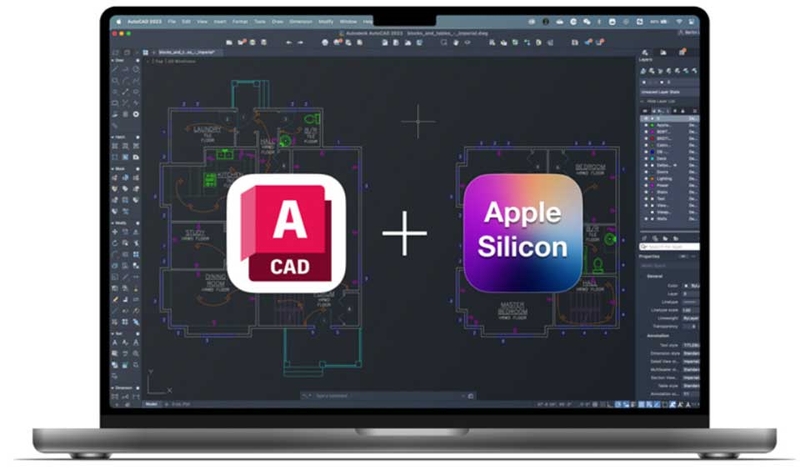
Ngoài hiệu năng, các bản mới cũng được cập nhật giao diện hiện đại, công cụ cộng tác thông minh hơn và khả năng đồng bộ mượt mà với Autodesk Cloud. Nếu bạn đang sở hữu một chiếc MacBook đời mới và cần một phiên bản AutoCAD mạnh, ổn định, tận dụng tối đa sức mạnh phần cứng, thì các bản 2023 trở lên chính là lựa chọn phù hợp nhất.
Mỗi phiên bản AutoCAD dành cho MacBook đều mang lại một ưu điểm khác nhau. Quan trọng là bạn xác định rõ nhu cầu của mình để chọn đúng phiên bản.
Mẹo tối ưu hiệu suất AutoCAD MacBook

Khi làm việc với AutoCAD trên MacBook, bạn có thể sẽ gặp tình trạng phần mềm phản hồi chậm, lag khi mở bản vẽ lớn hoặc giật nhẹ khi xoay mô hình 3D. Đây là điều hoàn toàn bình thường. Tin vui là bạn có thể cải thiện hiệu suất đáng kể chỉ bằng vài mẹo nhỏ như sau:
- Đảm bảo MacBook tương thích tốt với phiên bản AutoCAD bạn dùng: Một trong những yếu tố quan trọng nhất là bạn cần kiểm tra xem macOS và phần cứng MacBook có tương thích với phiên bản AutoCAD bạn đang cài hay không. Khi bạn cập nhật macOS lên phiên bản mới hơn, AutoCAD cũng nên được cập nhật theo để đảm bảo tính ổn định.
- Tối ưu cài đặt hiển thị để phần mềm xử lý nhanh hơn: Hệ thống đồ họa là yếu tố ảnh hưởng trực tiếp đến hiệu suất của AutoCAD. Bạn có thể cải thiện tốc độ xử lý bằng cách bật chế độ tăng tốc phần cứng (hardware acceleration) nếu máy hỗ trợ.
- Dọn dẹp bản vẽ và quản lý file thường xuyên: Một bản vẽ nặng, chứa quá nhiều lớp hoặc block dư thừa có thể khiến AutoCAD chậm đáng kể. Vì vậy, bạn nên tập thói quen sử dụng các lệnh như Purge, Audit hoặc Recover để loại bỏ dữ liệu thừa và sửa lỗi bản vẽ. Việc này không chỉ giúp file nhẹ hơn mà còn giảm khả năng bị lỗi hoặc treo khi mở.
- Giảm bớt ứng dụng chạy nền để giải phóng tài nguyên: MacBook có thể xử lý đa nhiệm rất tốt. Nhưng khi bạn dùng AutoCAD cho các bản vẽ lớn, tốt nhất là bạn nên đóng bớt các ứng dụng nặng đang chạy nền. Khi bạn giải phóng tài nguyên, AutoCAD sẽ có thêm không gian để hoạt động nhanh và ổn định hơn.
- Luôn cập nhật phiên bản AutoCAD mới nhất để tránh lỗi: Autodesk thường xuyên tung ra bản cập nhật để sửa lỗi, cải thiện hiệu suất và nâng cao khả năng tương thích với macOS. Khi bạn dùng phiên bản mới nhất, AutoCAD sẽ chạy mượt hơn, ít bị đứng hơn và hạn chế lỗi vặt trong quá trình thiết kế.
Chỉ cần bạn áp dụng đều đặn những mẹo trên, hiệu suất AutoCAD trên MacBook sẽ được cải thiện rõ rệt. Khi bạn biết cách tối ưu AutoCAD, chiếc máy của bạn sẽ trở thành công cụ thiết kế đáng tin cậy trong mọi dự án.
Tạm kết
Dùng AutoCAD MacBook không khó như bạn nghĩ. Điều quan trọng là bạn hiểu rõ giới hạn của phần cứng, cách tối ưu phần mềm và biết lựa chọn phiên bản phù hợp. Khi bạn nắm được những yếu tố này, việc thiết kế, dựng hình hay triển khai bản vẽ trở nên nhẹ nhàng và hiệu quả hơn rất nhiều.
Nếu bạn đang có nhu cầu mua một chiếc laptop ASUS để chạy Windows, hãy tham khảo các sản phẩm chính hãng do FPT Shop phân phối tại các cửa hàng trên toàn quốc nhé.
Xem thêm:
:quality(75)/phan_mem_autocad_lt_2027_commercial_new_single_user_eld_annual_subscription_cbc69fac4b.png)
:quality(75)/simple_disable_key_0_ff5e7051a2.jpg)
:quality(75)/bytefence_anti_malware_la_gi_thumb_2576a3d610.png)
:quality(75)/phan_mem_antutu_8_2_208a9a97bd.jpg)
:quality(75)/2024_5_12_638511436454667454_autocad-nen.jpg)
:quality(75)/Wonder_Share_Dr_Fone_a037e5f99d.jpg)
:quality(75)/laptop_cho_sinh_vien_kien_truc_2026_thumb_1b23508fa5.jpg)


