:quality(75)/estore-v2/img/fptshop-logo.png)
:quality(75)/Stretch_CAD_01_a0f2165031.jpg)
:quality(75)/xuan_hai_5022f16098.jpg)
Khám phá lệnh Stretch trong CAD: Bí quyết chỉnh sửa bản vẽ như dân chuyên nghiệp
Trong quá trình thiết kế bản vẽ kỹ thuật bằng AutoCAD, bạn từng gặp tình huống cần kéo giãn một phần chi tiết nhưng lại không muốn làm thay đổi toàn bộ đối tượng. Đây chính là lúc lệnh Stretch trong CAD phát huy tác dụng. Không chỉ giúp bạn chỉnh sửa bản vẽ nhanh hơn, lệnh Stretch còn đảm bảo độ chính xác và giữ nguyên bố cục tổng thể.
Trong bài viết này, chúng ta sẽ cùng khám phá cách sử dụng lệnh Stretch, những lưu ý quan trọng và mẹo để bạn làm chủ công cụ này như một dân thiết kế chuyên nghiệp.
Lệnh Stretch trong CAD là gì?
Trong AutoCAD, lệnh STRETCH là công cụ không thể thiếu nếu bạn muốn chỉnh sửa bản vẽ một cách nhanh chóng nhưng vẫn chính xác và tinh gọn. Không giống như lệnh Move hay Scale, lệnh này cho phép bạn chỉ kéo giãn một phần của đối tượng, giữ nguyên các phần còn lại.
Điều này đặc biệt hữu ích khi bạn cần mở rộng một đoạn tường, dịch chuyển một chi tiết trong bản vẽ kỹ thuật hoặc điều chỉnh tỷ lệ một phần mà không làm thay đổi toàn bộ bố cục. Việc sử dụng cửa sổ chọn dạng crossing (từ phải sang trái) giúp bạn chỉ tác động đến các điểm cuối hoặc đỉnh nằm trong vùng chọn, mang lại sự linh hoạt và kiểm soát cao hơn trong thao tác.

Điều làm cho lệnh Stretch trở nên chuyên nghiệp hơn chính là cách nó giữ được mối quan hệ hình học giữa các chi tiết, tránh việc phải vẽ lại từ đầu chỉ vì một thay đổi nhỏ. Tuy nhiên, để lệnh hoạt động chính xác, bạn cần hiểu rõ vùng chọn nào được áp dụng, và phải lưu ý rằng không phải đối tượng nào cũng hỗ trợ Stretch (ví dụ như block cố định hoặc văn bản).
Nếu sử dụng đúng cách, đây sẽ là công cụ giúp bạn tăng tốc độ làm việc, tối ưu bản vẽ và kiểm soát bản thiết kế như một kỹ sư dày dạn kinh nghiệm.
Cách sử dụng lệnh Stretch trong AutoCAD
Trong AutoCAD, lệnh Stretch là công cụ chỉnh sửa cực kỳ hữu ích khi bạn cần kéo giãn một phần bản vẽ mà không làm thay đổi toàn bộ đối tượng. Lệnh này cho phép bạn thay đổi hình dạng hoặc kích thước của các chi tiết như tường, cửa, hoặc đường thẳng một cách chính xác mà không phải vẽ lại từ đầu.
Tuy nhiên, nếu bạn không nắm rõ cách dùng, rất dễ xảy ra lỗi chọn sai vùng hoặc kéo sai hướng. Dưới đây là hướng dẫn chi tiết giúp bạn làm chủ lệnh Stretch như một người chuyên nghiệp.
Bước 1: Khởi động lệnh Stretch
Bạn có thể gọi lệnh Stretch bằng một trong hai cách sau:
- Bạn gõ STRETCH hoặc S rồi nhấn Enter trên bàn phím.
- Ngoài ra, bạn có thể chọn biểu tượng Stretch trong thanh công cụ Modify (sửa đổi) trên giao diện AutoCAD.
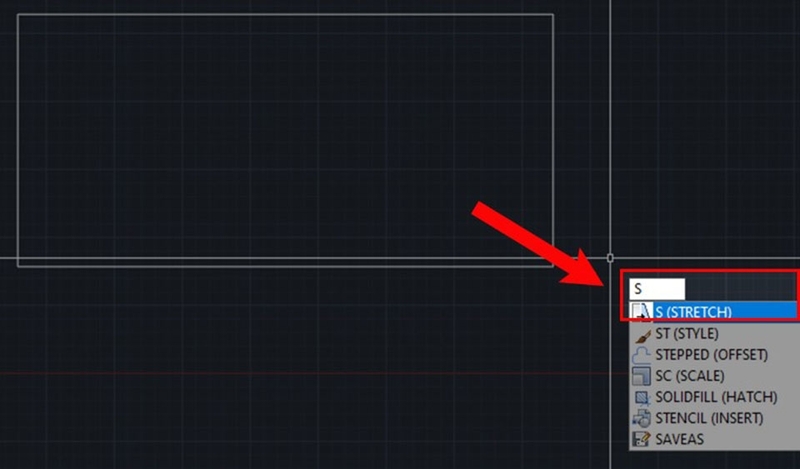
Bước 2: Chọn vùng cần kéo giãn bằng cửa sổ chọn “crossing”
Đây là bước rất quan trọng. Bạn cần:
- Kéo chuột từ phải sang trái để tạo vùng chọn kiểu crossing window (màu xanh lá).
- Hoặc dùng Crossing Polygon để chọn vùng theo hình đa giác nếu đối tượng phức tạp hơn.
- Sau khi đã chọn xong vùng muốn kéo giãn, bạn hãy nhấn Enter để chuyển sang bước tiếp theo.
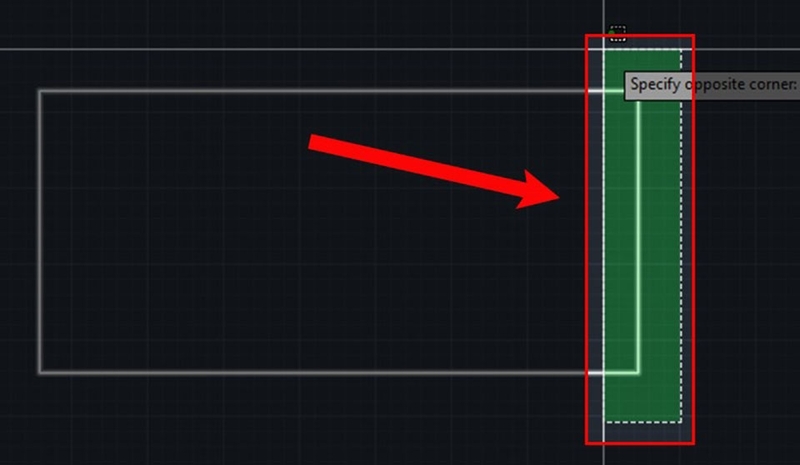
Lưu ý: Lệnh Stretch chỉ tác động đến những điểm đầu, đỉnh hoặc phần nằm trong vùng chọn crossing. Vì vậy, bạn cần chọn cẩn thận để tránh làm lệch toàn bộ hình.
Bước 3: Chọn điểm gốc (Base Point)
Bạn dùng chuột hoặc gõ tọa độ để chỉ định Base Point. Đây là điểm mốc dùng để bắt đầu kéo đối tượng.
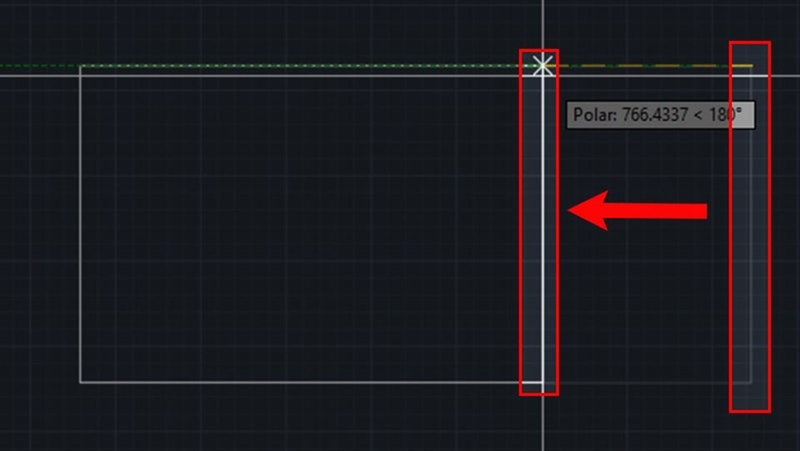
Ví dụ: Nếu bạn muốn kéo dài một bức tường về phía bên phải, bạn nên chọn điểm base ở gần góc bên trái hoặc giữa bức tường đó.
Bước 4: Kéo giãn đối tượng đến vị trí mới
Sau khi chọn điểm gốc, bạn di chuyển chuột đến điểm mong muốn hoặc gõ tọa độ chính xác (theo X, Y hoặc Z) rồi nhấn Enter.
Phần đối tượng nằm trong vùng chọn sẽ được kéo giãn theo đúng hướng và khoảng cách bạn chỉ định, trong khi các phần ngoài vùng chọn sẽ giữ nguyên vị trí.
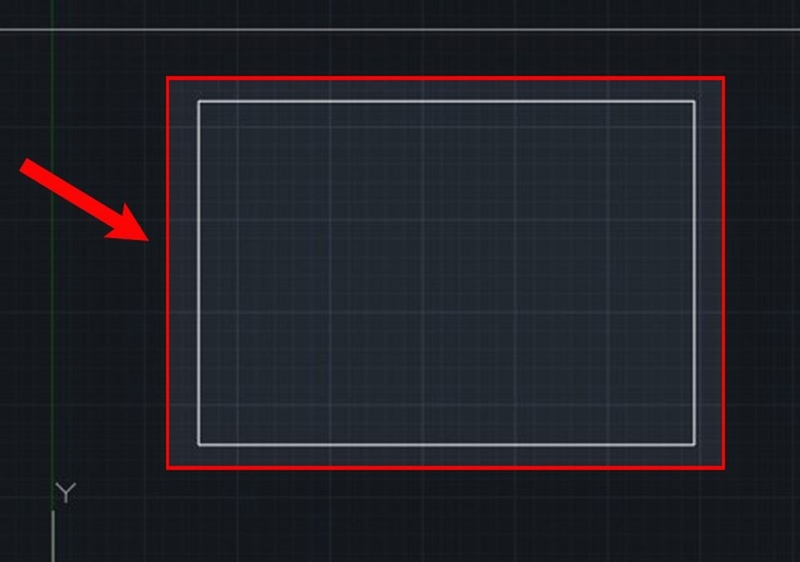
Sau khi kéo xong, bạn nên kiểm tra lại toàn bộ chi tiết đối tượng có bị méo hay lệch không? Bố cục tổng thể của bản vẽ có bị ảnh hưởng không? Các ràng buộc (dimensions, annotations) có cần cập nhật lại không? Nếu thấy sai sót, bạn có thể dùng lệnh Undo (Ctrl+Z) để quay lại và thực hiện lại thao tác.
Mẹo nhỏ dành cho bạn:
- Bạn nên bật Object Snap (OSNAP) để bắt đúng điểm khi chọn Base Point.
- Bạn có thể kết hợp lệnh Stretch với các lệnh khác như Move, Copy, hoặc Mirror để thao tác nhanh hơn.
- Không phải đối tượng nào cũng hỗ trợ Stretch. Do đó, bạn nên tránh dùng lệnh này với block chưa explode hoặc các đối tượng dạng elip, hình tròn, văn bản.
Những lưu ý quan trọng khi dùng lệnh Stretch
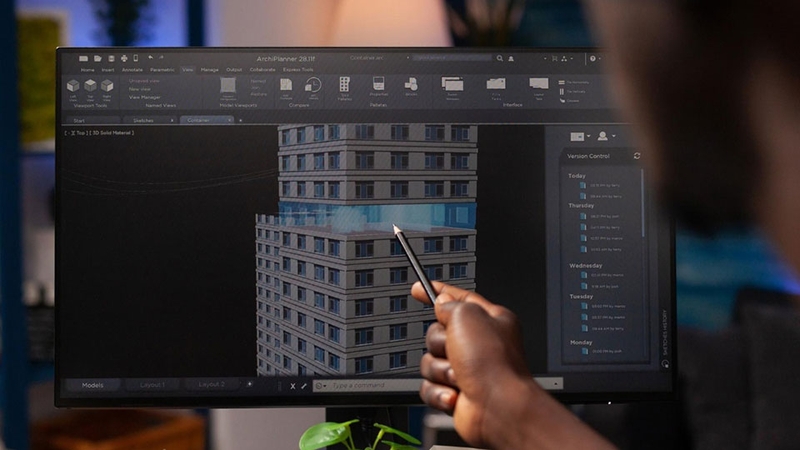
Dưới đây là những lưu ý quan trọng khi bạn sử dụng lệnh AutoCAD Stretch để bạn thao tác chính xác hơn và tránh rủi ro khi chỉnh sửa bản vẽ:
- Chọn đúng kiểu vùng chọn: Lệnh Stretch chỉ hoạt động khi bạn dùng cửa sổ chọn crossing (kéo từ phải sang trái) hoặc crossing polygon. Nếu bạn chọn bằng kiểu window thông thường (kéo từ trái sang phải), thì lệnh sẽ không kéo giãn phần bạn muốn mà có thể di chuyển toàn bộ đối tượng hoặc không có tác dụng.
- Kiểm tra loại đối tượng trước khi thực hiện: Không phải mọi đối tượng trong bản vẽ đều hỗ trợ lệnh STRETCH. Ví dụ: các hình tròn, elip, block chưa được “explode” hoặc các đoạn văn bản (text/mtext) thông thường có thể không bị kéo dãn theo ý bạn.
- Chọn điểm gốc (base point) một cách thông minh: Điểm gốc là mốc để bạn kéo hoặc di chuyển phần đã chọn. Nếu bạn chọn điểm gốc không đúng vị trí, bạn có thể làm lệch hình, làm sai bố cục hoặc làm thay đổi không mong muốn.
- Bật các chế độ hỗ trợ: Khi cần thao tác chính xác theo trục hoặc theo điểm cụ thể, bạn hãy bật các chế độ hỗ trợ như Ortho, Object Snap (OSNAP) khi cần thao tác chính xác theo trục hoặc theo điểm cụ thể. Việc này giúp bạn kéo dãn đúng hướng, tránh kéo xiên hoặc méo hình.
- Kiểm tra kết quả sau khi thao tác: Ngay sau khi sử dụng STRETCH, bạn nên zoom tới 100% để kiểm tra xem phần bạn kéo dãn có khớp với các tiêu chuẩn về kích thước, tỉ lệ hay không. Nếu có sai lệch, bạn hãy sử dụng lệnh Undo ngay để quay lại và chỉnh lại.
- Lưu ý về việc ảnh hưởng tới các yếu tố khác trong bản vẽ: Khi bạn kéo giãn một phần đối tượng, bạn có thể khiến các dimensions, annotations, ràng buộc hình học (constraints) hoặc các đối tượng liền kề bị ảnh hưởng. Vì vậy, bạn nên kiểm tra lại toàn bản vẽ nếu đó là trang bản vẽ lớn và phức tạp.
Tạm kết
Lệnh Stretch trong CAD không chỉ là một công cụ chỉnh sửa đơn thuần mà còn là "vũ khí bí mật" giúp bạn tối ưu hóa tốc độ và hiệu quả khi làm việc với bản vẽ kỹ thuật. Khi nắm rõ cách sử dụng và áp dụng đúng tình huống, bạn có thể thao tác chính xác hơn, tiết kiệm thời gian và hạn chế tối đa sai sót.
Vì vậy, bạn hãy thử áp dụng những hướng dẫn sử dụng lệnh Stretch của FPT Shop để tối ưu hiệu quả công việc. Nếu cần mua laptop để chạy phần mềm AutoCAD, bạn đừng quên tham khảo các sản phẩm chính hãng ở FPT Shop tại đây nhé: https://fptshop.com.vn/may-tinh-xach-tay/gaming-do-hoa
Xem thêm:
:quality(75)/academy_la_gi_thumb_ccec8eddee.png)
:quality(75)/Khan_Academy_01_0e31eb304c.jpg)
:quality(75)/cad_la_gi_thumb_fdb04ad85d.png)
:quality(75)/2_4fc35a80d7.jpg)
:quality(75)/cach_chuyen_cad_sang_word_pdf_excel_0_3c86475bd3.jpg)
:quality(75)/laptop_cho_sinh_vien_xay_dung_2025_thumb_2f586ba5d1.jpg)


