:quality(75)/estore-v2/img/fptshop-logo.png)
:quality(75)/how_to_print_on_mac_0_7a48297d7e.jpg)
:quality(75)/att_f9_P_Fnl_Abje_KSHVOJ_Cz6sd3r81_I_Rx88wecx_Th_eho_V_Nk_745a148e47.jpg)
Hướng dẫn cách in trên MacBook chi tiết cho người mới làm quen với macOS
Sở hữu sức mạnh chip A18 Pro, màn hình sắc nét, thiết kế nhỏ gọn thời trang và thời lượng pin lên đến 16h, MacBook NEO là lựa chọn tối ưu dành cho bạn - Đặt mua ngay hôm nay để tận hưởng các ưu đãi hấp dẫn từ FPT Shop!
Mặc dù có thể đọc và chỉnh sửa tài liệu trên máy tính MacBook rất tiện lợi, nhưng in tài liệu ra là cách tốt hơn để xem các lỗi và tránh mất tập trung trên máy tính. In tài liệu cũng cho phép bạn bảo quản tài liệu và tránh việc mất tài liệu trong tương lai. Nếu bạn mới tậu cho mình một chiếc MacBook và chưa biết làm thế nào để in ấn. Vậy thì hãy tham khảo ngay bài viết dưới đây của chúng tôi để biết cách in trên MacBook nhanh chóng.
Thiết lập máy in trên MacBook
Trước khi tìm hiểu cách in trên MacBook thì điều đầu tiên bạn cần là một chiếc máy in. Khi đã có máy in, bạn sẽ cần kết nối máy in với máy Mac. Việc này sẽ bao gồm cài đặt phần mềm máy in trước, phần mềm này sẽ có trong hộp đựng máy hoặc bạn có thể tải xuống trực tuyến thông qua trang chủ của nhà sản xuất, hoặc cài đặt khi bạn kết nối máy in qua cáp. Sau khi cài đặt phần mềm máy in trên máy Mac, máy tính của bạn sẽ ghi nhớ phần mềm đó.
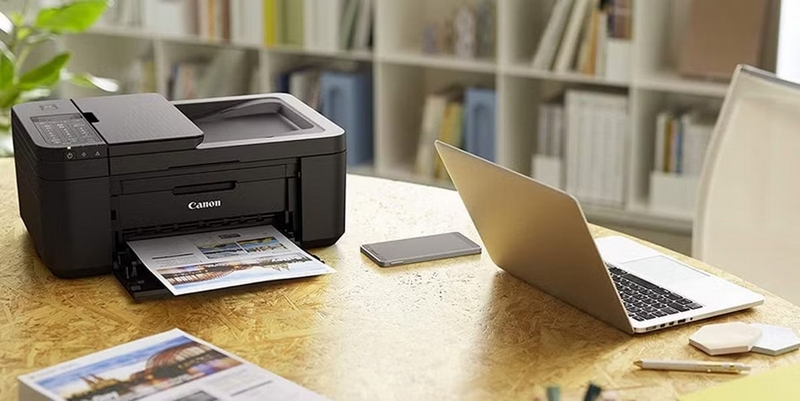
Bạn có thể kết nối máy in với máy Mac của mình qua cáp bất cứ lúc nào muốn in. Hoặc nếu máy in có khả năng in không dây thì hãy thiết lập ghép nối không dây khi bạn có quyền truy cập vào Wi-Fi. Làm theo hướng dẫn trong hướng dẫn sử dụng máy in để thực hiện việc này. Sau khi máy tính được ghép nối không dây với máy in, máy sẽ tự động kết nối với điều kiện cả hai thiết bị đều được kết nối với cùng một mạng Wi-Fi. Lúc này máy in của bạn cũng có thể hoạt động để in từ hầu hết các ứng dụng trên máy Mac của bạn.
Hướng dẫn cách in trên MacBook
1. Cách in tài liệu bất kỳ trên MacBook
Sau khi kết nối máy in và máy tính Mac hoàn tất bạn hãy làm theo các bước dưới đây để in những gì mình cần.
Bước 1: Trên máy Mac hãy mở tài liệu, tệp, hình ảnh hoặc trang web mà bạn muốn in.
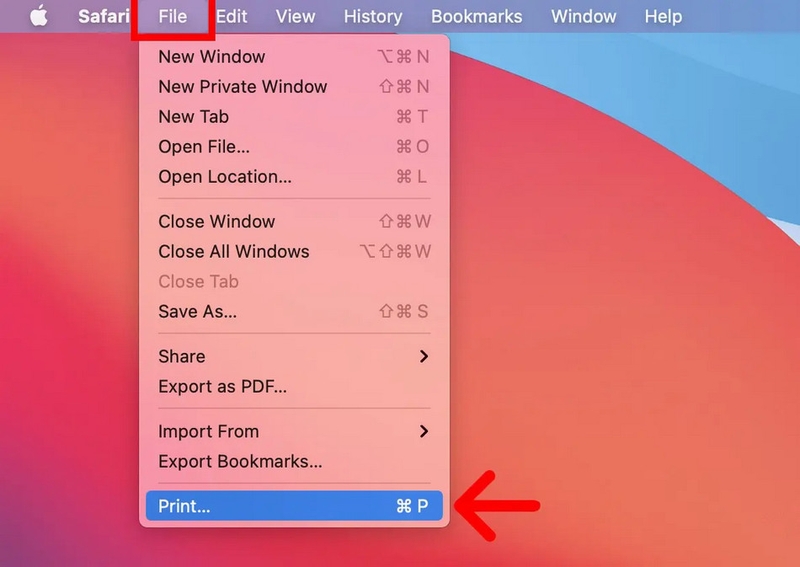
Bước 2: Tiếp theo truy cập vào menu File ở góc trên bên trái màn hình bên cạnh biểu tượng Apple.
Bước 3: Từ menu xổ xuống chọn tùy chọn Printer.
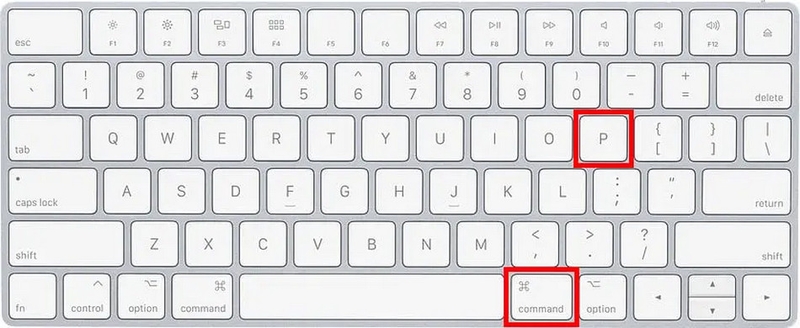
Lưu ý: Bạn cũng có thể nhấn tổ hợp phím Command + P trên bàn phím cùng lúc để bỏ qua các bước ở trên. Tổ hợp phím tắt này sẽ hoạt động trong bất kỳ ứng dụng nào cho phép bạn in.
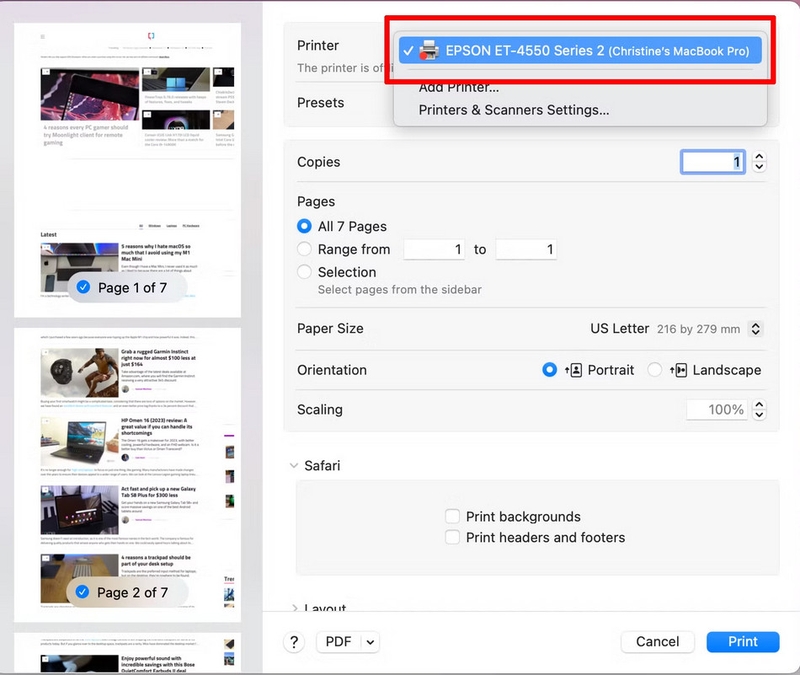
Bước 4: Từ cửa sổ in ấn hiển thị, tại mục Printer bạn kích vào menu thả xuống để chọn tên máy in muốn sử dụng.
Lưu ý: Nếu không có tùy chọn máy in nào, bạn sẽ cần chọn Add Printer hoặc Nearby Printers. Trong cửa sổ bật lên hãy chọn máy in của bạn và kích vào nút Add ở góc dưới bên phải.
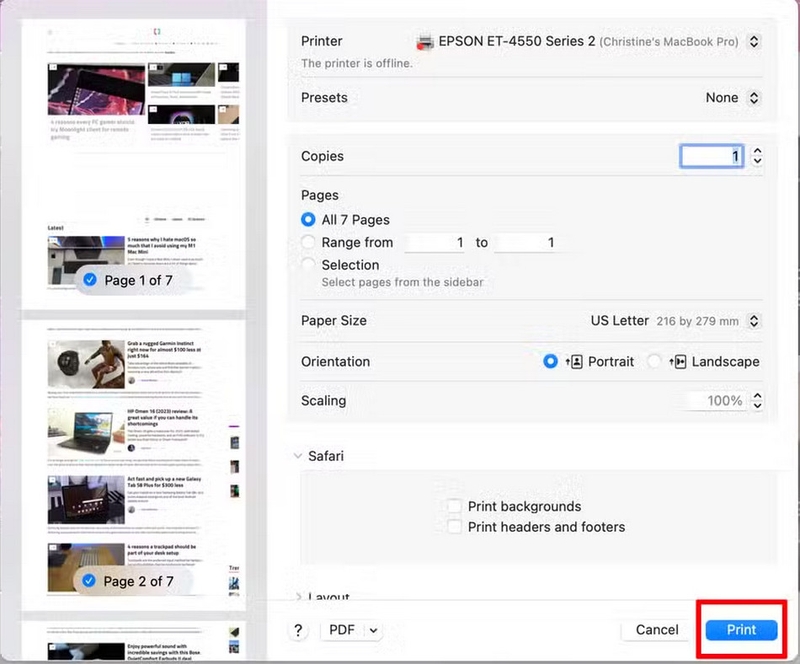
Bước 5: Cuối cùng kích nút Print ở góc dưới bên phải và lệnh in ấn sẽ được thực hiện.
Xem thêm: Cách cố định F4 trên MacBook nhanh chóng và hiệu quả nhất
2. Cách in nhiều kích cỡ khác nhau trên MacBook
Cách in trên MacBook với kích thước in mặc định sẽ luôn là kích thước Letter (8,5 x 11 inch), nhưng bạn có thể thay đổi kích thước này nếu nạp loại giấy khác hoặc muốn kích thước khác. Ví dụ bạn có thể muốn ảnh 4x6 inch hoặc tài liệu pháp lý 8,5 x 14 inch. Cách thực hiện như sau:
Bước 1: Trên máy Mac hãy mở tài liệu, tệp, hình ảnh hoặc trang web mà bạn muốn in.
Bước 2: Tiếp theo truy cập vào menu File ở góc trên bên trái màn hình bên cạnh biểu tượng Apple.
Bước 3: Từ menu xổ xuống chọn tùy chọn Printer.
Bước 4: Chọn máy in muốn in ấn tài liệu tại mục Printer.
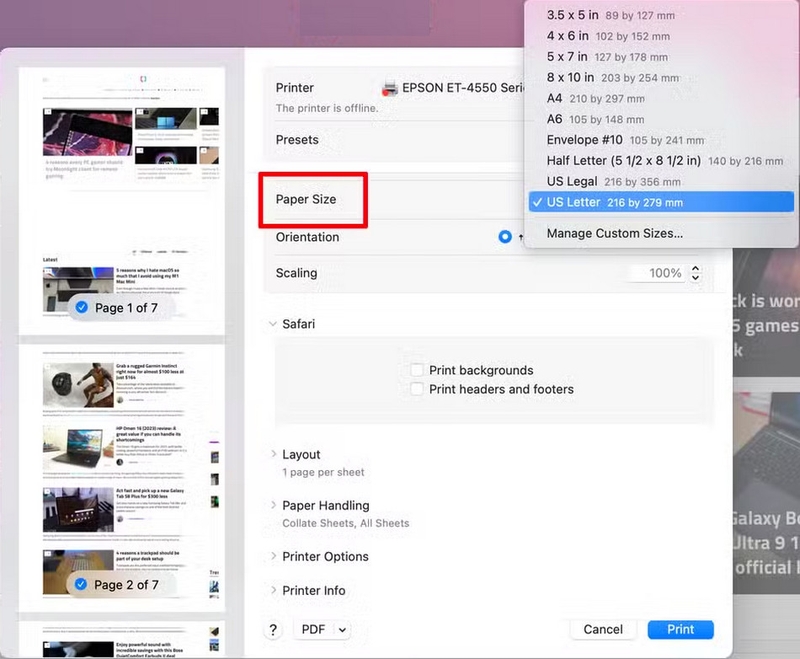
Bước 5: Tùy vào kích thước khổ giấy bạn muốn in hãy kích vào biểu tượng mũi tên bên phải mục Paper Size. Từ menu hiển thị hãy chọn kích thước khổ giấy in phù hợp.
Bước 6: Điều chỉnh thêm cài đặt in khác trên máy Mac nếu cần như: Chọn số lượng bản in tại mục Copies, phạm vi trang (Pages), kiểu in dọc (Portrait) hoặc ngang (Landscape), thay đổi tỷ lệ để phù hợp với nhiều hoặc ít văn bản, hình ảnh hơn trên mỗi trang. Lựa chọn này sẽ rất phù hợp nếu bạn có bảng tính hơi quá lớn để vừa trên một trang tính.
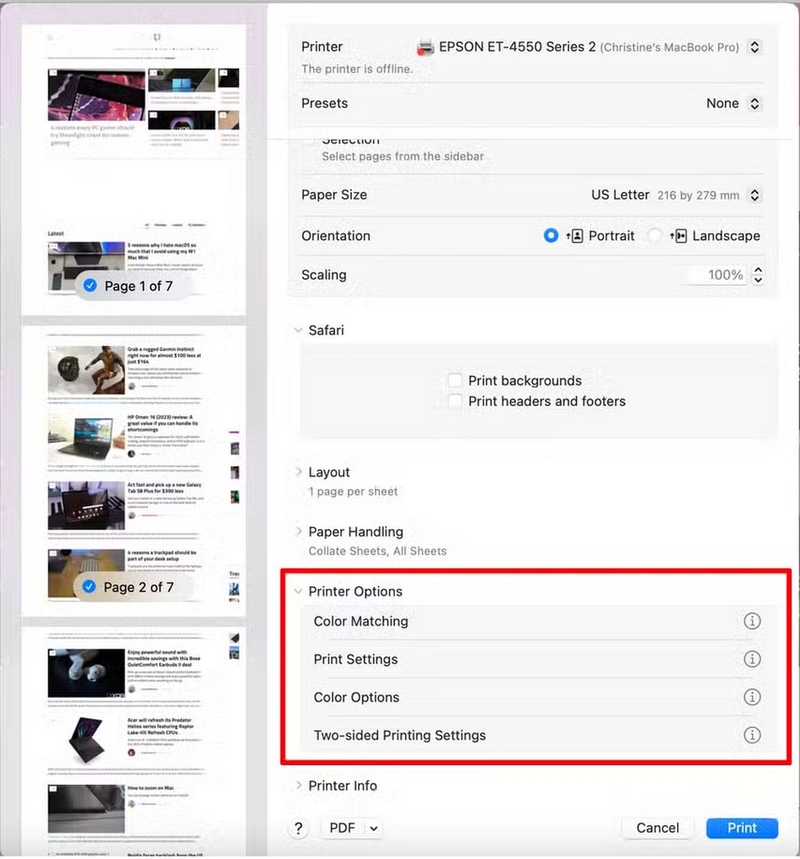
Ngoài ra nhiều mẫu máy in còn có các tùy chọn máy in khác bao gồm in đen trắng hoặc thang độ xám để tiết kiệm mực hoặc in hai mặt để tiết kiệm giấy.
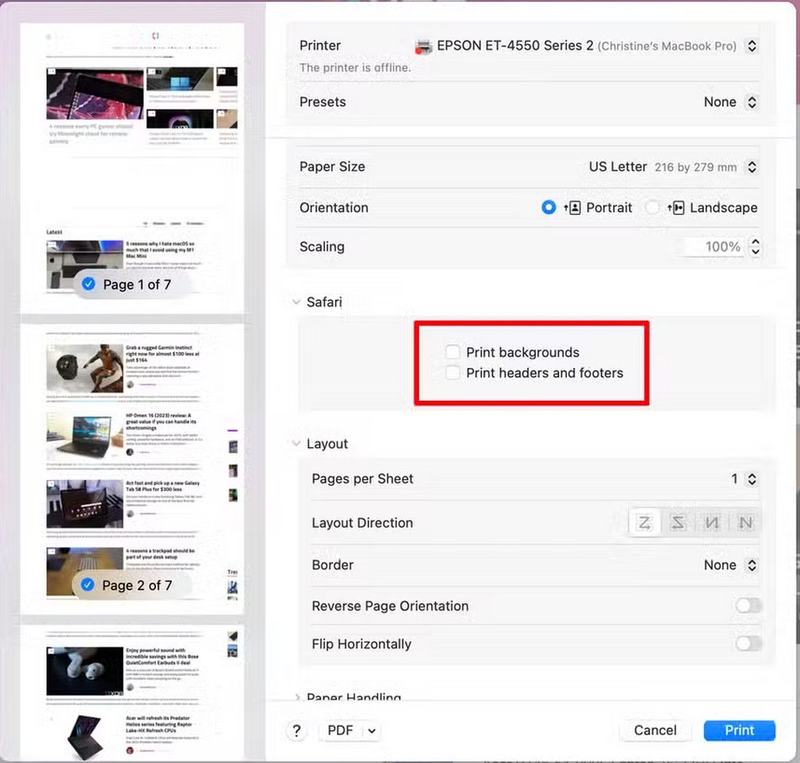
Bước 7: Cuối cùng kích nút Print ở góc dưới bên phải và lệnh in ấn sẽ được thực hiện
3. Bạn nên mua máy in nào?
Khi bạn đã nắm rõ cách in trên MacBook đã đến lúc chọn đúng máy in mình cần. Máy in có khả năng kết nối Wi-Fi sẽ hữu ích nếu bạn làm việc tại nhà và muốn làm việc ở nhiều phòng khác nhau. Ví dụ nếu thường làm việc ở phòng ăn hoặc phòng khách, trong khi máy in lại ở văn phòng tại nhà ở tầng hầm. Chức năng không dây cho phép bạn có thể in từ bất kỳ đâu trong nhà và điều đó thuận tiện hơn so với việc bị buộc phải kết nối.
Bạn cũng nên chọn loại máy in mực có thể nạp lại từ các thương hiệu như Brother và Canon. Những máy in này sử dụng bình chứa mực có thể nạp lại thay vì hộp mực sẽ tiết kiệm chi phí hơn về lâu dài. Cuối cùng điều quan trọng là sử dụng các tính năng tùy chỉnh do máy in cung cấp để bạn không lãng phí giấy.
Chuyển sang chế độ in thang độ xám khi bạn in bản nháp để chỉnh sửa và xem lại. Sử dụng chế độ in hai mặt hoặc in nhiều trang trên một tờ để tiết kiệm giấy. Xóa thông tin không cần thiết khỏi các trang web khi in để tiết kiệm giấy và mực, chưa kể đến việc giúp dễ đọc hơn.
Tạm kết
Như vậy các bạn có thể thấy cách in trên MacBook là tương đối đơn giản. Nếu bạn đã từng sử dụng máy tính Windows và thực hiện chức năng in ấn tài liệu có liên quan, vậy thì việc làm quen với macOS để in ấn tài liệu sẽ trở nên đơn giản hơn nhiều. Nhưng nếu mới làm quen thì chỉ cần thực hiện theo các bước hướng dẫn ở trên là bạn có thể làm chủ công tác in ấn.
Ngoài những chiếc Macbook cao cấp, thì FPT Shop còn kinh doanh đa dạng các sản phẩm máy tính xách tay chất lượng, cấu hình mạnh mẽ, giá tốt từ nhiều thương hiệu uy tín hàng đầu. Bạn có thể tham khảo nhanh các sản phẩm tại đây: Laptop.
Xem thêm:
:quality(75)/test_ban_phim_macbook_2f379cb10c.png)
:quality(75)/cach_luu_file_word_tren_macbook_30ebb81f42.jpg)
:quality(75)/Install_youtube_app_in_mac_0_8d7201f1ba.jpg)
:quality(75)/convert_word_to_pdf_on_mac_1ace5ef8cf.jpg)
:quality(75)/chuot_phai_tren_macbook_0_f9454eef2b.jpg)
:quality(75)/kich_thuoc_macbook_air_1_a05805c836.jpg)


