:quality(75)/estore-v2/img/fptshop-logo.png)
:quality(75)/Install_youtube_app_in_mac_0_8d7201f1ba.jpg)
:quality(75)/att_f9_P_Fnl_Abje_KSHVOJ_Cz6sd3r81_I_Rx88wecx_Th_eho_V_Nk_745a148e47.jpg)
Tải Youtube cho MacBook như thế nào? Hướng dẫn cách thực hiện cho người dùng macOS mới
Sở hữu sức mạnh chip A18 Pro, màn hình sắc nét, thiết kế nhỏ gọn thời trang và thời lượng pin lên đến 16h, MacBook NEO là lựa chọn tối ưu dành cho bạn - Đặt mua ngay hôm nay để tận hưởng các ưu đãi hấp dẫn từ FPT Shop!
Trước khi tìm hiểu cách tải Youtube cho MacBook trong bài viết dưới đây, người dùng máy Mac chạy macOS nếu muốn xem video trên Youtube thì chỉ có thể truy cập trực tiếp từ trình duyệt web. Tuy nhiên trên Mac App Store lại không có sẵn ứng dụng Youtube riêng biệt dành cho macOS, điều này khiến người dùng cảm thấy phiền phức vì bắt buộc phải xem video hay nghe nhạc Youtube thông qua trình duyệt web.
Để giải quyết phiền phức này, trong bài viết dưới đây chúng tôi sẽ chia sẻ với bạn đọc cách để có thể tải ứng dụng Youtube cho máy tính MacBook một cách chi tiết nhất.
Tại sao cần ứng dụng YouTube trên MacBook
Nếu bạn có thể khởi chạy trình duyệt và dễ dàng xem video YouTube trên máy Mac thì tại sao bạn lại cần cài đặt một ứng dụng YouTube chuyên dụng? Tuy nhiên việc cài đặt ứng dụng YouTube trên máy MacBook sẽ mang tới một số lợi thế nhất định bao gồm:
- Ứng dụng YouTube không có thanh địa chỉ và các thành phần UI (Giao diện người dùng) khác của trình duyệt web. Điều này nâng cao trải nghiệm người dùng tổng thể và cũng giúp việc truy cập các tính năng của YouTube và khả năng tìm kiếm trở nên đơn giản hơn.
- Có thể sử dụng ứng dụng YouTube để xem video hoặc phát nhạc mà không cần khởi chạy trình duyệt.
- Thông báo trên ứng dụng YouTube tốt hơn khi so sánh với thông báo trên trang web YouTube.
- Có thể tìm kiếm và khởi chạy ứng dụng một cách độc lập.
- Lịch sử trình duyệt có thể gây ra sự cố khi bạn xem video riêng tư.
Hướng dẫn tải Youtube cho MacBook
Như đã nói ở trên, thực tế Google không cung cấp ứng dụng YouTube dành cho máy tính Mac (bao gồm cả Windows), nhưng trang web này là Progressive Web Application (PWA). Đó là một loại phần mềm ứng dụng được phân phối qua web, xây dựng bằng các công nghệ web phổ biến bao gồm HTML, CSS và JavaScript. Ứng dụng này được thiết kế để hoạt động trên bất kỳ nền tảng nào sử dụng trình duyệt tuân thủ tiêu chuẩn, bao gồm cả máy tính để bàn và thiết bị di động.
Đây là một tính năng vô cùng hữu ích giúp các trang web PWA không cần phải có ứng dụng di động hoặc máy tính riêng biệt, do đó tiết kiệm được chi phí phát triển/bảo trì rất lớn.
Mặc dù người dùng máy Mac chạy macOS có trình duyệt mặc định Safari mặc định nhưng trình duyệt này lại không hỗ trợ cài đặt ứng dụng PWA. Trong khi đó ứng dụng Youtube chỉ hoạt động trên các trình duyệt dựa trên Chromium như Google Chrome và phiên bản Microsoft Edge mới nhất. Vì vậy buộc người dùng MacBook phải sử dụng một trong hai trình duyệt này thì mới có thể cài đặt ứng dụng YouTube.
Quá trình tải Youtube cho MacBook dành cho trình duyệt Edge cũng hoàn toàn tương tự như với trình duyệt Google Chrome trên Mac và được thực hiện theo các bước hướng dẫn dưới đây.
Lưu ý: Bài viết hướng dẫn các bước chi tiết thực hiện cài đặt Youtube trên máy Mac với trình duyệt Google Chrome.
Bước 1: Đầu tiên bạn cần phải cài đặt trình duyệt Google Chrome trên máy Mac.
Bước 2: Khởi chạy trình duyệt Chrome và truy cập vào trang web YouTube.com.
Bước 3: Bây giờ bạn hãy để ý biểu tượng Install (biểu tượng mũi tên chỉ xuống) hiển thị ở góc ngoài cùng bên phải của thanh địa chỉ URL vì YouTube.com là trang web được hỗ trợ PWA.

Kích vào biểu tượng Install (biểu tượng mũi tên chỉ xuống), từ menu xổ xuống kích nút Install một lần nữa để xác nhận cài đặt ứng dụng Youtube cho MacBook.

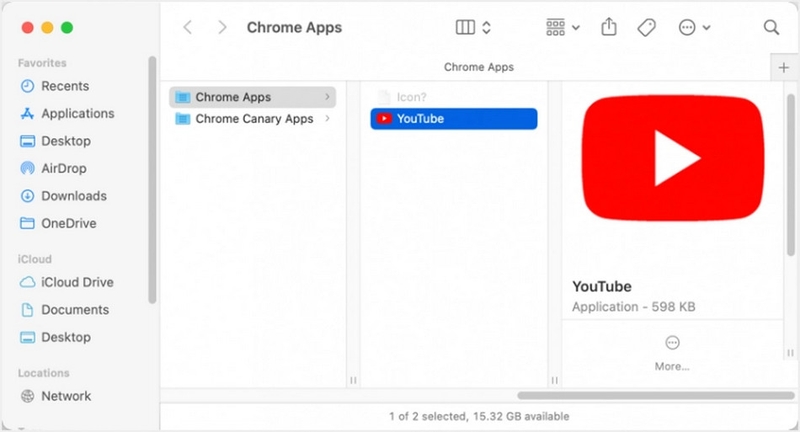
Bước 4: Sau khi cài đặt thành công ứng dụng Youtube, trình duyệt Google Chrome sẽ khởi chạy ứng dụng YouTube và mở cửa sổ Finder hiển thị thư mục cài đặt ứng dụng như hình bên dưới.
Ứng dụng YouTube sẽ trông như hình bên dưới như một ứng dụng độc lập và không có dấu hiệu nào cho thấy nó chạy như một ứng dụng Chrome.
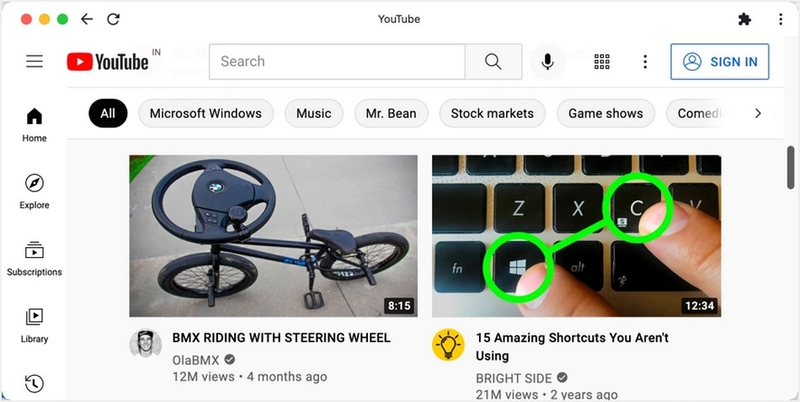
Bước 5: Mở ứng dụng YouTube trên máy Mac
Sau khi tải Youtube cho MacBook và cài đặt xong theo mặc định trình duyệt Chrome trên máy Mac sẽ không tạo phím tắt trên màn hình nền hoặc thanh Dock để bạn có thể truy cập nhanh khi cần. Do đó bạn phải tự tạo phím tắt hoặc truy cập ứng dụng theo những cách khác nhau.
Cách 1: Bạn có thể tìm kiếm ứng dụng YouTube từ Spotlight Search và khởi chạy mà không cần mở trình duyệt Chrome.

Cách 2: Khi bạn đang ở trong trình duyệt Chrome, hãy nhập vào thanh URL địa chỉ chrome://apps/ hoặc kích vào nút Apps hiển thị ở góc bên trái của thanh Bookmarks. Kích vào biểu tượng YouTube để khởi chạy ứng dụng. Lưu ý rằng sẽ có một biểu tượng YouTube không gì khác ngoài phím tắt trang web. Kích vào đây sẽ truy cập YouTube.com trong trình duyệt thay vì mở ứng dụng.

Cách 3: Tùy chọn tốt nhất để khởi chạy ứng dụng trên Mac là thêm ứng dụng đó vào thanh Dock. Khi bạn đang ở mục chrome://apps/ của trình duyệt Chrome, hãy nhấp chuột phải vào ứng dụng YouTube mới được thêm vào và chọn tùy chọn Create Shortcut. Thao tác này sẽ mở cửa sổ Find hiển thị vị trí ứng dụng. Chỉ cần kéo và thả ứng dụng vào thanh Dock để tạo một phím tắt cố định.

Xóa hoặc gỡ cài đặt ứng dụng YouTube trên Mac
Nếu một lúc nào đó bạn muốn xóa phím tắt của YouTube trên Dock, chỉ cần kích chuột phải vào biểu tượng và chọn tùy chọn Options > Remove from Dock. Thao tác này sẽ xóa phím tắt YouTube khỏi Dock nhưng bạn vẫn có thể mở ứng dụng bằng cách tìm kiếm thông qua Spotlight Search. Nếu muốn xóa vĩnh viễn ứng dụng YouTube thì hãy thực hiện theo các bước sau:
Bước 1: Nhập chrome://apps/ vào thanh địa chỉ trong trình duyệt Chrome.
Bước 2: Sau đó kích chuột phải vào ứng dụng Youtube và chọn tùy chọn Remove from Chrome.

Bước 3: Trên cửa sổ bật lên, chọn hộp kiểm Also clear data from Chrome www.youtube.com và kích vào nút Remove.
Sử dụng phím tắt Chrome Desktop trên Mac
Ngoài cách trên thì người dùng macOS (bao gồm cả Windows) còn có một tùy chọn thay thế khác trong Chrome, cho phép tạo lối tắt cho ứng dụng Youtube trên màn hình thay vì cài đặt ứng dụng trình duyệt (về cơ bản thì cả hai tùy chọn đều hoạt động tương tự nhau). Chi tiết thực hiện theo các bước như sau:
Bước 1: Khởi chạy trình duyệt Google Chrome và mở trang web YouTube.com.

Bước 2: Kích vào menu Settings (menu có biểu tượng ba chấm dọc) ở góc ngoài cùng bên phải thanh URL và đi tới tùy chọn More Tools > Create Shortcut từ menu xổ xuống.

Bước 3: Khi cửa sổ Create shortcut xuất hiện, hãy đảm bảo chọn tùy chọn Open as Windows rồi kích nút OK.
Thao tác này sẽ tạo một ứng dụng trong mục chrome://apps/ của trình duyệt Chrome. Ngoài ra, thao tác này cũng sẽ tạo một biểu tượng phím tắt trong Windows mà bạn có thể ghim vào menu Start hoặc thanh tác vụ và sử dụng như bất kỳ ứng dụng nào khác trong Windows. Trong Mac, bạn phải mở vị trí ứng dụng và thêm vào Dock như đã hướng dẫn ở trên và sẽ không có biểu tượng nào trên màn hình được tạo.
Xem thêm danh sách các phần mềm hay tại: Phần mềm tải video trên YouTube
Tạm kết
Tới đây chúng tôi hy vọng bây giờ bạn đã biết cách tải Youtube cho MacBook để sử dụng dưới dạng ứng dụng mà không cần khởi chạy trình duyệt. Nếu bạn muốn luôn sử dụng YouTube bằng cách đăng nhập vào tài khoản của mình, hãy đảm bảo đăng nhập tài khoản Youtube trước khi cài đặt ứng dụng. Theo cách này bạn có thể khởi chạy ứng dụng đã đăng nhập vào tài khoản của mình.
FPT Shop hiện cung cấp nhiều dòng Macbook với hiệu suất mạnh mẽ, hỗ trợ tối đa cho công việc văn phòng hoặc chơi game, hiện đang có rất nhiều chính sách khuyến mãi. Bạn tham khảo các sản phẩm tại đây:
Xem thêm:
:quality(75)/how_to_check_storage_mac_0_0f3b3b71be.jpg)
:quality(75)/cach_sao_chep_tren_macbook_khong_can_chuot_5_8e6856de96.jpg)
:quality(75)/cach_mo_camera_Mac_Book_f64502c329.jpg)
:quality(75)/cach_chuyen_che_do_trinh_chieu_tren_macbook_9_b834b5465a.jpg)
:quality(75)/trackpad_macbook_bi_loan_5_806c9c18c8.jpg)
:quality(75)/phim_tat_full_man_hinh_macbook_e47c1fcadd.jpg)


