:quality(75)/estore-v2/img/fptshop-logo.png)
:quality(75)/cach_gach_cheo_o_trong_google_sheet_11_4f5ab90923.jpg)
:quality(75)/2023_10_13_638328073405548695_khunganhonline-com_15ee73d1c22c7.jpg)
Hướng dẫn bạn 2 cách gạch chéo ô trong Google Sheets nhanh chóng và đơn giản
Mời các bạn hãy cùng khám phá hai cách gạch chéo ô trong Google Sheets nhanh chóng và đơn giản, giúp bạn tiết kiệm thời gian và công sức khi sử dụng Google Sheets cho công việc của mình.
2 cách gạch chéo ô trong Google Sheets
Trong Google Sheets, có nhiều cách khác nhau để gạch chéo ô, mỗi phương pháp lại phù hợp với những yêu cầu dữ liệu và mục đích sử dụng riêng biệt. Dưới đây là hai cách gạch chéo ô trong Google Sheets phổ biến và dễ thực hiện nhất, giúp bạn tạo ra những đường kẻ chéo trong ô Google Sheets một cách hiệu quả.
1. Sử dụng tính năng Drawing (Bản vẽ)
Một trong những cách đơn giản và nhanh chóng nhất để gạch chéo ô trong Google Sheets là sử dụng tính năng Drawing (Bản vẽ). Đây là một tính năng rất hữu ích mà Google Workspace cung cấp cho người dùng, cho phép bạn vẽ đường chéo một cách linh hoạt và dễ dàng. Phương pháp này đặc biệt phù hợp nếu bạn muốn chia một ô thành hai phần, ví dụ như khi bạn cần chia tiêu đề cho cả hàng và cột trong một ô. Cùng xem hướng dẫn chi tiết cách làm.
Các bước thực hiện:
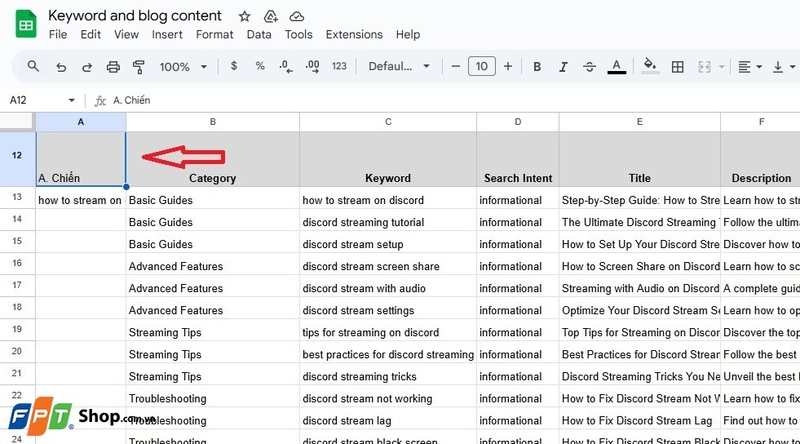
Bước 1: Chọn ô cần thêm đường chéo
Đầu tiên, mở tệp Google Sheets mà bạn muốn chỉnh sửa, sau đó chọn ô mà bạn muốn thêm đường chéo vào. Để việc chia ô dễ dàng hơn, bạn có thể thêm hai nội dung vào ô đã chọn. Sử dụng dấu cách để phân chia các phần nội dung sao cho chúng nằm ở hai bên ô và tạo một khoảng trắng giữa chúng để bảng tính trông rõ ràng và dễ nhìn hơn.
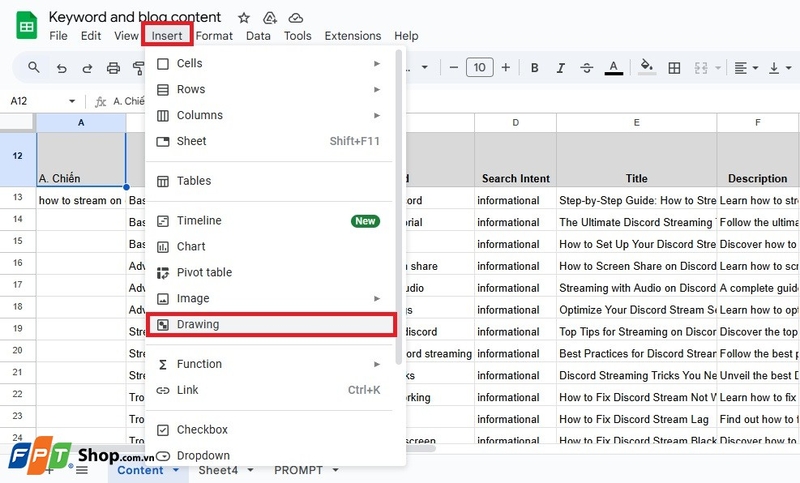
Bước 2: Chọn mục Insert và chọn Bản vẽ
Trên thanh công cụ của Google Sheets, bạn chọn mục Insert (Chèn), sau đó chọn tùy chọn Drawing (Bản vẽ). Một cửa sổ mới sẽ xuất hiện cho phép bạn vẽ và chỉnh sửa hình vẽ của mình.
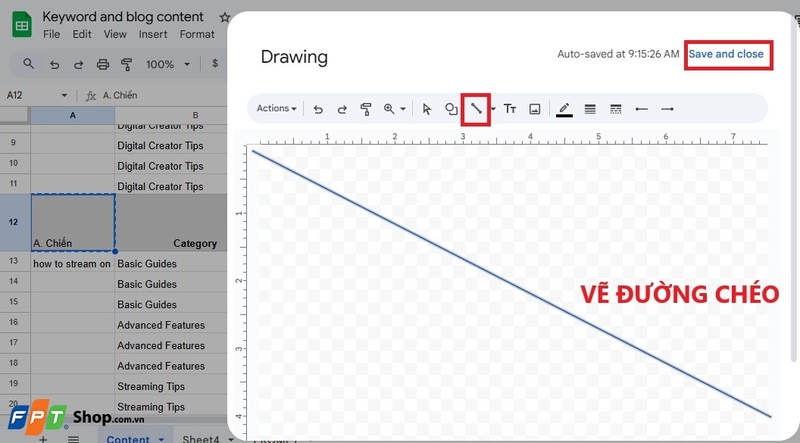
Bước 3: Vẽ đường chéo
Trong cửa sổ Bản vẽ, bạn chọn biểu tượng Line (Đường kẻ) để vẽ đường chéo. Bạn có thể vẽ đường chéo bằng cách kéo chuột từ góc này sang góc kia của ô. Sau khi vẽ xong, nhấn Save and Close (Lưu và Đóng) để quay lại Google Sheets.
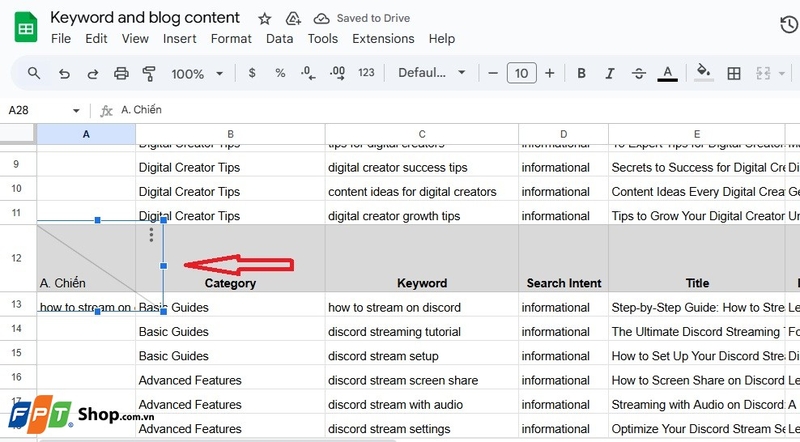
Bước 4: Điều chỉnh đường chéo
Ngay sau khi đường chéo xuất hiện trong ô, bạn có thể di chuyển và điều chỉnh sao cho vừa khít với ô cần phân chia. Để làm điều này, bạn chỉ cần kéo các điểm màu xanh ở các góc của đường chéo để chúng trùng khớp với các góc của ô mà bạn muốn chia.
Bước 5: Hoàn thành
Sau khi điều chỉnh xong, bạn sẽ có một đường chéo hoàn hảo phân chia ô trong Google Sheets. Đường chéo này sẽ giúp bạn dễ dàng chia tiêu đề cho cả hàng và cột trong ô, làm cho bảng tính của bạn trở nên dễ đọc và chuyên nghiệp hơn.
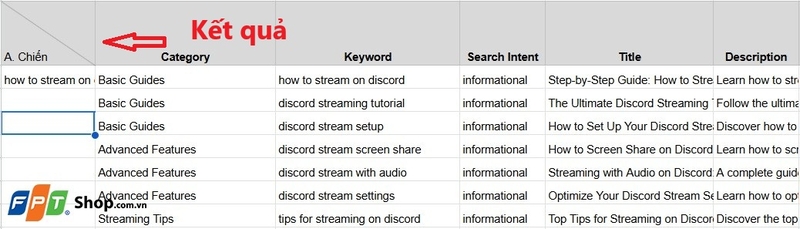
2. Sử dụng đường chéo giả
Chức năng Xoay văn bản trong Google Sheets có thể giúp bạn tạo ra một hiệu ứng đường chéo độc đáo. Mặc dù không phải là đường chéo thực sự, nhưng cách này vẫn giúp bạn tách ô thành hai phần nội dung một cách hợp lý. Dưới đây là các bước đơn giản để tạo đường kẻ chia chéo ô trong Google Sheets:
Các bước thực hiện:
- Bước 1: Bạn cần nhập nội dung cho phần đầu tiên trong ô. Sau đó, giữ tổ hợp phím ALT + Enter để xuống dòng mới và tiếp tục nhập các dấu gạch ngang để tạo hiệu ứng đường chéo. Tiếp tục nhấn ALT + Enter để thêm nội dung cho phần thứ hai.
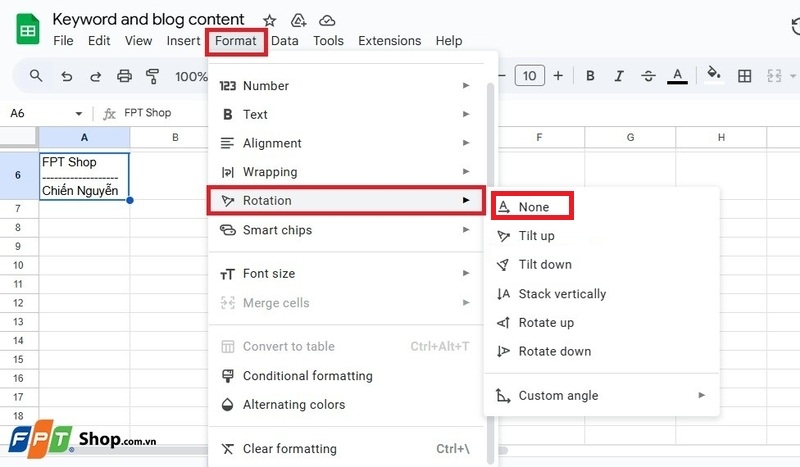
- Bước 2: Bạn vào mục Format trên thanh công cụ, chọn Rotation (Xoay văn bản), sau đó chọn góc nghiêng mà bạn muốn để tạo hiệu ứng chia chéo cho ô.
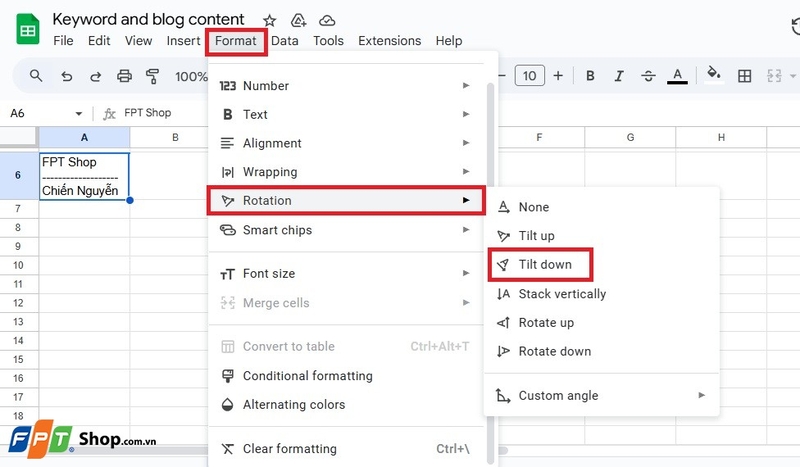
- Bước 3: Cuối cùng, bạn chỉnh sửa kích thước của ô sao cho phù hợp với nội dung đã nhập và đảm bảo đường chéo được căn chỉnh đúng cách.
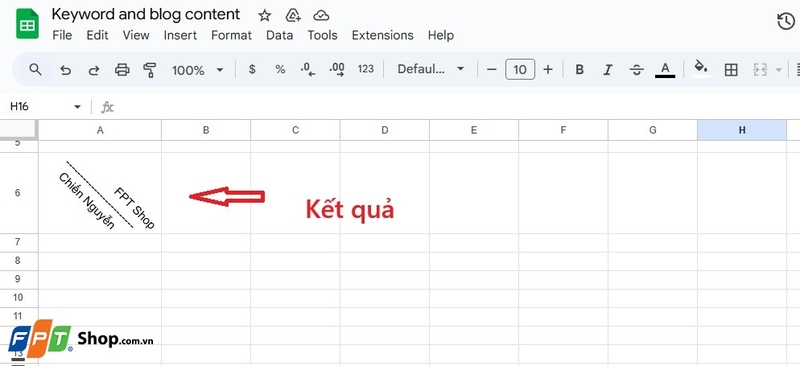
Với phương pháp này, bạn có thể tạo hiệu ứng đường chéo trong Google Sheets nhanh chóng và dễ dàng mà không cần sử dụng công cụ vẽ.
Cách xóa đường gạch chéo trong Google Sheets
Nếu bạn đã thực hiện việc gạch chéo ô bằng công cụ Bản vẽ và muốn xóa đường chéo đó, quy trình thực hiện cũng rất đơn giản:
- Bước 1: Bạn đưa chuột vào đường kẻ chéo mà bạn muốn xóa bạn sẽ thấy dấu 3 chấm dọc.
- Bước 2: Sau đó, bạn chỉ cần bấm chuột trái, chọn Delete là bạn đã xóa được đường chéo đã kẻ.
- Lúc này, đường kẻ chéo trong ô của bạn đã được xóa thành công.
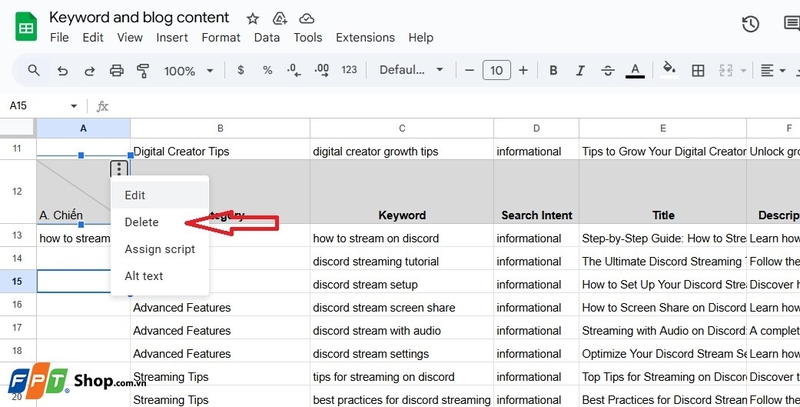
Còn với đường chéo giả, bạn chỉ cần chọn lại Note như ảnh là xóa được:
Ưu và nhược điểm của hai phương pháp
Với 2 cách gạch chéo ô trong Google Sheets được hướng dẫn ở trên, mỗi cách đều có ưu điểm, nhược điểm riêng như:
Phương pháp Drawing (Bản vẽ)
- Ưu điểm: Tạo ra đường chéo chính xác, dễ điều chỉnh, rất phù hợp với những bảng tính cần tính trực quan cao.
- Nhược điểm: Cần sử dụng thêm cửa sổ Bản Vẽ và mất thời gian hơn so với các phương pháp khác.
Phương pháp tạo đường chéo giả
- Ưu điểm: Dễ thực hiện, không cần thêm công cụ phụ trợ, nhanh chóng và phù hợp với những bảng tính đơn giản.
- Nhược điểm: Không tạo được đường chéo thực sự, chỉ là hiệu ứng xoay văn bản, không thực sự thích hợp cho những bảng tính cần sự chính xác cao.
Lời kết
Với những hướng dẫn chi tiết trên, hy vọng bạn đã biết cách gạch chéo ô trong Google Sheets và có thể áp dụng cho công việc của mình. Cả hai phương pháp đều có những ưu điểm riêng và có thể được sử dụng tùy theo nhu cầu của bạn. Hãy thử và chọn phương pháp phù hợp nhất để làm cho bảng tính của bạn trở nên gọn gàng và dễ nhìn hơn.
Để khai thác tối đa các tính năng của Google Sheets, bạn nên chọn những mẫu laptop văn phòng hiệu suất ổn định. Mời bạn tham khảo link bên dưới để tìm hiểu các loại laptop chất lượng tốt với mức giá hợp lý tại FPT Shop.
Xem thêm:
:quality(75)/cach_ve_bieu_do_cot_trong_excel_0_bdff80e56e.jpg)
:quality(75)/tinh_nang_tich_hop_google_photos_trong_ung_dung_gemini_hoat_dong_ra_sao_3_c6403877b3.jpg)
:quality(75)/phim_tat_pivottable_5_4f74f7429a.jpg)
:quality(75)/small/loi_name_trong_excel_1_1_750x451_8940381c04.jpg)
:quality(75)/200_phim_tat_trong_excel_01_551180b018.jpg)
:quality(75)/3_43828117e0.jpg)


