:quality(75)/estore-v2/img/fptshop-logo.png)
:quality(75)/cach_fix_True_Tone_i_Phone_sau_khi_thay_man_hinh_01_23a515fd37.jpg)
:quality(75)/dinh_long_4627e1a3db.jpg)
Cách fix True Tone iPhone sau khi thay màn hình: Liệu có phương án nào khả thi?
True Tone là tính năng quan trọng giúp iPhone tự điều chỉnh màu sắc theo môi trường để màn hình luôn dễ nhìn. Thế nhưng sau khi thay màn hình, nhiều người dùng phát hiện True Tone biến mất hoặc không hoạt động nữa. Vậy có cách fix True Tone iPhone sau khi thay màn hình hay không? Nếu có thì giải pháp nào thật sự khả thi? Bài viết này sẽ cung cấp cho bạn những câu trả lời rõ ràng nhất.
True Tone là gì?
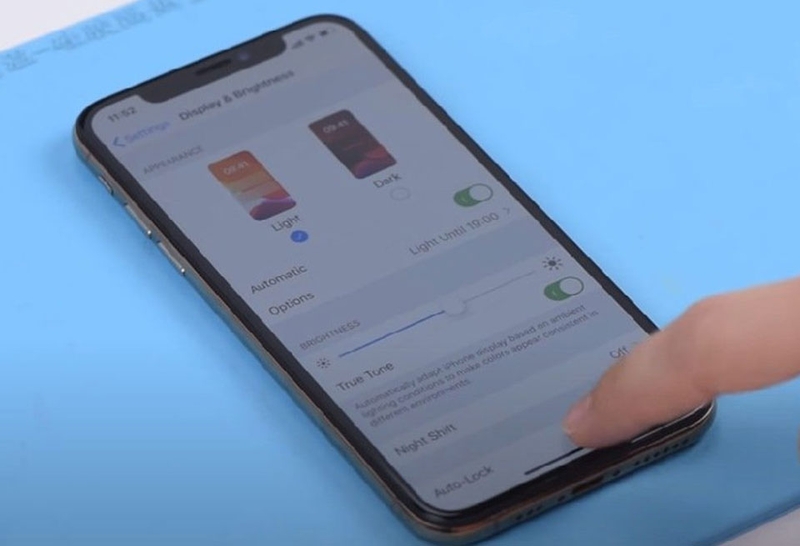
Nếu bạn từng để ý thấy màn hình của một chiếc iPhone “trông có vẻ khác” khi dùng trong phòng tối hay ngoài trời nắng, đó chính là nhờ vào công nghệ True Tone từ Apple. Vì vậy, bạn hãy hiểu đơn giản rằng tính năng này cho phép thiết bị tự động điều chỉnh nhiệt độ màu và độ sáng màn hình dựa vào ánh sáng xung quanh bạn.
Khi bạn đang ở trong phòng hơi ánh sáng vàng, True Tone sẽ giúp màn hình iPhone trông hơi “ấm” hơn. Khi bạn ra ngoài trời nắng chói, True Tone sẽ giúp màn hình iPhone trông cân bằng để không bị lóa quá, từ đó giúp hình ảnh vẫn tự nhiên mà không bị lệch màu hoặc quá gắt.
Vì sao iPhone thường mất True Tone sau khi thay màn hình?
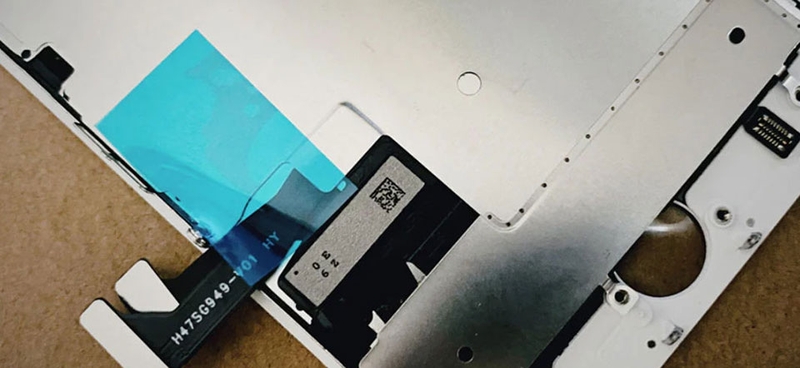
Khi thay màn hình cho chiếc iPhone, tính năng True Tone có thể “biến mất” bởi các nguyên nhân như sau:
- Màn hình thay mới không có dữ liệu hiệu chuẩn ban đầu: Mỗi màn hình iPhone từ hãng Apple khi xuất xưởng đều có dữ liệu hiệu chuẩn riêng biệt (calibration data) được lưu trong phần cứng. Khi thay màn hình mới mà không sao chép hoặc đồng bộ dữ liệu này, hệ thống iOS sẽ không nhận diện được tính năng True Tone.
- Sử dụng màn hình linh kiện (aftermarket) hoặc màn hình không chính hãng: Nếu dùng màn hình từ bên thứ ba hoặc màn hình “linh kiện” không chính hãng thay cho màn zin, iPhone thường mất hoặc không thể bật True Tone nữa. Vì đơn giản màn chưa được tích hợp mã nhận diện đúng hoặc cấu hình không tương thích.
- Phần mềm hoặc hệ thống khóa tính năng: Khi dữ liệu màn hình không khớp hoặc màn hình bị thay thế không theo quy chuẩn, iOS có thể ẩn tính năng True Tone hoặc tự động vô hiệu hóa để đảm bảo hiển thị an toàn và đúng tiêu chuẩn. Ví dụ: nếu iPhone không nhận được “mã board màn hình” hoặc “cover board number” như yêu cầu, thì True Tone sẽ không hiển thị trong cài đặt.
- Kỹ thuật thay màn hoặc kết nối linh kiện bị lỗi: Đôi khi việc tháo lắp, kết nối cảm biến ánh sáng, cảm biến độ gần/gần kề hoặc bộ phận camera trước bị lỏng hoặc không đúng thao tác cũng có thể ảnh hưởng đến việc kích hoạt True Tone.
Vậy làm sao để khắc phục sự cố này? Chúng ta hãy cùng tìm hiểu xem các cách fix True Tone iPhone sau khi thay màn hình ở phần tiếp theo của bài viết nhé.
Các cách fix True Tone iPhone sau khi thay màn hình
Khi bạn thay màn hình cho iPhone và thấy tính năng True Tone mất đi, bạn cũng đừng vội hoảng. Có một số cách fix True Tone iPhone sau khi thay màn hình mà bạn có thể thử như sau:
1. Kiểm tra lại tùy chọn True Tone trong Cài đặt
Trước tiên hãy vào Cài đặt → Màn hình & Độ sáng, tìm mục True Tone và đảm bảo rằng bạn đã bật nó. Đôi khi việc thay màn hình khiến máy khởi động lại hoặc cấu hình bị đặt lại, nên bạn cần bật lại tùy chọn này.
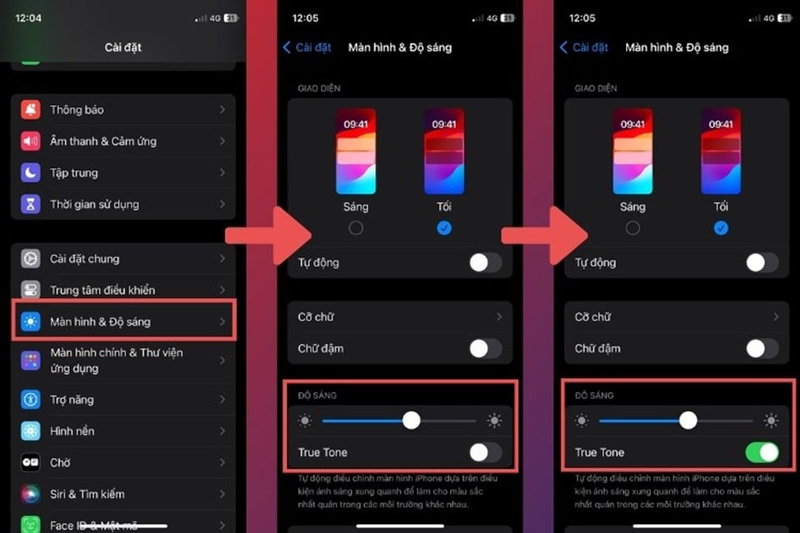
Lưu ý: Nếu mục này không hiện lên, tức là vấn đề không nằm ở việc “tắt nhầm”.
2. Cập nhật iOS lên phiên bản mới nhất
Hệ điều hành có thể ảnh hưởng tới khả năng hiển thị và nhận diện màn hình. Vì vậy, việc cập nhật sẽ giúp sửa một số lỗi phần mềm, trong đó có lỗi True Tone. Để cập nhật, bạn hãy vào Cài đặt → Cài đặt chung → Cập nhật phần mềm, sau đó tải và cài nếu có bản mới.
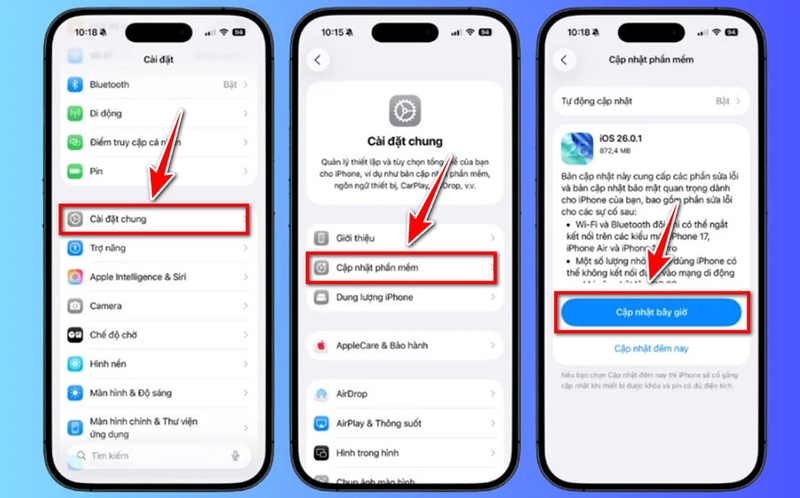
Sau khi cập nhật xong, bạn hãy khởi động lại hoặc đặt lại cài đặt máy để xem lỗi True Tone đã được khắc phục hay chưa.
3. Kiểm tra màn hình thay thế và dữ liệu hiệu chuẩn
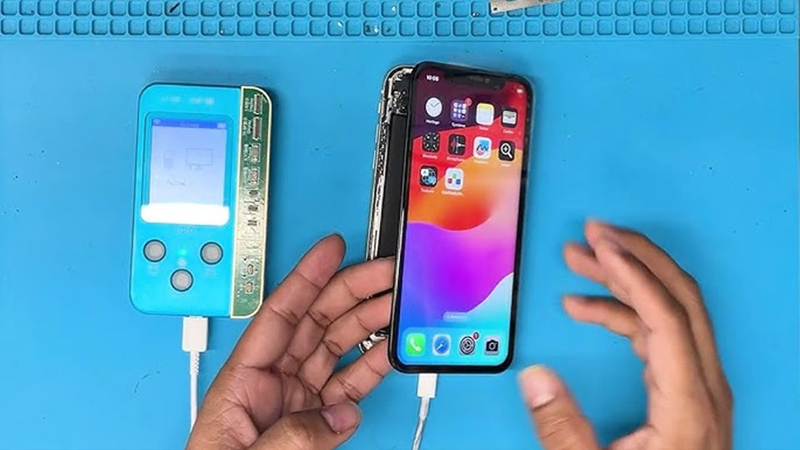
Đây là bước quan trọng khi bạn đã thay màn hình mới. Mỗi màn hình iPhone chính hãng đều có dữ liệu hiệu chuẩn riêng và liên kết với bo mạch chính (logic board) của máy. Khi thay màn hình mới mà không chuyển hoặc ghi dữ liệu này, thì True Tone rất có thể bị vô hiệu hóa. Có hai trường hợp:
- Bạn vẫn còn màn hình cũ: Kỹ thuật viên có thể đọc dữ liệu từ màn hình cũ và ghi sang màn hình mới bằng thiết bị chuyên dụng.
- Bạn không còn màn hình cũ: Một số dịch vụ vẫn có thể “ghép” thông số từ bo mạch hoặc sử dụng phần mềm chuyên để ghi dữ liệu cho màn hình mới. Tuy nhiên, quá trình này phức tạp và không phải lúc nào cũng thành công.
Lời khuyên dành cho bạn

Sau khi thay màn hình, bạn cũng nên kiểm tra kỹ các chức năng cơ bản như độ sáng, cảm biến ánh sáng và đặc biệt là mục True Tone trong phần Cài đặt. Nếu thấy bất thường, bạn hãy phản hồi ngay với cửa hàng để được hỗ trợ kịp thời. Khi chọn đúng nơi uy tín và sử dụng linh kiện chuẩn, chiếc iPhone của bạn sẽ hoạt động bền bỉ hơn và tránh được những lỗi phiền toái không đáng có.
Tạm kết
Cách fix True Tone iPhone sau khi thay màn hình không phải lúc nào cũng đơn giản. Tuy vậy, bạn vẫn có những hướng xử lý đáng thử và một số phương án có thể khôi phục lại tính năng này. Điều quan trọng là phải hiểu nguyên nhân và chọn đúng cách để đảm bảo chiếc iPhone của bạn hoạt động trở lại bình thường.
Nếu bạn đang có nhu cầu tìm mua iPhone chính hãng nhưng không biết địa chỉ uy tín, hãy ghé thăm các cửa hàng FPT Shop gần nhất trên toàn quốc nhé.
Ngoài ra, nếu bạn đang tìm kiếm một thiết bị iOS ở mức giá "dễ thở" hơn nữa trong năm nay, đừng quên tham khảo thêm về iPhone 17e – một lựa chọn hứa hẹn sẽ mang lại trải nghiệm Apple tuyệt vời với chi phí tối ưu.
Xem thêm:
:quality(75)/cach_chia_se_man_hinh_iphone_qua_facetime_844c791046.jpg)
:quality(75)/cach_chia_nhom_danh_ba_tren_iphone_ce3f484225.jpg)
:quality(75)/so_sanh_iphone_14_va_iphone_16e_bbe478b6e3.jpg)
:quality(75)/sac_day_100_pin_tren_iphone_hay_chi_dung_lai_o_80_bbd42d8ba9.jpg)
:quality(75)/dang_dung_iphone_x_thi_len_doi_iphone_nao_6_46c59ca1cf.jpg)
:quality(75)/iphone_15_pro_max_len_iphone_16_pro_max_bu_bao_nhieu_043ae5c65a.jpg)


