:quality(75)/estore-v2/img/fptshop-logo.png)
:quality(75)/cach_chia_se_man_hinh_iphone_qua_facetime_844c791046.jpg)
:quality(75)/Dear_Reader_avatar_fca29ec751.png)
Cách chia sẻ màn hình iPhone qua FaceTime siêu nhanh, dễ thao tác cho mọi người dùng
FaceTime không chỉ là công cụ gọi video quen thuộc mà còn được Apple tích hợp nhiều tính năng hữu ích, trong đó có khả năng chia sẻ màn hình trực tiếp. Nhờ vậy, người dùng có thể dễ dàng trao đổi thông tin, hướng dẫn thao tác hay cùng xem nội dung với người thân ở xa. Tính năng này đặc biệt tiện lợi cho học tập, làm việc và trò chuyện hằng ngày. Hãy cùng FPT Shop tìm hiểu cách chia sẻ màn hình iPhone qua FaceTime chi tiết ngay sau đây.
Hướng dẫn cách chia sẻ màn hình iPhone qua FaceTime
Bước 1: Thực hiện cuộc gọi FaceTime
Trước tiên, hãy mở ứng dụng Danh bạ trên iPhone và chọn người mà bạn muốn thực hiện cuộc gọi. Sau đó, nhấn vào biểu tượng FaceTime để bắt đầu cuộc gọi video như bình thường. Đây là bước đầu tiên để bạn có thể áp dụng cách chia sẻ màn hình iPhone qua FaceTime hiệu quả.
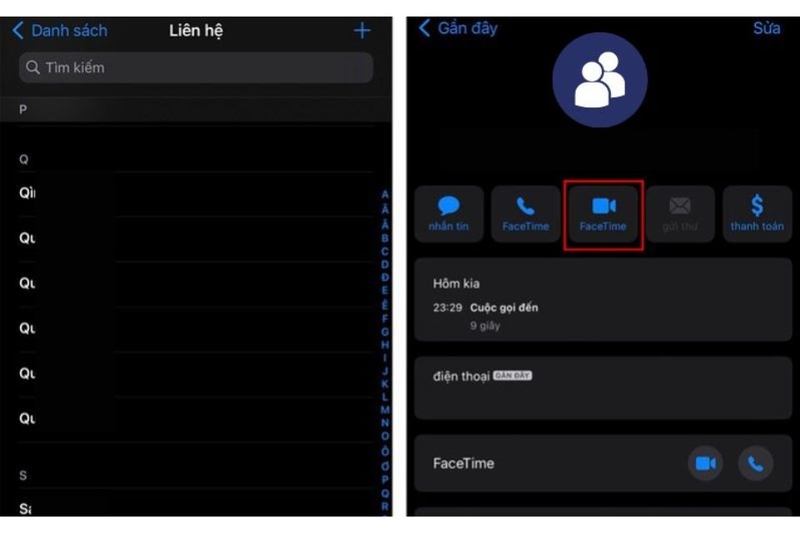
Bước 2: Kích hoạt tính năng chia sẻ màn hình
Khi cuộc gọi đang diễn ra, hãy chọn biểu tượng “Chia sẻ màn hình” trên giao diện FaceTime. Lúc này, bạn sẽ thấy hai tùy chọn: “Chia sẻ màn hình của tôi” hoặc “Chia sẻ màn hình của ứng dụng” như YouTube, TikTok hay Safari. Ngay khi bạn chọn, FaceTime sẽ tự động thu nhỏ giao diện để bắt đầu hiển thị nội dung bạn đang chia sẻ với người ở đầu dây bên kia.
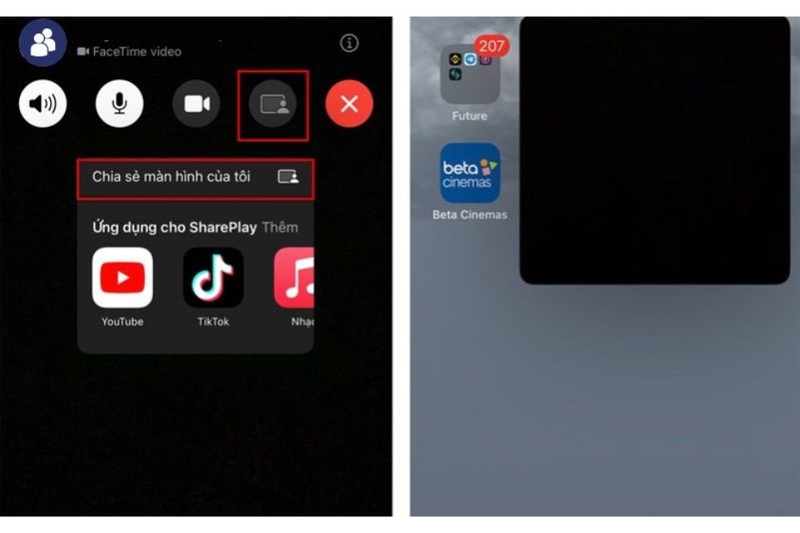
Bước 3: Kết thúc chia sẻ khi cần thiết
Khi đã hoàn tất việc chia sẻ, bạn chỉ cần quay lại giao diện FaceTime và chọn tắt chia sẻ màn hình. Để đảm bảo cuộc gọi mượt mà và không bị gián đoạn, hãy duy trì kết nối Wifi ổn định trong suốt quá trình thực hiện. Đây là cách chia sẻ màn hình iPhone qua FaceTime đơn giản mà ai cũng có thể thao tác chỉ trong vài giây.
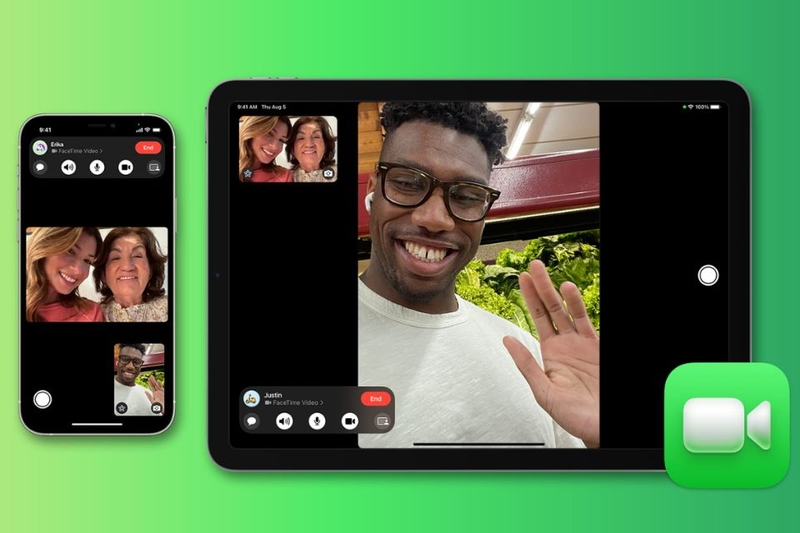
Lưu ý khi chia sẻ màn hình qua FaceTime
Trước khi bắt đầu chia sẻ màn hình, bạn nên đảm bảo thiết bị đang kết nối với mạng Wifi ổn định để hình ảnh và âm thanh được truyền tải mượt mà, tránh giật lag hay mất tín hiệu giữa chừng.
Bên cạnh đó, hãy kiểm tra kỹ các ứng dụng đang mở trên iPhone để bảo vệ quyền riêng tư, nhất là khi có những nội dung cá nhân hoặc thông tin nhạy cảm. Việc chuẩn bị trước giúp bạn kiểm soát tốt hơn nội dung xuất hiện trong quá trình gọi FaceTime.
Ngoài ra, trải nghiệm chia sẻ màn hình sẽ tốt hơn khi sử dụng những dòng iPhone có hiệu năng cao như iPhone 17 Series hay iPhone 16 Pro, nhờ khả năng xử lý mạnh mẽ và tốc độ truyền tải nhanh. Đây cũng là yếu tố quan trọng để tính năng FaceTime hoạt động ổn định và mang đến chất lượng hiển thị sắc nét hơn.
Gợi ý nâng cao trải nghiệm FaceTime trên iPhone
Cập nhật hệ điều hành thường xuyên
Hãy đảm bảo iPhone của bạn luôn được cập nhật phiên bản iOS mới nhất. Các bản cập nhật không những cải thiện hiệu năng mà còn bổ sung tính năng FaceTime hiện đại hơn, hỗ trợ việc chia sẻ màn hình, gọi nhóm hay truyền tải hình ảnh trở nên mượt mà và ổn định hơn.
Tận dụng tính năng hỗ trợ sẵn có
FaceTime được tích hợp nhiều công cụ giúp nâng cao trải nghiệm, như chế độ Chân dung làm mờ hậu cảnh, Âm thanh không gian hoặc Tự động khung hình. Việc kích hoạt các tính năng này góp phần làm cho cuộc gọi trở nên sinh động, chuyên nghiệp và tự nhiên hơn trong mọi tình huống.
Sử dụng thiết bị có hiệu năng cao
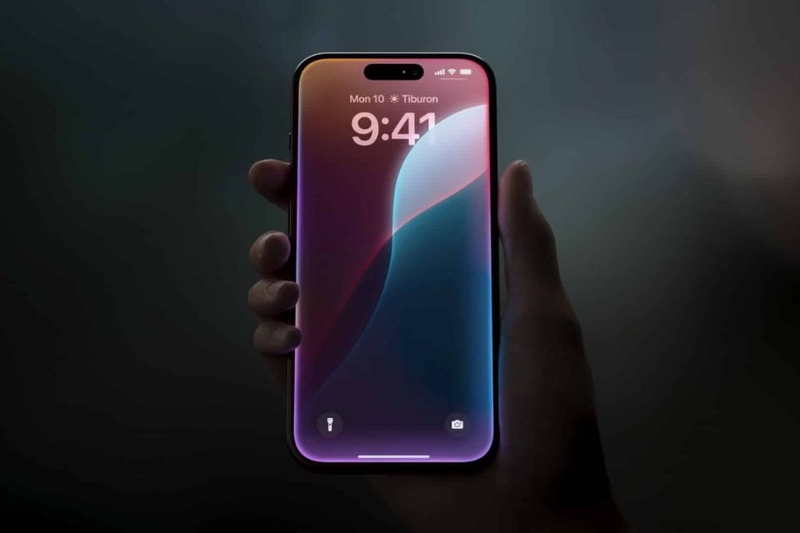
Để FaceTime hoạt động ổn định và chất lượng hiển thị luôn sắc nét, bạn nên sử dụng các dòng iPhone hiệu năng mạnh như iPhone 17 Series hoặc iPhone 16 Pro. Những thiết bị này được trang bị chip xử lý tiên tiến, hỗ trợ kết nối nhanh và hình ảnh rõ ràng ngay cả khi chia sẻ màn hình.
Tạm kết
Với hướng dẫn trên, cách chia sẻ màn hình iPhone qua FaceTime trở nên thật đơn giản và tiện lợi cho mọi đối tượng sử dụng. Tính năng này mở ra trải nghiệm kết nối trực quan hơn, hỗ trợ việc trao đổi thông tin, học tập hay làm việc từ xa hiệu quả. Hãy tận dụng FaceTime để mỗi cuộc trò chuyện trở nên sinh động và gần gũi hơn.
Bạn đang tìm một thiết bị có thể đồng hành mượt mà trong mọi cuộc gọi FaceTime hay chia sẻ màn hình tức thì? iPhone 16 Series chính là lựa chọn nâng tầm trải nghiệm với hiệu năng vượt trội và khả năng kết nối ổn định. Trải nghiệm ngay siêu phẩm từ Apple để cảm nhận sự khác biệt trong từng thao tác.
Xem thêm:
:quality(75)/2024_4_23_638494562756878086_cach-chia-se-4g-tren-oppo.jpg)
:quality(75)/2024_3_30_638474391811625660_cach-chia-sideo-tiktok-len-story-facebook-1.jpg)
:quality(75)/chia_se_binh_luan_len_story_instagram_75f4e58c88.jpg)
:quality(75)/2024_3_26_638470667398511954_chia-se-instagram-note-cho-doi-tuong-cu-the.jpg)
:quality(75)/2024_4_1_638475642359844138_cach-chia-se-wifi-bang-ma-qr-tren-iphone.jpg)
:quality(75)/cach_chia_se_bai_viet_tren_Facebook_cover_5c70af690d.png)


